
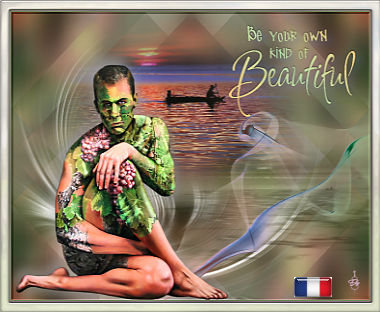
Les 100 - Be your own kind of beautiful
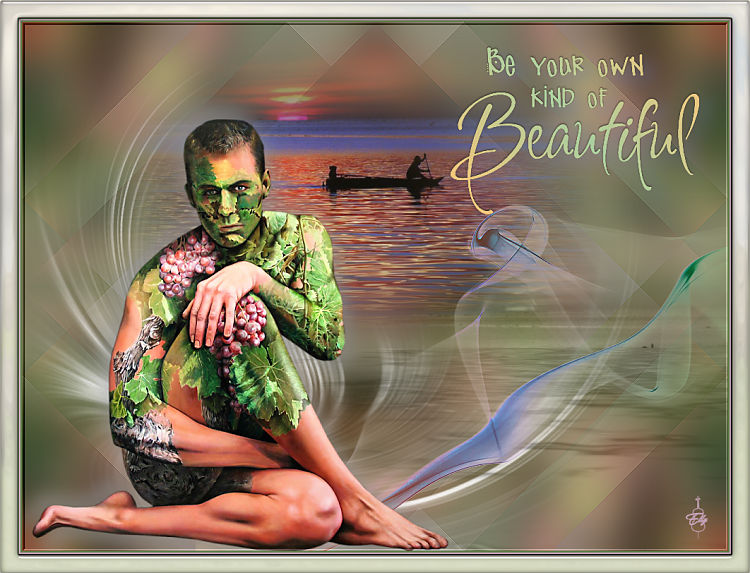
Materialen.
Calguisbodypainted15310
CalguisMistedC15082011
Mariel_2007_10Octobre_smoke01t
Yoka-TEKST-BeYourOwn-10918
Hjr_mask_texture3733334
Mask.ket-fadesuave
Corel_06_007.PspGradient
Kleurenstaaltje
Merci beaucoup Manon pur la traduction Française

De materialen kun je hier downloaden.
Gebruikte filters:
Simple – Blintz
Simple – 4 Way Average
Flaming Pear – Flood
Bordermania – Frame 2
Alien Skin Eye Candy Impact – Glass
Zet masker mask.ket-fadesuave in je map PSP maskers en het verloop in je map PSP verlopen.
Punt 1
Open een nieuwe transparante afbeelding van 1000 x 750 pixels.
Punt 2
Zet je voorgrond op kleur 1 en je achtergrond op kleur 2.
Maak een verloop van je voorgrond, Lineair. 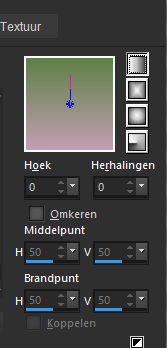
Vul je transparante afbeelding met het verloop.
Punt 3
Selecties – alles selecteren
Punt 4
Activeer Calguisbodypainted15310
Punt 5
Bewerken – kopiëren – bewerken – plakken in selectie.
Punt 6
Selecties – niets selecteren.
Punt 7
Effecten – afbeeldingseffecten – naadloze herhaling – standaard.
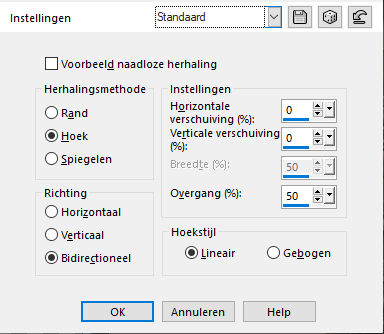
Punt 8
Aanpassen – vervagen – Gaussiaanse vervaging: bereik: 25
Punt 9
Effecten – Insteekfilters – Simple – Blintz.
Bewerken – herhalen Blintz
Punt 10
Effecten – Insteekfilters – Simple – 4 Way Average.
Punt 11
Effecten – Randeffecten – accentueren.
Punt 12
Lagen – nieuwe rasterlaag.
Vul de laag met wit.
Punt 13
Activeer hjr_mask_texture3733334
Lagen – nieuwe maskerlaag uit afbeelding 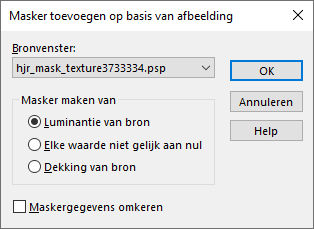
Lagen – dupliceren
Punt 14
Lagen – samenvoegen – groep samenvoegen.
Punt 15
Aanpassen – scherpte – verscherpen.
Punt 16
Activeer calguisMistedC15082011
Bewerken – kopiëren – bewerken – plakken als nieuwe laag in je werkstuk.
Punt 17
Afbeelding – formaat wijzigen – 80%. Geen vinkje bij formaat van alle lagen wijzigen.
Punt 18
Druk de letter K op je toetsenbord.
Positie X: 121,00
Positie Y: 16,00
Druk de letter M op je toetsenbord.
Punt 19
Lagen - eigenschappen – zet de dekking van deze laag op 80
Punt 20
Lagen - dupliceren
Punt 21
Blijf op de bovenste laag (Kopie van Raster 2)
Effecten – Insteekfilters – Flaming Pear – Flood
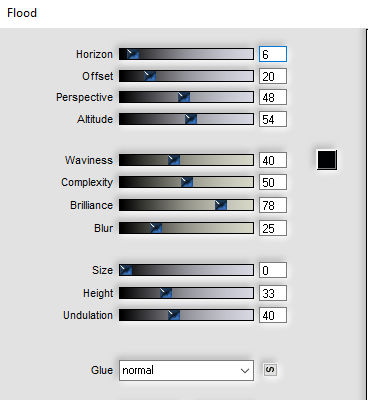
Punt 22
Blijf op kopie van Raster 2
Druk K op je toetsenbord
Positie X = 220,00
Positie Y = 277,00
Druk M.
Punt 23
Lagen – eigenschappen – zet de mengmodus van deze laag op luminantie oud.
Punt 24
Lagen – schikken - omlaag.
Punt 25
Ga op de bovenste laag staan (Raster 2)
Lagen – masker laden/opslaan – masker laden vanaf schijf: zoek je masker Mask.ket-fadesuave.
Vinkjes bij luminantie van bron, aanpassen aan laag en bij alle maskers verbergen.
Lagen – samenvoegen – groep samenvoegen.
Punt 26
Herhaal stap 25.
Punt 27
Activeer Mariel_2007_10Octobre_smoke01t
Bewerken – kopiëren – bewerken – plakken als nieuwe laag in je werkstuk.
Plaats rechts, zie voorbeeld.
Punt 28
Aanpassen – scherpte – onscherp masker
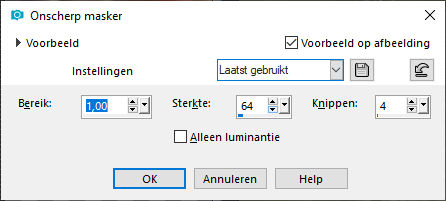
Punt 29
Activeer Calguisbodypainted15310
Bewerken – kopiëren – bewerken – plakken als nieuwe laag in je werkstuk.
Punt 30
Afbeelding – formaat wijzigen – 80%
Afbeelding – formaat wijzigen – 75%
Plaats de tube links, zie voorbeeld.
Punt 31
Aanpassen – scherpte - onscherp masker. De instellingen staan goed.
Punt 32
Aanpassen – Helderheid en contrast – Plaatselijke tonemapping
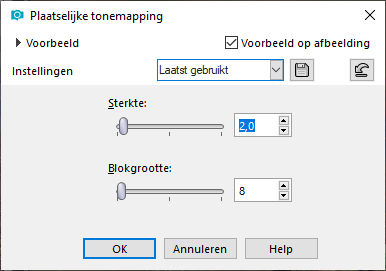
Punt 33
Effecten – 3D effecten – slagschaduw.
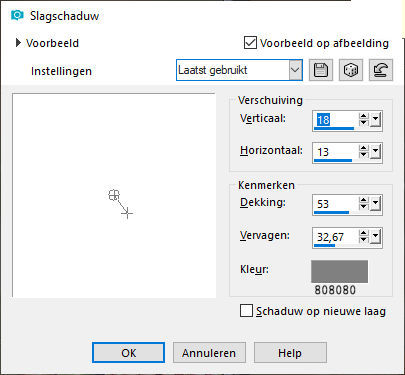
Herhaal de slagschaduw maar nu met -V en -H.
Punt 34
Aanpassen – Helderheid en contrast – Hoge lichten / middentonen / schaduwen.
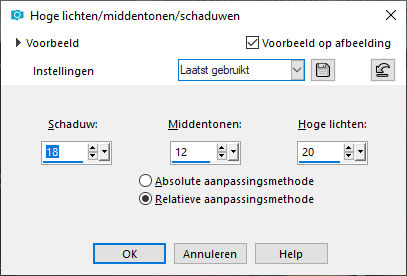
Punt 35
Activeer Yoka-TEKST-BeYourOwn-10918
Bewerken – kopiëren – bewerken – plakken als nieuwe laag in je werkstuk.
Plaats rechts boven.
Punt 36
Effecten – 3D effecten – slagschaduw. 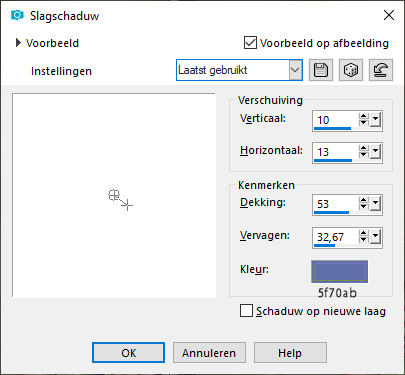
Punt 37
Lagen – nieuwe rasterlaag.
Plaats je watermerk of je naam.
Punt 38
Afbeelding – randen toevoegen – 2 pix kleur 2
Afbeelding – randen toevoegen – 2 pix kleur 1
Afbeelding – randen toevoegen – 2 pix kleur 2
Punt 39
Effecten – Insteekfilters – Bordermania – Frame 2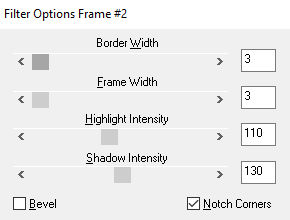
Punt 40
Afbeelding – randen toevoegen – 25 pix kleur wit
Punt 41
Selecteer de witte rand met je toverstaf.
Zet je voorgrond op verloop: duotoon ivoor
Vul de witte rand met het verloop.
Punt 42
Effecten – Insteekfilters – Alien Skin Eye Candy 5 Impact – Glass
Kies bij settings voor Clear with Reflection.
Punt 43
Selecties – niets selecteren.
Geef je werk een naam en sla op als JPG bestand.
Deze les is geschreven door Elly Zeeman op 28 maart 2022
Het is verboden deze les te kopiëren of te verspreiden.
Elke gelijkenis met een lesje op internet is zuiver toeval.
Deze les is getest door Karin. Dank je wel!
Hieronder nog wat mooie uitwerkingen.
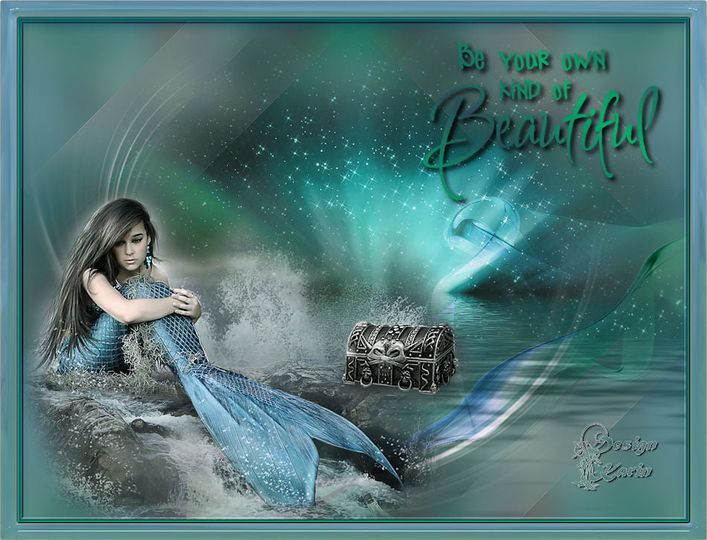
made by Karin
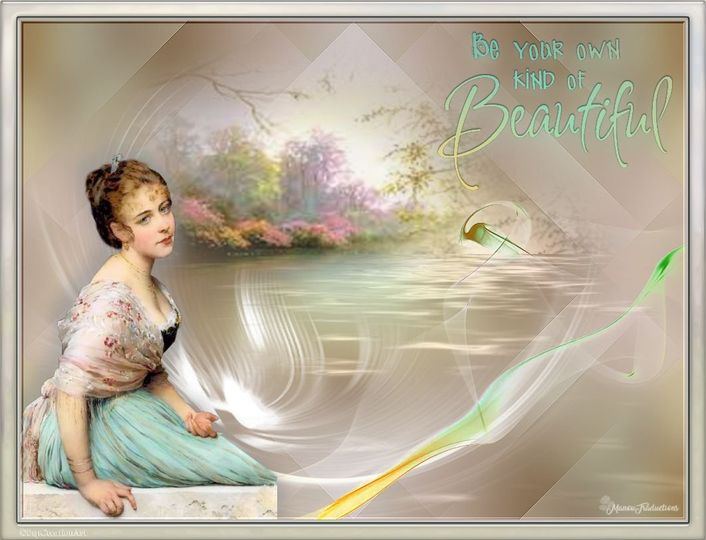
made by Manou