
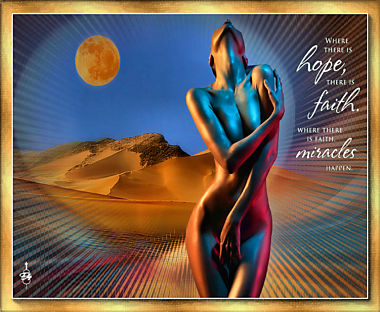
Les 101 - Where there is hope.....
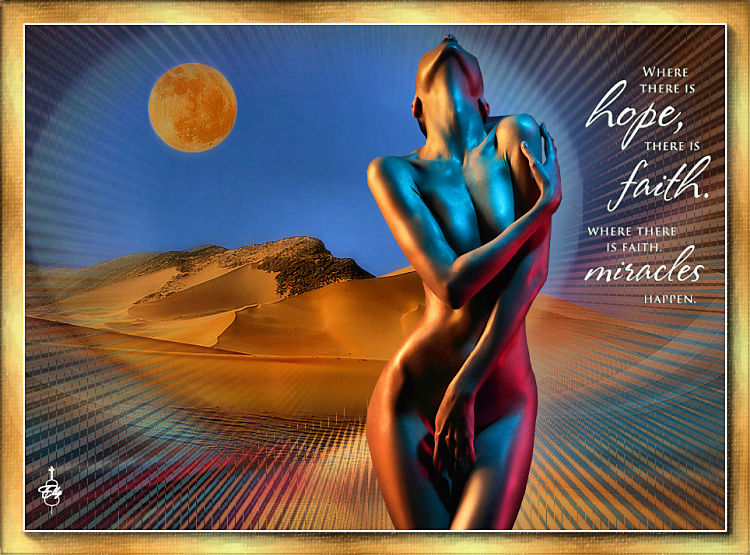
Materialen.
Drevers_woman_338
AnaRidzi148
Yoka-TEKST-WhereTherels-070516
MASK-MD-017
Kleurenstaaltje
De materialen kun je hier downloaden.
Gebruikte filters:
Alien Skin Snap Art – Oil Paint
AAA Frames – Foto Frame
AP 01 (Innovations) – Distort – ShiftMesh – Square
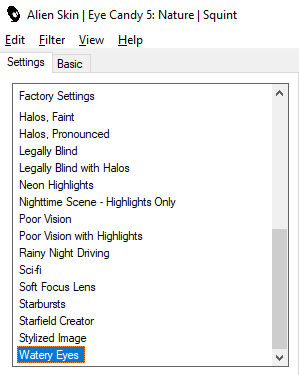
Alien Skin Eye Candy Nature – Squint – Watery Eyes
Punt 1
Open een nieuwe transparante afbeelding van 900 x 650 pixels.
Punt 2
Zet je voorgrond op kleur 1 en je achtergrond op kleur 2.
Maak een verloop van je voorgrond, Lineair. 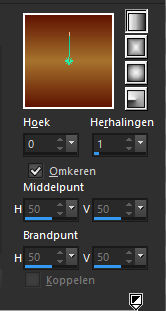
Vul je transparante afbeelding met het verloop.
Punt 3
Selecties – alles selecteren
Punt 4
Activeer Drevers_woman_338
Punt 5
Bewerken – kopiëren – bewerken – plakken in selectie.
Punt 6
Selecties – niets selecteren.
Punt 7
Effecten – afbeeldingseffecten naadloze herhaling – standaard.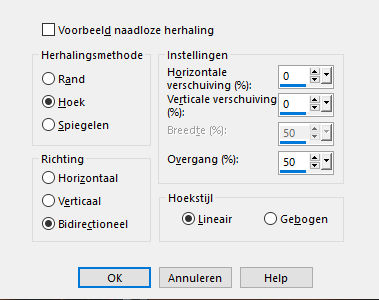
Punt 8
Aanpassen – vervagen – radiaal vervagen.
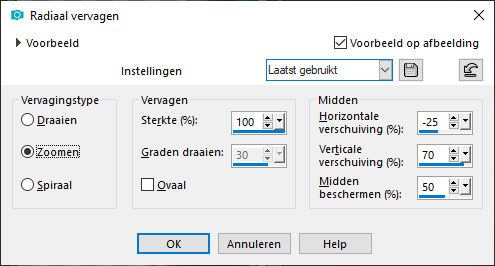
Punt 9
Lagen – dupliceren
Punt 10
Effecten – Vervormingseffecten – stralenkrans.
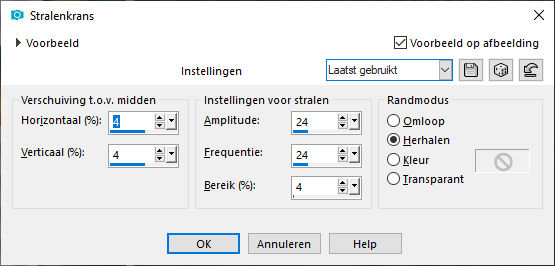
Lagen – eigenschappen – zet de dekking van deze laag op 60
Punt 11
Activeer Ana Ridzi 148
Bewerken – kopiëren – bewerken – plakken als nieuwe laag in je werkstuk
Punt 12
Druk de letter K van je toetsenbord:
Positie X: -152
Positie Y: -153
Druk de letter M van je toetsenbord om te de-selecteren.
Punt 13
Ga op raster 1 staan. (onderste raster)
Punt 14
Lagen – nieuwe rasterlaag.
Vul de laag met wit
Punt 15
Lagen – nieuwe maskerlaag – uit afbeelding.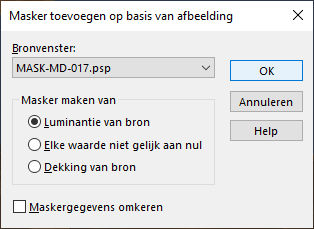
Punt 16
Effecten – randeffecten – accentueren.
Punt 17
Lagen – samenvoegen – groep samenvoegen.
Punt 18
Lagen – dupliceren
Afbeelding – spiegelen – horizontaal spiegelen.
Punt 19
Lagen – samenvoegen – omlaag samenvoegen
Punt 20
Lagen - eigenschappen – zet de mengmodus op overlay
Punt 21
Ga op kopie raster 1 staan
Effecten – insteekfilters – AP 01 (Innovations) – Distort – Shift Mesh – Square screentje
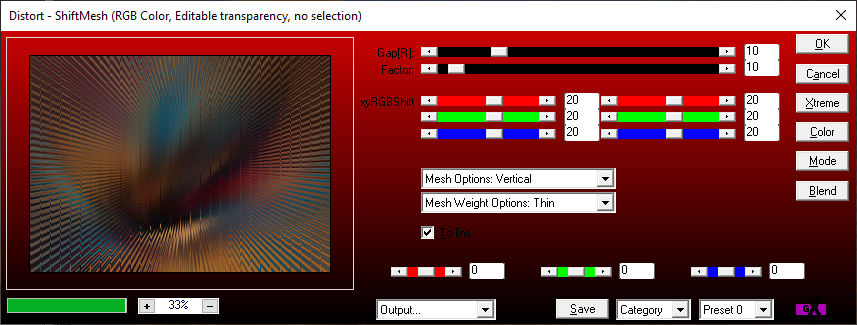
Punt 22
Ga op de bovenste laag staan (raster 2)
Effecten – insteekfilters – Alien Skin Eye Candy Nature – Squint – Waterly Eyes.
Punt 23
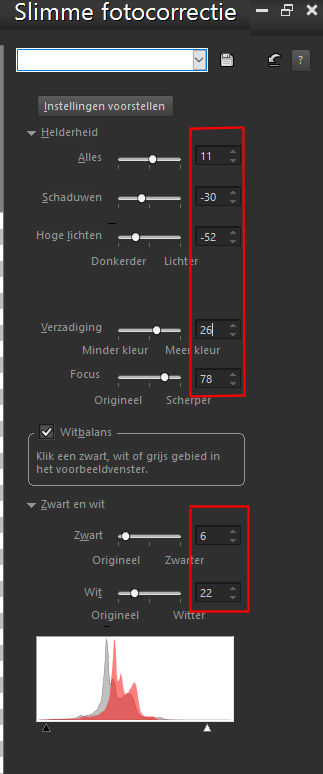
Aanpassen – slimme fotocorrectie.
Punt 24
Activeer opnieuw Drevers_woman_338
Bewerken – kopiëren – bewerken – plakken als nieuwe laag in je werkstuk.
Punt 25
Druk op de letter K van je toetsenbord
Positie X = 430
Positie Y = 14
De-selecteer met de letter M van je toetsenbord.
Punt 26
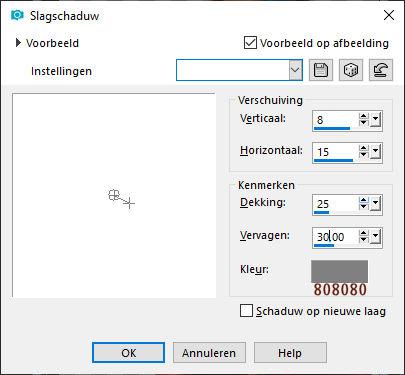
Effecten – 3D effecten – slagschaduw.
Punt 27
Activeer Yoka-TEKST-WhereTherels-070516
Bewerken – kopiëren – bewerken – plakken als nieuwe laag in je werkstuk.
Punt 28
Afbeelding – formaat wijzigen – 80%. Geen vinkje bij formaat van alle lagen wijzigen.
Plaats de tekst rechts naast de vrouwentube.
Punt 29
Afbeelding – randen toevoegen – 2 pixel kleur wit
Punt 30
Selecties – alles selecteren
Punt 31
Afbeelding – randen toevoegen – 30 pixels kleur wit
Selecties - omkeren
Punt 32
Zet je achtergrond op kleur 3
Maak een verloop van je voorgrond, lineair.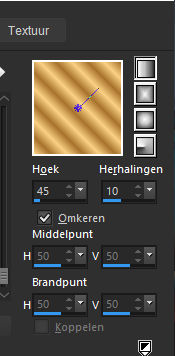
Punt 33
Vul de geselecteerde rand met het verloop.
Punt34
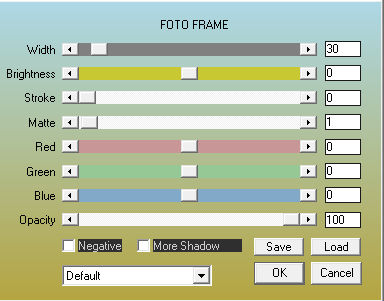
Effecten – insteekfilters – AAA Frames – Foto Frame.
Punt 35
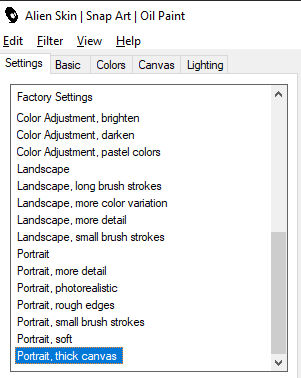
Effecten – insteekfilters – Alien Skin Snap Art – Oil Paint – Portrait,Thick Canvas.
Punt 36
Selecties – niets selecteren
Punt 37
Aanpassen – Helderheid en contrast – Plaatselijke tonemapping:
Sterkte: 2,0
Blokgrootte: 8
Punt 38
Geef je werk een naam, verklein het eventueel en sla op als JPG bestand.
Deze les is geschreven door Elly Zeeman op 11 april 2022
Het is verboden deze les te kopiëren of te verspreiden.
Elke gelijkenis met een lesje op internet is zuiver toeval.
Deze les is getest door Karin. Dank je wel.
Hieronder nog wat mooie uitwerkingen. Dank jullie wel allemaal!
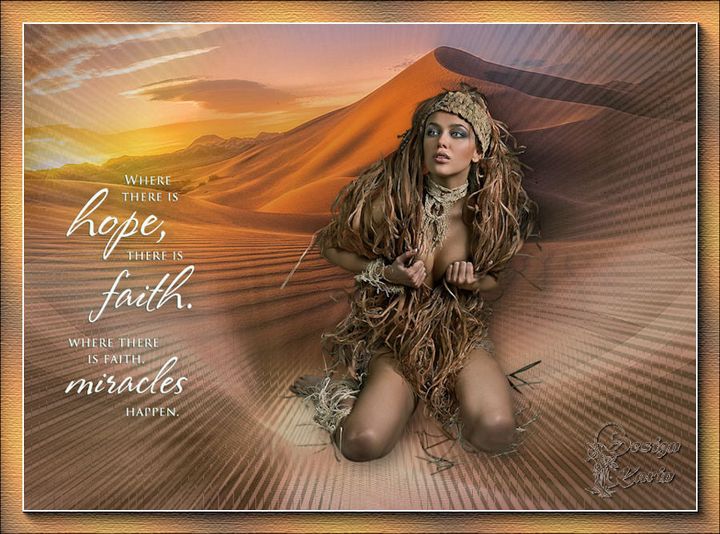
Karin
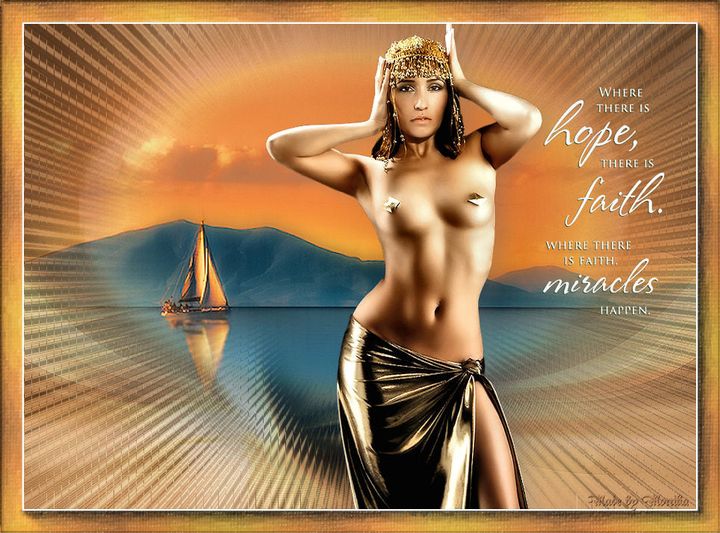
Monika
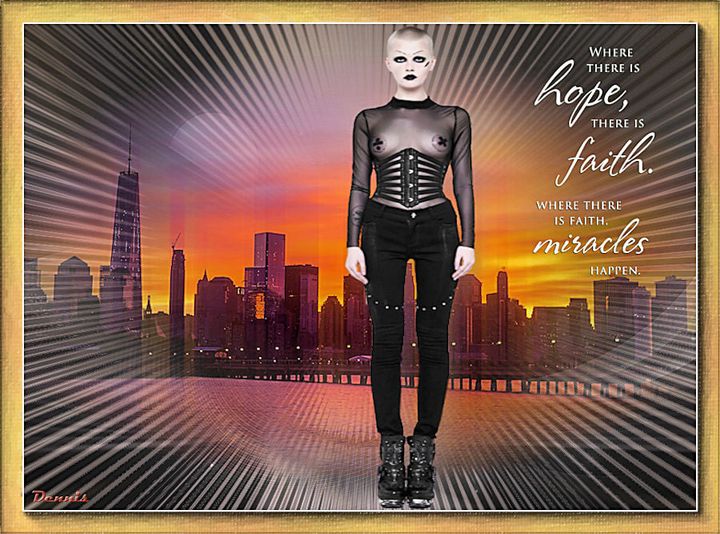
Dennis
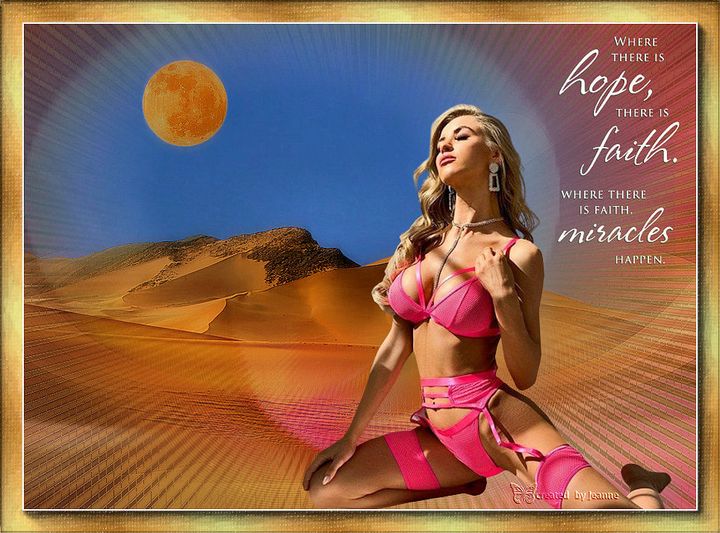
Jeanne