

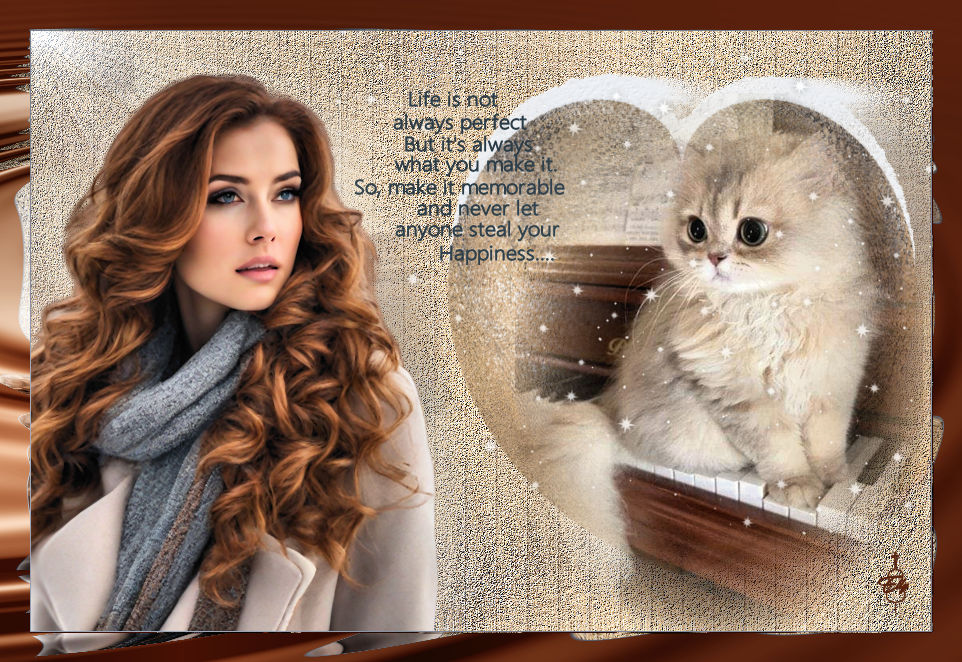
Les 106 - Life is a miracle
Materialen
Achtergrond istockphoto
Drevers_cold_ winter_ element_ 01
ez_misted_poes_piano
ez_tekst_life_is_not
Vrouwen_AI_generated_tube_28
Kleurenstaaltje
De les is geschreven met deze kleuren en materialen.
Als je je eigen materialen en kleuren gebruikt, dan zal je waarschijnlijk de mengmodus en/of de laagdekking moeten aanpassen.
De materialen kun je hier downloaden.
Gebruikte filters:
VM Distortion – Radial Pox
Tramages – Wee Scratches
Tramages – Panel stripes
Flaming Pear – Flexify2
FM Tile Tools – Blend Emboss
Eye Candy Nature – Snow Drift – Dusting-Very light
VD Lee - snowscape
Redfield – Water Ripples - crater
Punt 1
Activeer achtergrond istockphoto
Punt 2
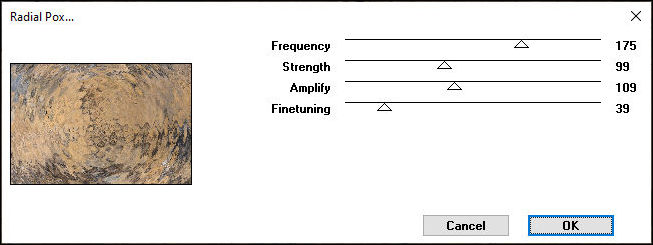
Effecten – Insteekfilters –VM Distortion – Radial Pox
Punt 3
Aanpassen – scherpte – verscherpen.
Zet deze nieuwe achtergrond even weg.
Punt 4
Open een nieuwe transparante afbeelding van 900 x 600 pixels.
Punt 5
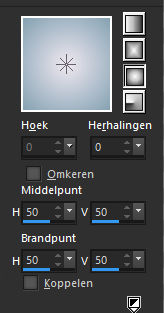
Zet je voorgrond op kleur 1 en je achtergrond op kleur 2.
Maak van je voorgrond een verloop – zonnestraal
Punt 6
Vul je nieuwe afbeelding met het verloop.
Punt 7
Lagen – nieuwe rasterlaag
Punt 8
Vul de nieuwe laag met kleur 1.
Punt 9
Lagen – nieuwe maskerlaag – uit afbeelding
Zoek je zojuist aangepaste achtergrond (istockphoto). Vinkje bij luminantie van bron.
Punt 10
Lagen – samenvoegen – groep samenvoegen.
Punt 11
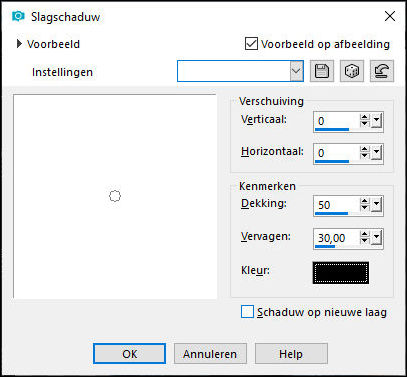
Effecten – 3D effecten – slagschaduw
Punt 12
Aanpassen – scherpte – verscherpen.
Punt 13
Lagen – nieuwe rasterlaag
Punt 14
Selecties – alles selecteren
Punt 15
Activeer je aangepaste achtergrond. (istockphoto).
Punt 16
Bewerken – kopiëren - bewerken – plakken in selectie
Punt 17
Selecties – niets selecteren.
Punt 18
Lagen – eigenschappen – zet de mengmodus van deze laag op overlay
Punt 19
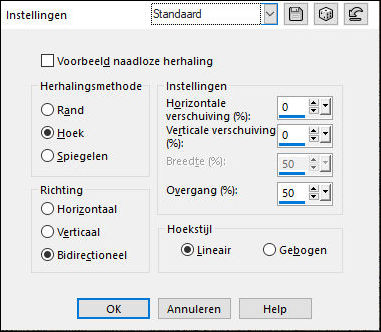
Effecten – afbeeldingseffecten – naadloze herhaling – standaard.
Punt 20
Lagen - dupliceren
Punt 21
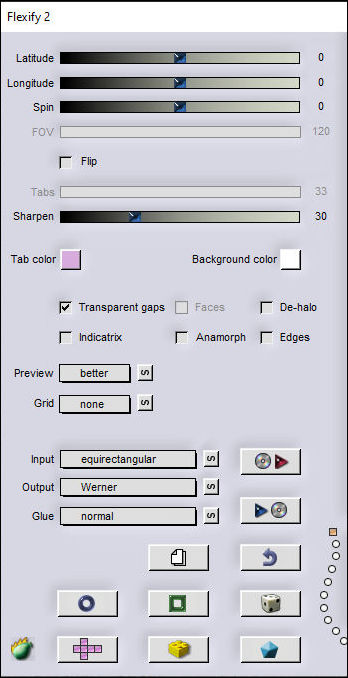
Effecten – Insteekfilters - Flaming Pear – Flexify2
Punt 22
Afbeelding – formaat wijzigen – 80% geen vinkje bij formaat van alle lagen wijzigen
Punt 23
Lagen – eigenschappen – zet de mengmodus van deze laag op normaal en de dekking op 80
Punt 24
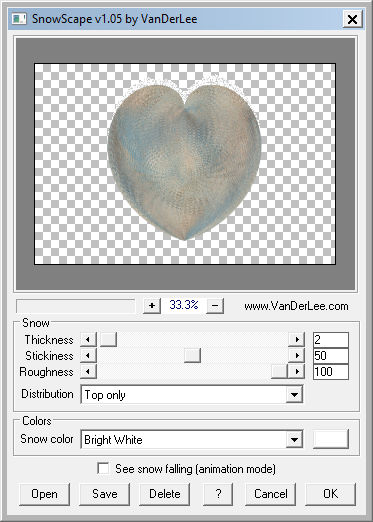
Effecten – insteekfilters – VanderLee – snowscape
Punt 25
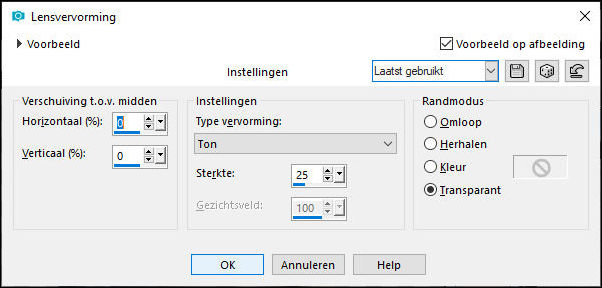
Effecten – vervormingseffecten – lensvervorming
Punt 26
Lagen – dupliceren
Punt 27
Effecten – vervormingseffecten – wind
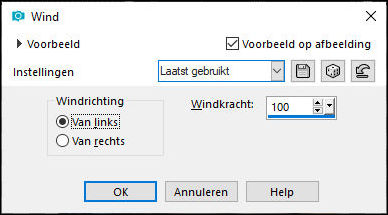
Punt 28
Lagen - schikken - omlaag
Punt 29
Ga op kopie raster 2 staan
Lagen – samenvoegen – omlaag samenvoegen
Punt 30
Blijf op kopie (2) raster 2
Druk K van je toetsenbord
Positie X = 416,00
Positie Y = 41,00
Druk M
Punt 31
Effecten – insteekfilters – Eye Candy Nature – Snow Drift – Dusting-Very light
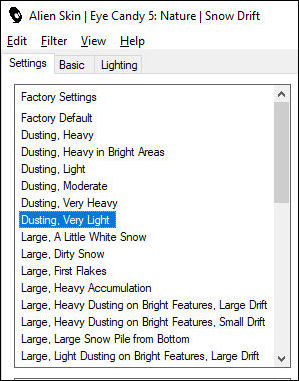
Punt 32
Ga op raster 2 staan
Effecten – insteekfilters – Tramages – Wee scratches
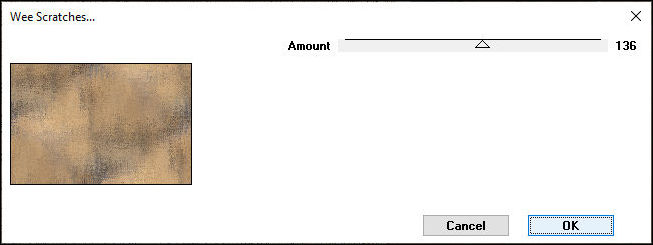
Effecten – insteekfilters – Tramages – Panel stripes
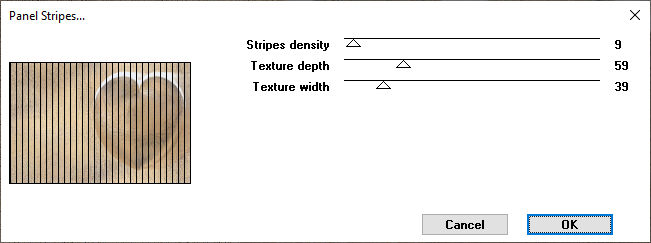
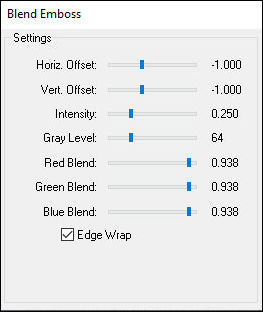
Effecten – FM Tile Tools – Blend Emboss
Punt 33
Ga op de bovenste laag staan
Activeer ez_misted_poes_piano
Bewerken - kopiëren - bewerken - plakken als nieuwe laag.
Punt 34
Afbeelding – formaat wijzigen – 80%. Geen vinkje bij formaat van alle lagen wijzigen
Punt 35
Druk K van je toetsenbord
Positie X = 484,00
Positie Y = 62,00
Druk M
Punt 36
Lagen – dupliceren
Punt 37
Lagen – samenvoegen – omlaag samenvoegen
Punt 38
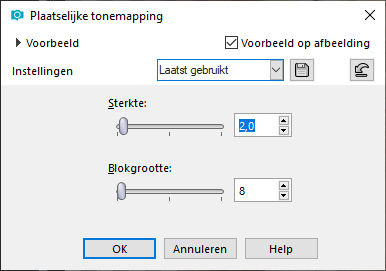
Aanpassen – Helderheid en contrast – Plaatselijke tonemapping
Punt 39
Ga op raster 2 staan
Activeer opnieuw ez_misted_poes_piano
Bewerken – kopieren – bewerken – plakken als nieuwe laag
Afbeelding – spiegelen – horizontaal spiegelen
Punt 40
Druk K op je toetsenbord
Positie X = -83,00
Positie Y = 12,00
Druk M
Punt 41
Lagen – eigenschappen – zet de dekking van deze laag op 70
Punt 42
Ga weer op raster 2 staan
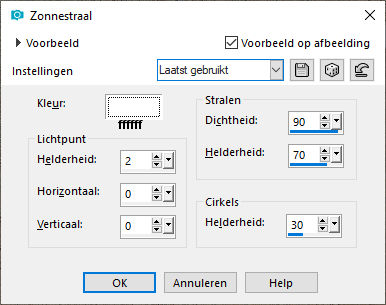
Effecten – belichtingseffecten – zonnestraal screentje
Punt 43
Ga op de bovenste laag staan
Activeer Drevers_cold_element_01
Bewerken – kopieren – bewerken – plakken als nieuwe laag
Trek de sneeuwvlokjes iets naar rechts.
Punt 44
Activeer Vrouwen_AI_generated_tube_28 en verwijder het watermerk
Bewerken – kopiëren – bewerken – plakken als nieuwe laag
Punt 45
Afbeelding – formaat wijzigen – 80%
Afbeelding – Spiegelen – Horizontaal spiegelen.
Plaats de tube links tegen de rand
Punt 46
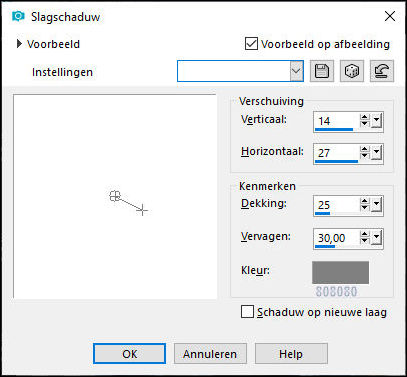
Effecten – 3D effecten – slagschaduw
Punt 47
Aanpassen – Helderheid en contrast – plaatselijke tonemapping. De instelling staat goed.
Punt 48
Activeer ez_tekst_life_is_not
Bewerken – kopiëren – bewerken – plakken als nieuwe laag.
Plaats de tekst op een mooi plekje in je werkstuk
Punt 49
Plaats je naam of je watermerk
Punt 50
Afbeelding – randen toevoegen – 1 pixel kleur 2
Punt 51
Selecties – alles selecteren
Afbeelding – randen toevoegen– 30 pixels symmetrisch kleur 3
Selecties – omkeren
Punt 52
Effecten – Insteekfilters – Redfield – Water Ripples – Crater
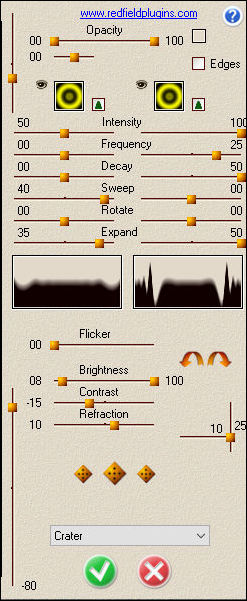
Punt 53
Selecties – omkeren
Effecten – 3D effecten – slagschaduw
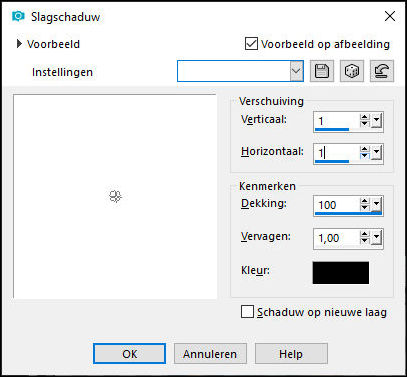
Herhaal de slagschaduw maar nu met Verticaal en Horizontaal op -1
Selecties – niets selecteren
Klaar is de les. Sla je werkstuk op als JPG.
Deze les is geschreven door Elly Zeeman op 18 november 2023
Het is verboden deze les te kopiëren of te verspreiden.
Elke gelijkenis met een lesje op internet is zuiver toeval.
Extra uitwerkingen:
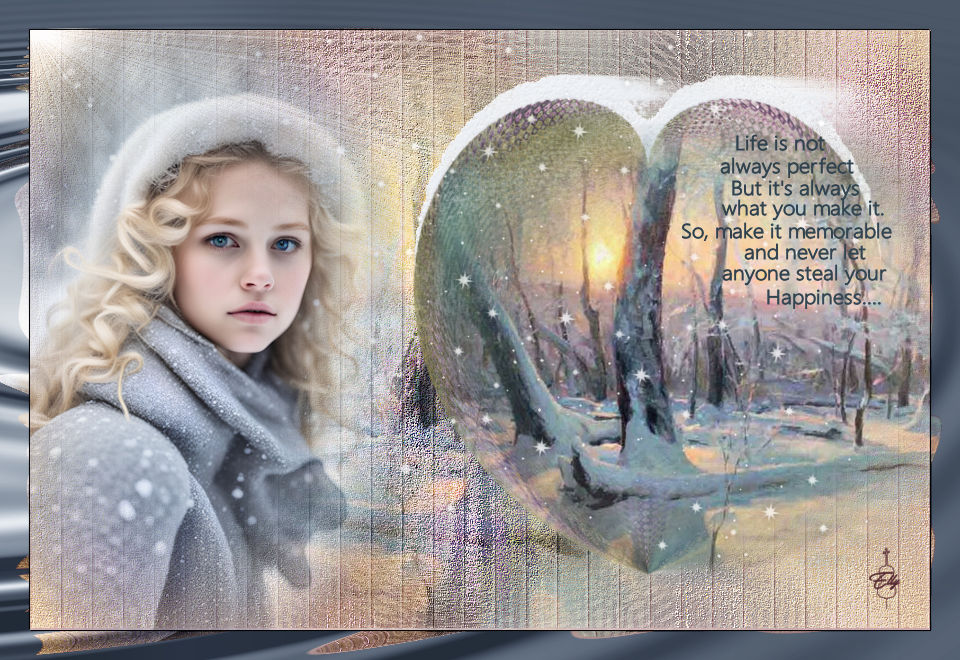
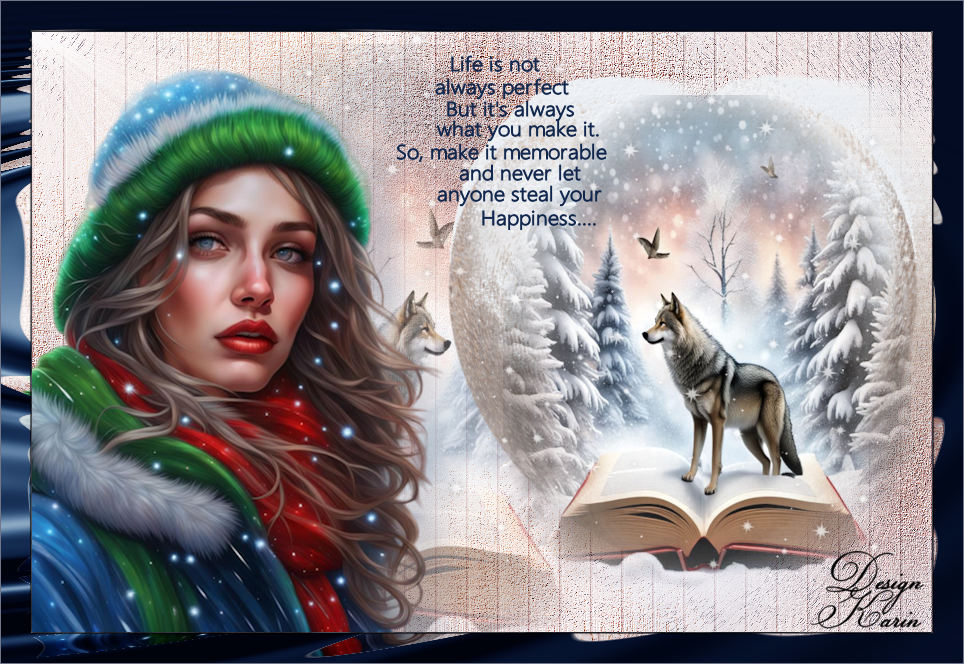
Dank je wel Karin en ook voor het testen
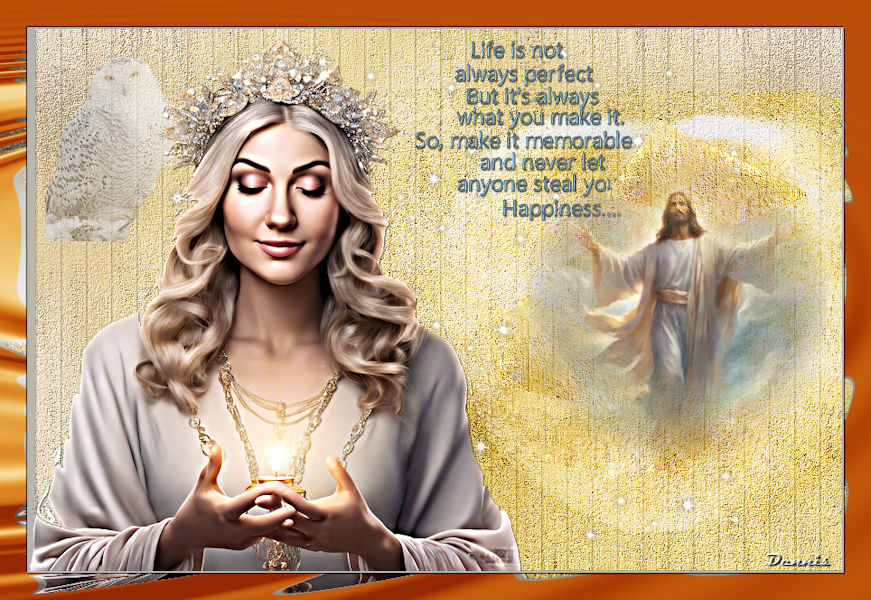
Dank je wel Dennis