
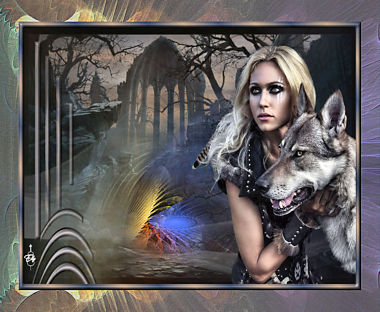
Les 108 - The only truth...
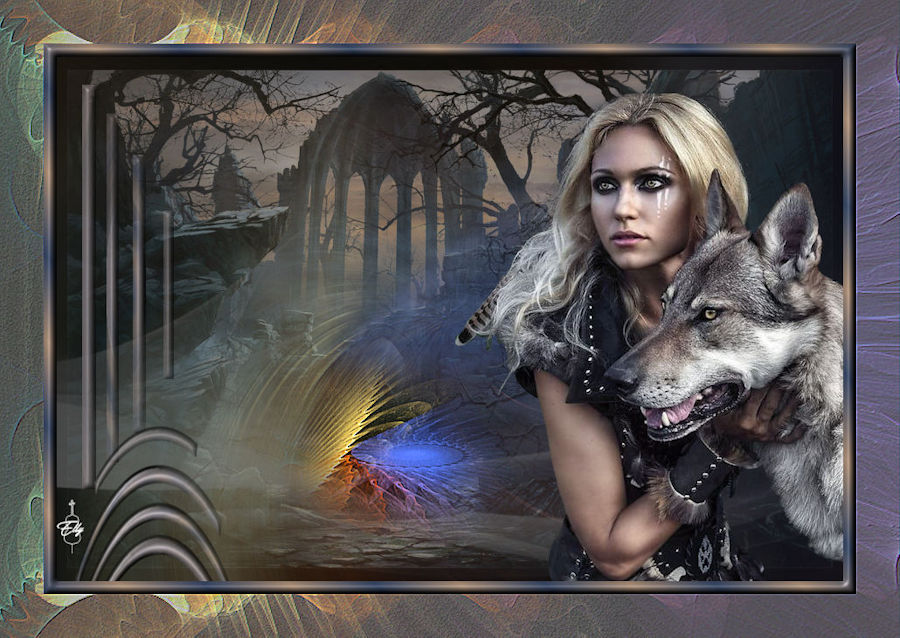
Materialen
Achtergrond 13
Wallpaper 001
Narah_mask 136017806_0717
ez_tube_msk_2022
rand_ez
selectie_ez_4
Masker 2020
Kleurenstaaltje
Als je eigen kleuren en/of materialen gebruikt kan het zijn dat je moet spelen met de Mengmodus en/of Laagdekking.
Plaats de maskers in je map psp maskers en de selectie in je map selecties.
De materialen kun je hier downloaden.
Gebruikte filters:
Geen.
Punt 1
Open een nieuwe transparante afbeelding van 900 x 600 pixels.
Punt 2
Selecties – alles selecteren
Punt 3
Activeer achtergrond (13)
Bewerken – kopieren – bewerken – plakken in selectie.
Punt 4
Selecties – niets selecteren
Punt 5
Lagen - dupliceren
Punt 6
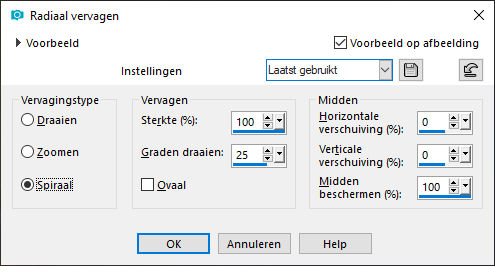
Aanpassen – vervagen – radiaal vervagen. Screentje
Punt 7
Effecten – randeffecten – sterker accentueren
Punt 8
Lagen – dupliceren
Punt 9
Afbeelding – spiegelen – horizontaal spiegelen
Afbeelding – spiegelen - vertikaal spiegelen
Punt 10
Lagen – eigenschappen – zet de dekking van deze laag op 20
Punt 11
Lagen – nieuwe rasterlaag
Punt 12
Selecties – alles selecteren
Punt 13
Activeer Wallpaper 001
Bewerken – kopiëren – bewerken – plakken in selectie
Punt 14
Selecties – niets selecteren.
Punt 15
Lagen – eigenschappen – zet de dekking van deze laag op 50
Punt 16
Aanpassen – helderheid en contrast – plaatselijke tonemapping.
Sterkte: 2,0
Blokgrootte: 8
Punt 17
Lagen – nieuwe rasterlaag
Punt 18
Zet je voorgrond op kleur 808080 en vul de nieuwe laag hiermee.
Punt 19
Lagen – masker laden/opslaan – masker laden vanaf schijf.
Zoek Narah_mask 136017806_0717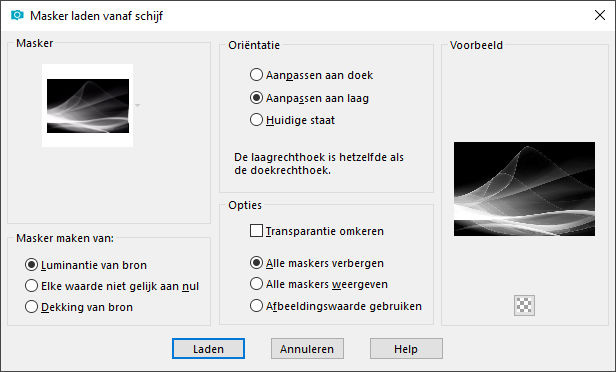
Punt 20
Lagen - dupliceren
Punt 21
Lagen – samenvoegen – groep samenvoegen.
Punt 22
Lagen – eigenschappen – zet de dekking van deze laag op 50.
Punt 23
Lagen – nieuwe rasterlaag
Punt 24
Selecties – laden/opslaan – selectie laden vanaf schijf
Zoek selectie EZ_4
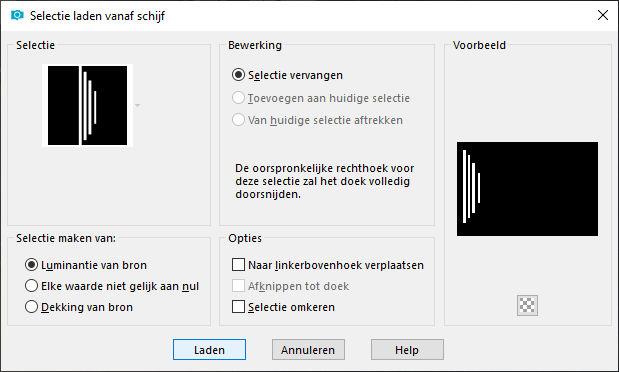
Punt 25
Zet je voorgrond op kleur 1 en je achtergrond op kleur 2
Maak een verloop van je voorgrond. 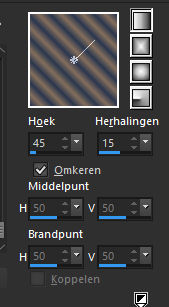
Punt 26
Vul de selectie met het verloop
Punt 27
Aanpassen – vervagen – radiaal vervagen.
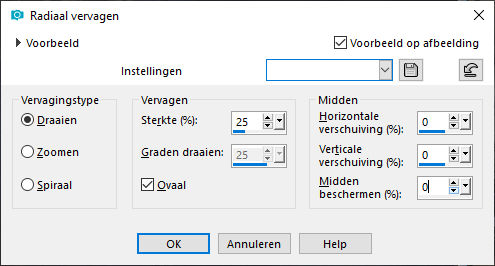
Punt 28
Selecties - niets selecteren
Punt 29
Druk op de letter K op je toetsenbord.
PositieX: 29,00
Positie Y: 32,00
Druk M
Punt 30
Effecten - 3D Effecten - Afschuining binnen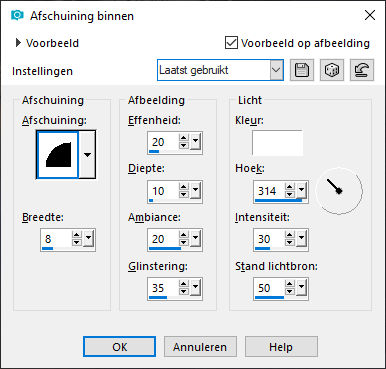
Punt 31
Aanpassen helderheid en contrast – plaatselijke tonemapping. De instellingen staan nog goed.
Punt 32
Lagen - dupliceren
Punt 33
Effecten – vervormingseffecten – samenknijpen. Sterkte: 10
Punt 34
Effecten – vervormingseffecten – Poolcoordinaten – polair rechthoekig
Punt 35
Effecten – 3D effecten – afschuining binnen. De instellingen staan nog goed.
Punt 36
Aanpassen – Helderheid en contrast – plaatselijke tonemapping. De instellingen staan nog goed.
Punt 37
Druk op de letter K van je toetsenbord.
Positie X: 20,00
Positie Y: 421,00
Druk M
Punt 38
Activeer opnieuw achtergrond (13)
Punt 39
Lagen – masker laden/opslaan – masker laden vanaf schijf
Zoek masker 2020
Vinkes bij aanpassen aan laag – luminantie van bron en bij alle maskers verbergen
Punt 40
Lagen - dupliceren
Punt 41
Lagen – samenvoegen – groep samenvoegen
Punt 42
Afbeelding – formaat wijzigen – 40%. Vinkje bij formaat van alle lagen wijzigen
Punt 43
Bewerken – kopiëren – bewerken – plakken als nieuwe laag in je werkstuk.
Punt 44
Afbeelding – vrij roteren – rechts – 20%
Punt 45
Druk op de letter K van je toetsenbord.
Positie X: 230,00
Positie Y: 326,00
Druk M op je toetsenbord
Punt 46
Aanpassen – scherpte – nog scherper
Punt 47
Aanpassen – eenstaps fotocorrectie
Punt 48
Aanpassen – kleurtoon en verzadiging – levendigheid – sterkte: 21
Punt 49
Aanpassen – Helderheid en contrast – Plaatselijke tonemapping
Sterkte: 10,0
Blokgrootte: 10
Punt 50
Activeer tube ez_tube_msk_2022 en verwijder het watermerk
Bewerken – kopiëren – bewerken – plakken als nieuwe laag in je werkstuk.
Punt 51
Afbeelding – formaat wijzigen, 80% Geen vinkje bij formaat van alle lagen
Afbeelding – spiegelen – Horizontaal spiegelen.
Punt 52
Plaats de tube rechts
Punt 53
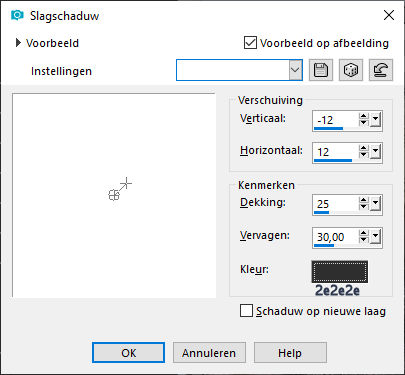
Effecten – 3D effecten – slagschaduw.
Punt 54
Lagen – samenvoegen – zichtbare lagen samenvoegen
Punt 55
Selecties – alles selecteren
Punt 56
Afbeelding – randen toevoegen: 15 pixels symetrisch kleur wit
Punt 57
Selecties - omkeren
Punt 58
Vul de selectie met het verloop. De instellingen staan nog goed
Punt 59
Effecten – 3D effecten – afschuining binnen. De instellingen staan goed.
Punt 60
Selecties – alles selecteren
Afbeelding – randen toevoegen – 50 pixels kleur wit
Punt 61
Selectie - omkeren
Punt 62
Activeer Rand_ez
Bewerken – kopieren – bewerken – plakken in selectie
Selecties – niets selecteren.
Punt 63
Plaats je watermerk en sla op als jpg
Punt 64
Afbeelding – formaat wijzigen – 900 pixels. Vinkje bij formaat van alle lagen wijzigen.
Deze les is geschreven door Elly Zeeman op 23 juli 2023
Het is verboden deze les te kopiëren of te verspreiden.
Elke gelijkenis met een lesje op internet is zuiver toeval.
Nog een extra voorbeeld van deze les: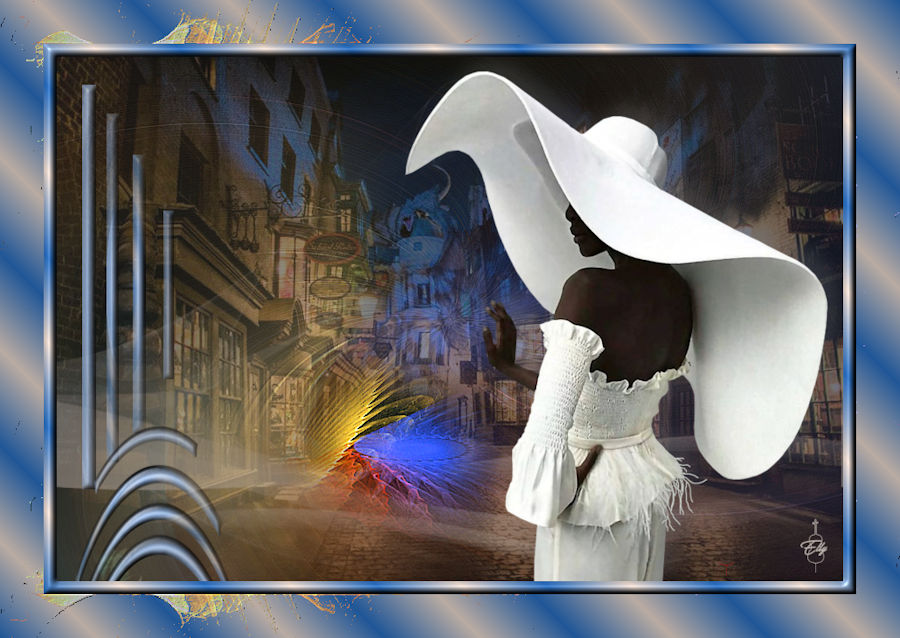
Mooie uitwerking van Karin
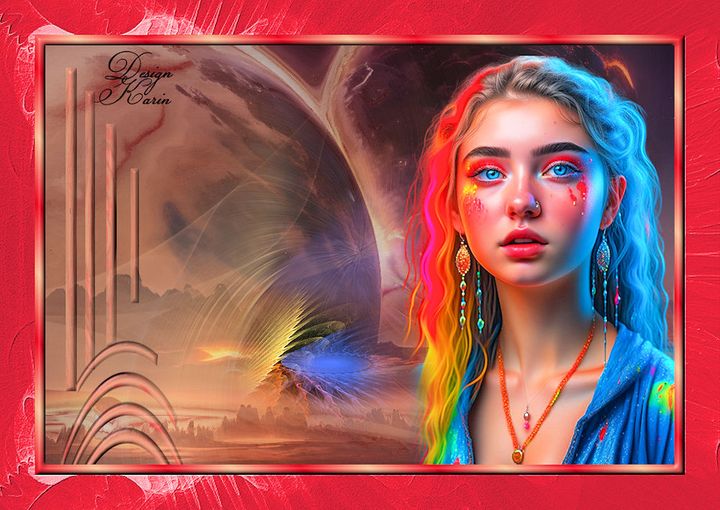
Dank je wel Karin voor het testen