
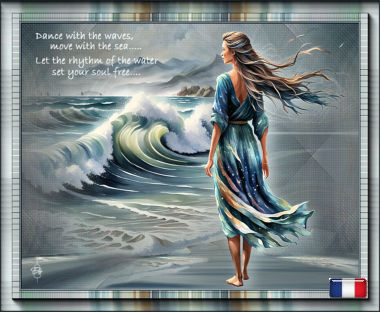
Les 110 - Waves

Merci Manou pour la traduction française
Materialen
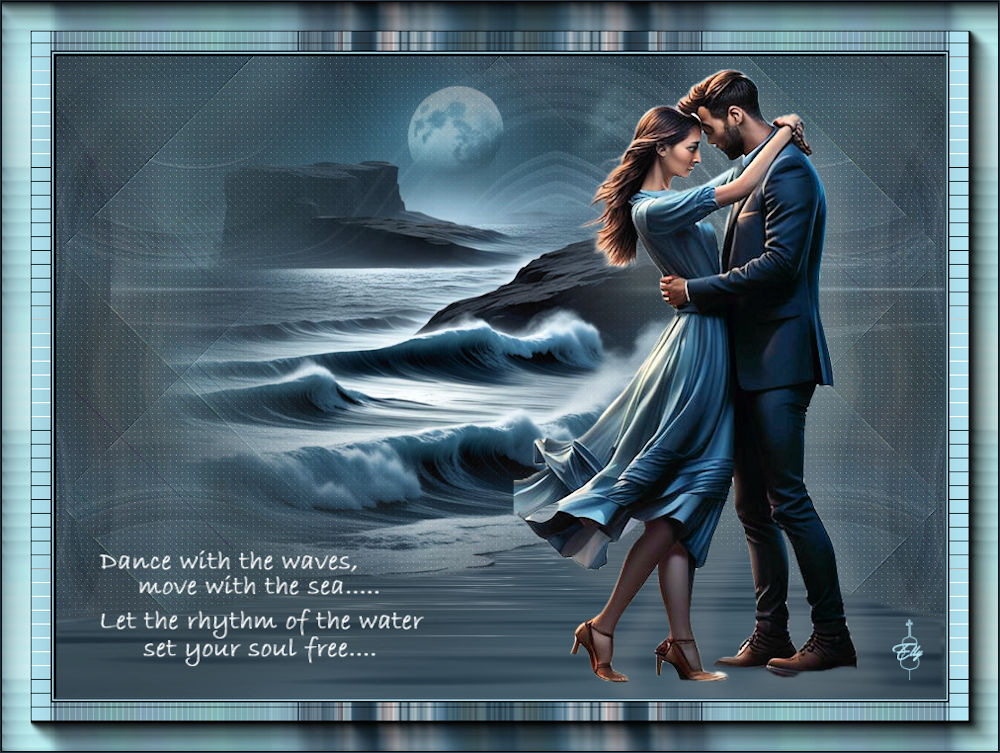
Waves_misted_AI_tube_ez
Vrouwen_AI_generated_tube_30
Masker cde3fa0ffbr_fall_photos
Tekst waves
Kleurenstaaltje
Als je eigen kleuren en/of materialen gebruikt kan het zijn dat je moet spelen met de Mengmodus en/of Laagdekking.
Plaats de textuur in je map psp texturen en de selectie in je map selecties.
De materialen kun je hier downloaden.
Gebruikte filters:
Simple – Blitz
Simple 4 Way Average
AP – Innovations – Distort - ShiftMesh
Carolaine & Sensibility – CSL-Dots
Mura’s Meister - Perspective Tiling
Flaming Pear – Flood
L&K’s Mayra
Bordermania – frame 2
AAA Frames – Foto Frame
Punt 1
Open een nieuwe transparante afbeelding van 900 x 650
Punt 2
Zet je voorgrond op kleur 1 en je achtergrond op kleur 2
Punt 3
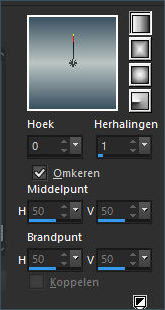
Maak van je voorgrond een verloop, Lineair.
Punt 4
Vul de transparante afbeelding met het verloop
Punt 5
Selecties – alles selecteren
Punt 6
Activeer Vrouwen_AI_generated_tube_30 en verwijder het watermerk
Bewerken – kopiëren – bewerken – plakken in selectie
Punt 7
Selectie – niets selecteren
Punt 8
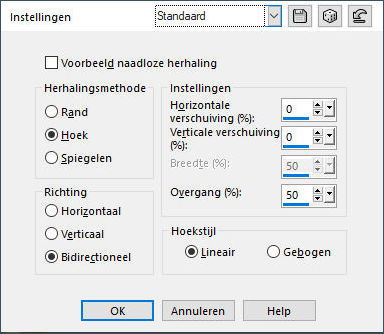
Effecten – Afbeeldingseffecten – naadloze herhaling.
Punt 9
Aanpassen – vervagen – Radiaal vervagen.
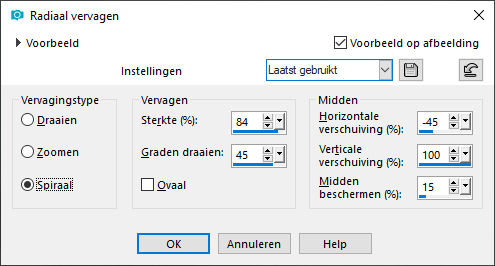
Punt 10
Aanpassen – scherpte – nog scherper
Punt 11
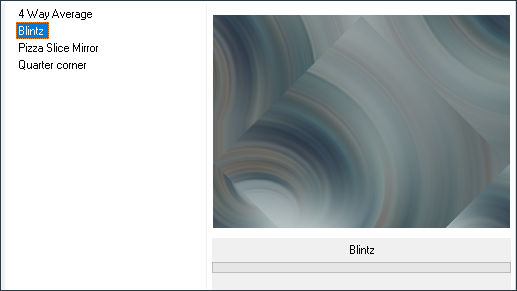
Effecten – Insteekfilters – Simple - Blintz
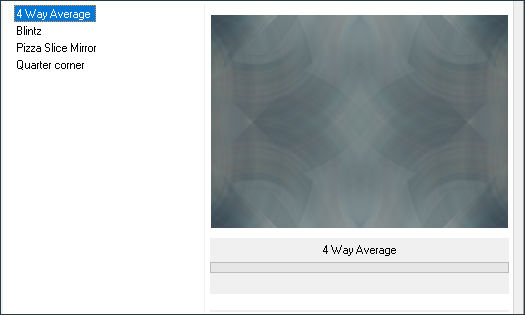
Effecten – Insteekfilters – Simple – 4 Way Average
Punt 12
Effecten – randeffecten – sterker accentueren
Punt 13
Lagen – nieuwe rasterlaag
Punt 14
Vul de laag met wit (ffffff)
Punt 15
Lagen – nieuwe maskerlaag – uit afbeelding
Zoek het masker cde3fa0ffbr_fall_photos. Vinkje bij luminantie van bron
Lagen – dupliceren
Lagen – samenvoegen – groep samenvoegen
Punt 16
Ga op raster 1 staan
Punt 17
Effecten – insteekfilters – AP – Innovations Distort – ShiftMesh.
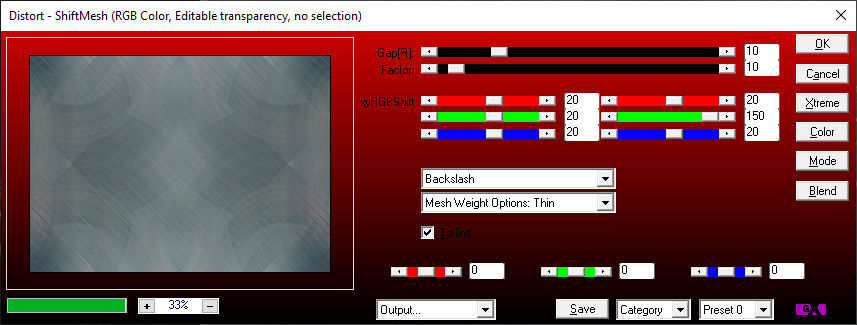
Punt 18
Effecten – insteekfilters – Carolaine & Sensibility – CSL-Dots.
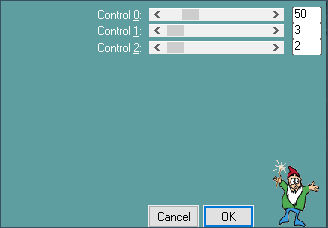
Punt 19
Ga op groep raster 2 staan
Punt 20
Lagen – eigenschappen – zet de dekking van deze laag op luminantie oud en de sterkte op 50
Punt 21
Blijf op deze laag
Druk op de letter K van je toetsenbord.
Positie X = (min)-102 / positie Y = (min) -4,00
Trek aan de rechterkant de selectie naar de zijkant van de afbeelding
Druk M
Punt 22
Activeer Waves_misted_AI_tube_ez
Bewerken – kopiëren – bewerken – plakken als nieuwe laag
Punt 23
Afbeelding – formaat wijzigen – 80%. Geen vinkje bij formaat van alle lagen wijzigen
Punt 24
Druk K : positie X =(min) -69 / positie Y =(min) -114
Druk M
Punt 25
Lagen – samenvoegen – zichtbare lagen samenvoegen
Punt 26
Bewerken – kopiëren – bewerken – plakken als nieuwe laag
Punt 27
Effecten – Insteekfilters - Mura’s meister – perspective tiling.
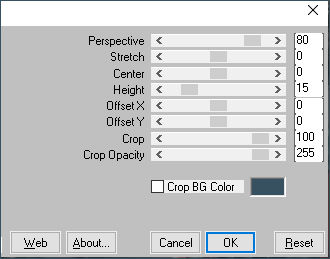
Punt 28
Activeer gereedschap toverstaf, tolerantie op 0 en doezelen op 25.
Selecteer het transparante deel van raster 1. Druk 10 x delete op je toetsenbord
Punt 29
Selecties - niets selecteren
Punt 30
Lagen – samenvoegen – omlaag samenvoegen
Punt 31
Neem je lasso, selectietype van punt tot punt, modus vervangen doezelen op 5 en vloeiend op 0 en trek een selectie over de kleine strook water (zie voorbeeld)
Laat de selectie staan.
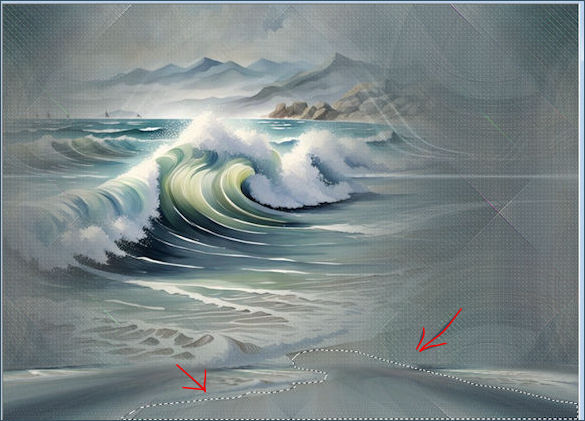
NB: neem je een eigen afbeelding, zoek dan een mooi gedeelte uit je plaatje om te selecteren.
Punt 32
Effecten – Insteekfilters – Flaming Peer Flood.
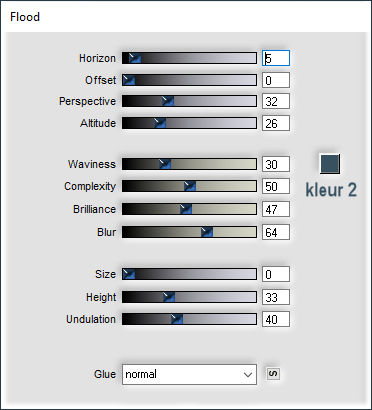
Punt 33
Selecties – niets selecteren.
Punt 34
Activeer Vrouwen_AI_generated_tube_30 en verwijder de watermerken.
Punt 35
Bewerken – kopiëren – bewerken – plakken als nieuwe laag
Punt 36
Afbeelding – formaat wijzigen – 80% Geen vinkje bij formaat van alle lagen wijzigen.
Afbeelding – formaat wijzigen – 90% Geen vinkje bij formaat van alle lagen wijzigen.
Punt 37
Plaats de tube aan de rechterkant
Punt 38
Effecten – 3D effecten – slagschaduw.
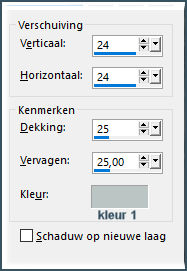
Punt 39
Aanpassen – scherpte – onscherp masker.
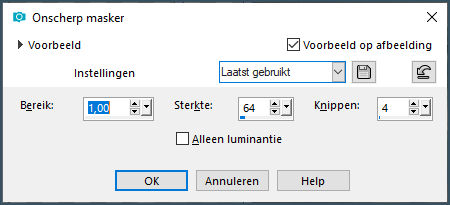
Aanpassen – helderheid en contrast – plaatselijke tonemapping.
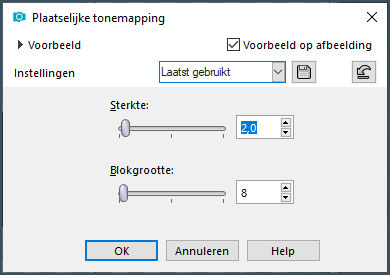
Punt 40
Lagen – nieuwe rasterlaag
Plaats je watermerk
Punt 41
Afbeelding – randen toevoegen – 2 pix symmetrisch kleur 2
Afbeelding – randen toevoegen – 1 pix symmetrisch kleur 1
Afbeelding – randen toevoegen – 2 pix symmetrisch kleur 2
Punt 42
Effecten – insteekfilters – Bordermania – frame 2.
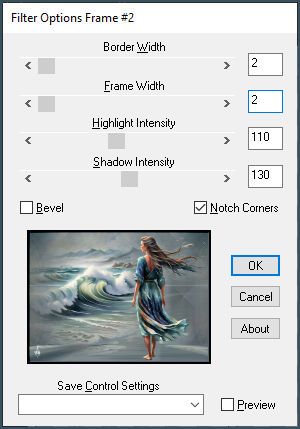
Punt 43
Selecties alles selecteren
Punt 44
Afbeelding – randen toevoegen – 50 pix kleur 1
Punt 45
Effecten – 3D effecten slagschaduw.
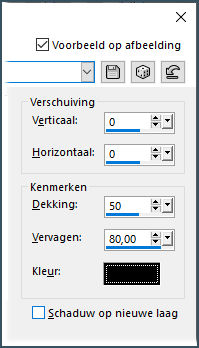
Punt 46
Selecties - omkeren
Punt 47
Effecten – insteekfilters – L&K’s Mayra.
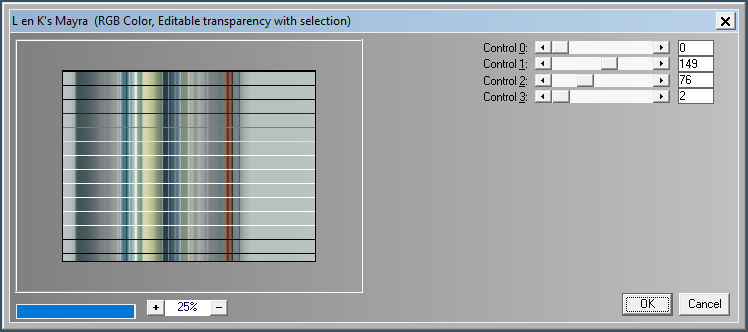
Punt 48
Selecties – laag maken van selectie
Punt 49
Selecties – niets selecteren
Punt 50
Lagen – dupliceren
Punt 51
Afbeelding – spiegelen – horizontaal spiegelen
Punt 52
Lagen – eigenschappen - Zet de dekking van deze laag op 50
Punt 53
Lagen – samenvoegen – omlaag samenvoegen
Punt 54
Effecten – insteekfilters – AAA Frames – fotoframe.
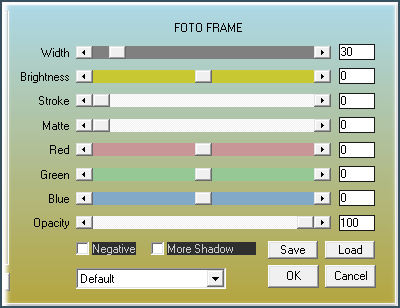
Punt 55
Activeer tekst waves
Bewerken – kopiëren – bewerken – plakken als nieuwe laag.
Plaats je tekst.
Punt 56
Effecten – 3D effecten- slagschaduw
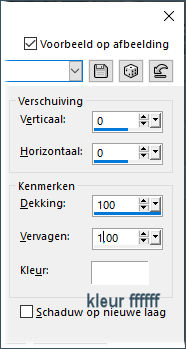
Punt 57
Randen toevoegen – 1 pix symmetrisch kleur 2
Punt 58
Afbeelding – formaat wijzigen – 1000 pixels langste zijde.
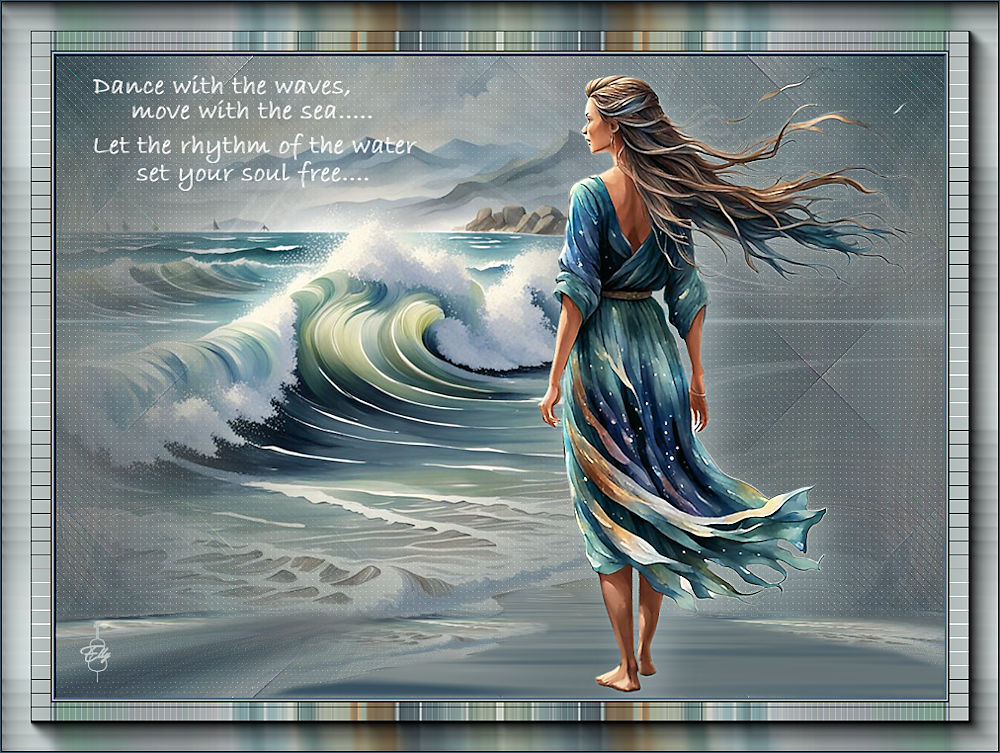
Klaar is de les. Sla je werkstuk op als JPG.
Deze les is geschreven door Elly Zeeman op 3 maart 2024
Het is verboden deze les te kopiëren of te verspreiden.
Elke gelijkenis met een lesje op internet is zuiver toeval.
Nog een extra uitwerking:
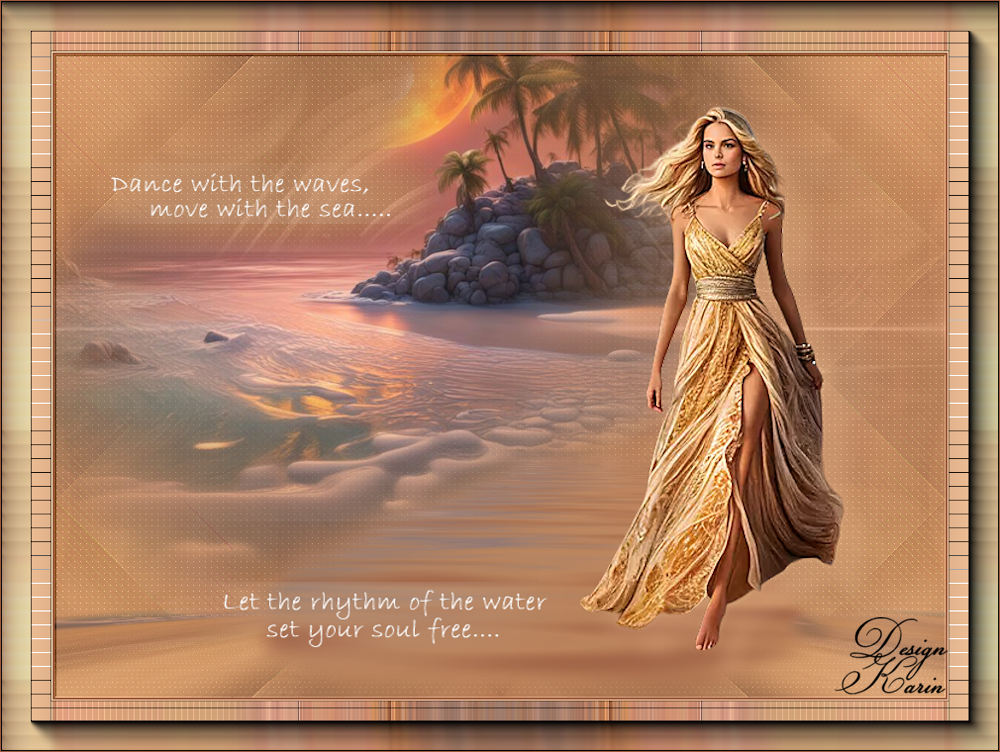
Dank je wel Karin, en voor het testen.
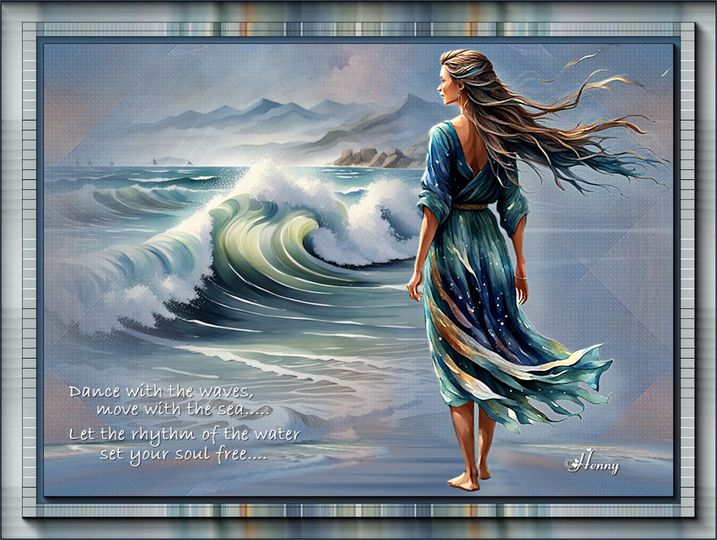
Dank je wel Henny
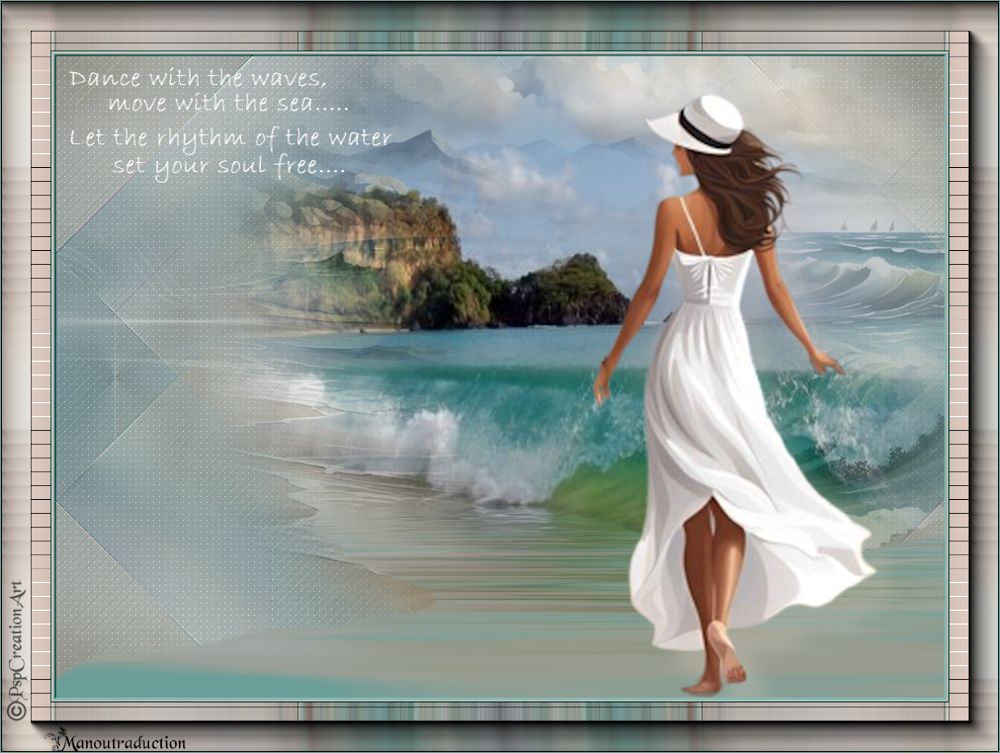
Merci Manou
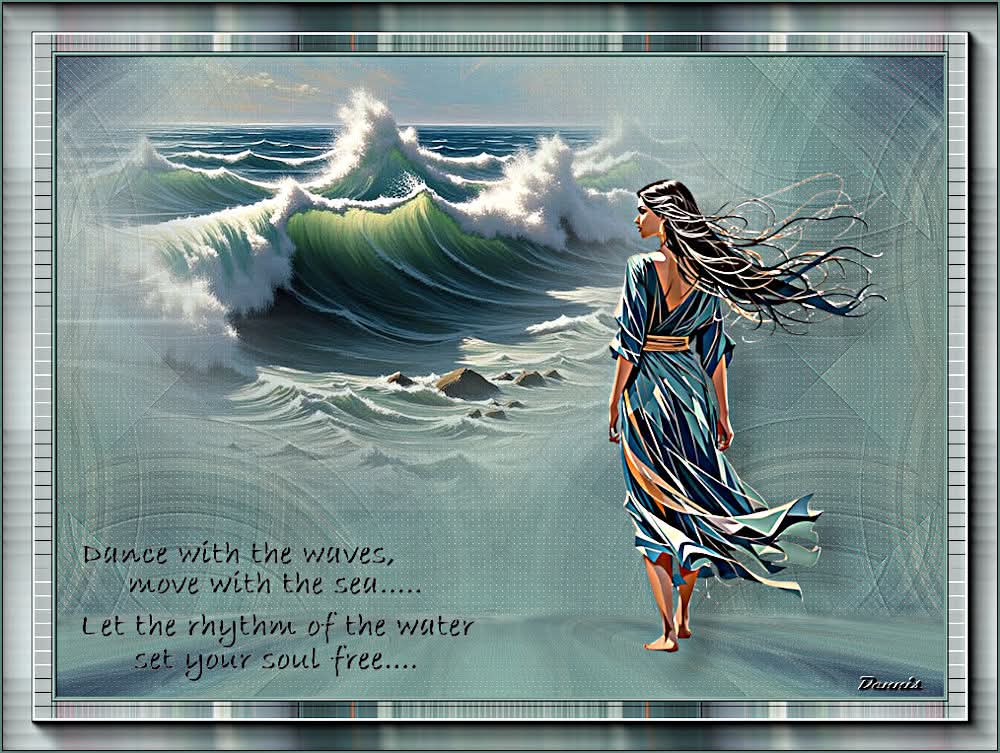
Thank you Dennis