
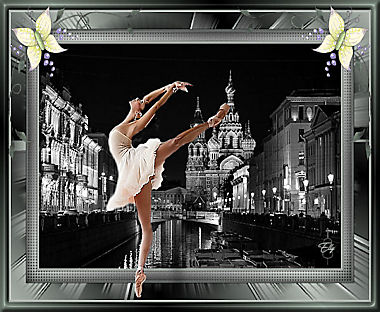
Les 13 - St. Petersburg by night
Materialen:
Een achtergrondplaatje.
Een tube
Een cornertube
Kleurenstaaltje
De materialen vind je in de download
Gebruikte filters:
Filters Unlimited - VM Natural - Splash!
Stap 1
Open je achtergrondplaatje.
Lagen – laag maken van achtergrondlaag.
Stap 2
Afbeelding – randen toevoegen – 1 pixel wit
Afbeelding – randen toevoegen – 1 pixel kleur 2.
Afbeelding – randen toevoegen – 2 pixels kleur 1.
Afbeelding – randen toevoegen – 1 pixel kleur 2.
Afbeelding – randen toevoegen – 20 pixels kleur wit.
Stap 3
Selecteer de rand van 20 pixels met je toverstafje. Modus toevoegen – RGB waarde – Tolerantie en doezelen op 0 – vinkjes bij aaneengesloten en anti alias binnen.
Stap 4
Lagen – nieuwe rasterlaag.
Stap 5
Zet je voorgrondkleur op verloop: Lineair – hoek 45 – herhalingen – 3 – geen vinkje bij omkeren.
Stap 6
Vul de selectie met het verloop.
Stap 7
Aanpassen – vervaging – gaussiaanse vervaging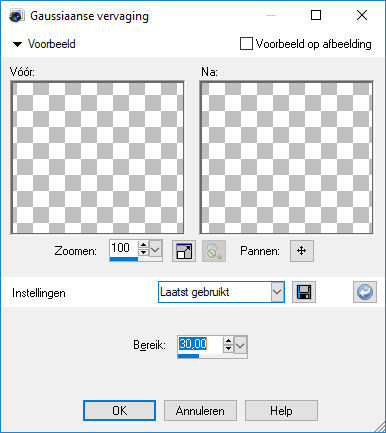
Stap 8
Effecten – textuureffecten – weefpatroon.
Weefdraad – kleur 1 –Tussenruimten – kleur 2.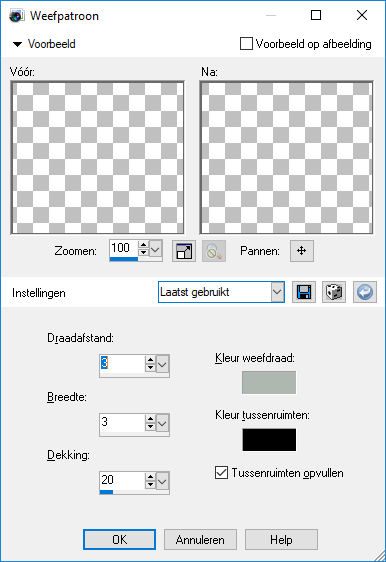
Stap 9
Selecties – niets selecteren.
Stap 10
Afbeelding – randen toevoegen – 1 pixel wit
Afbeelding – randen toevoegen – 1 pixel kleur 2.
Afbeelding – randen toevoegen – 2 pixels kleur 1.
Afbeelding – randen toevoegen – 1 pixel kleur 2.
Afbeelding – randen toevoegen – 35 pixels kleur wit.
Stap 11
Selecteer de rand van 35 pixels met je toverstafje.
Modus toevoegen – RGB waarde – Tolerantie en doezelen op 0 – vinkjes bij aaneengesloten en anti alias binnen.
Stap 12
Vul de rand met je verloop.
Stap 13
Effecten – insteekfilters – Filters Unlimited - VM Natural – Splash! 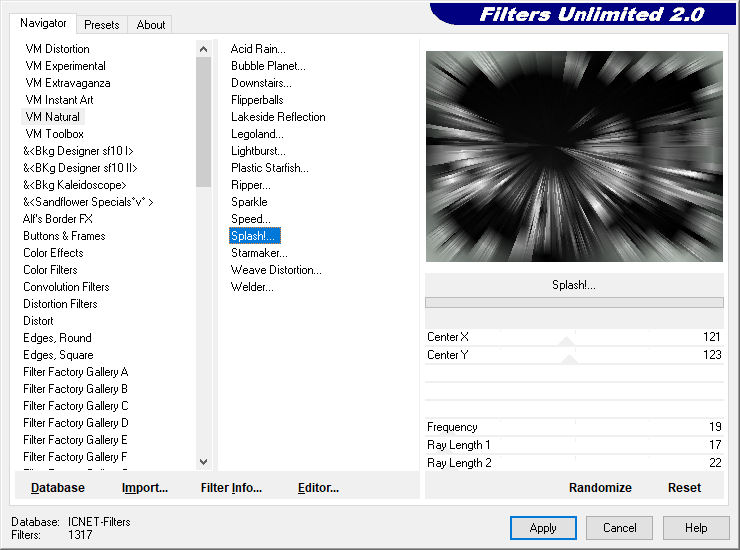
Stap 14
Effecten – 3-D effecten – slagschaduw – V en H op 10 – dekking 50 – vervaging 25 – kleur zwart.
Herhaal de slagschaduw maar nu met V en H op -10.
Stap 15
Selecties – niets selecteren.
Stap 16
Lagen – nieuwe rasterlaag.
Plaats hierop je watermerk.
Stap 17
Open de tube van de ballerina.
Bewerken – kopiëren – bewerken – plakken als nieuwe laag in je werkje.
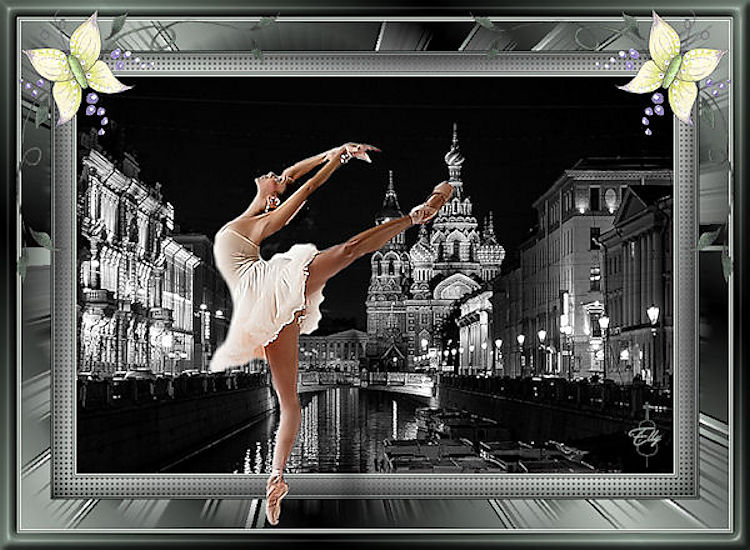
Zet de tube vooraan in de buitenste rand. Zie voorbeeld.
Stap 18
Effecten – 3-D effecten – slagschaduw.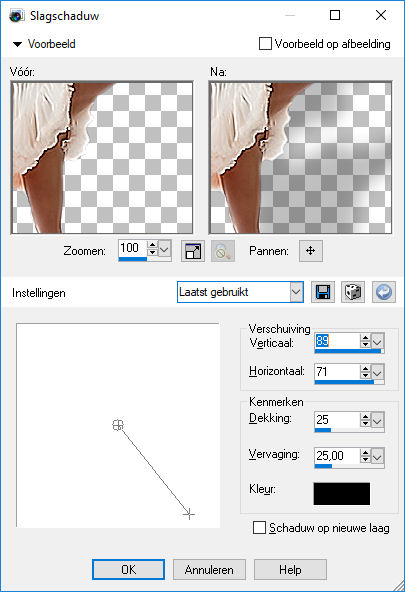
Stap 19
Afbeelding – randen toevoegen – 1 pixel wit
Afbeelding – randen toevoegen – 1 pixel kleur 2.
Afbeelding – randen toevoegen – 2 pixels kleur 1.
Afbeelding – randen toevoegen – 1 pixel kleur 2.
Afbeelding – randen toevoegen – 20 pixels kleur wit.
Stap 20
Selecteer de rand van 20 pixels met je toverstafje.
Modus toevoegen – RGB waarde – Tolerantie en doezelen op 0 – vinkjes bij aaneengesloten en anti alias binnen.
Stap 21
Vul de rand met je verloop
Stap 22
Effecten – Artistieke effecten – glanzende waslaag.
Stap 23
Effecten – 3-D effecten – afchuining binnen. 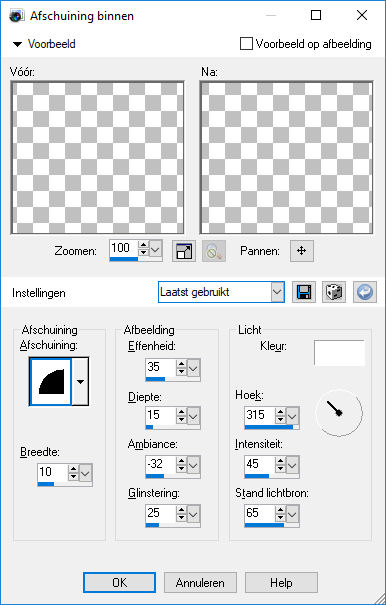
Stap 24
Selecties – niets selecteren.
Stap 25
Open de cornertube.
Bewerken – kopiëren – bewerken – plakken als nieuwe laag in je werkje.
Plaats de tube in de linkerbovenhoek, zie voorbeeld.
Stap 26
Aanpassen – scherpte – verscherpen.
Stap 27
Lagen – dupliceren
Afbeelding – spiegelen.
Stap 28
Lagen – samenvoegen – alle zichtbare lagen samenvoegen.
Stap 29
Afbeelding – formaat wijzigen – 600 pixels langste zijde. Vinkje bij formaat van alle lagen wijzigen.
Stap 30
Geef je werkje een naam en exporteer het bestand als JPEG optimalisatie.
Deze les is geschreven door Elly Zeeman op 14 januari 2018.
Het is verboden deze te kopiëren of te verspreiden.
Elke gelijkenis met een lesje op internet is zuiver toeval.