
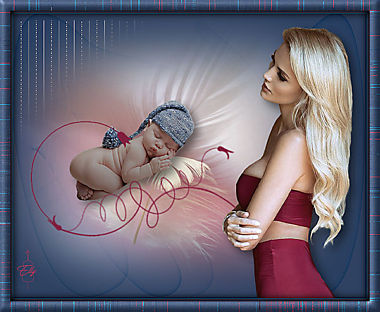
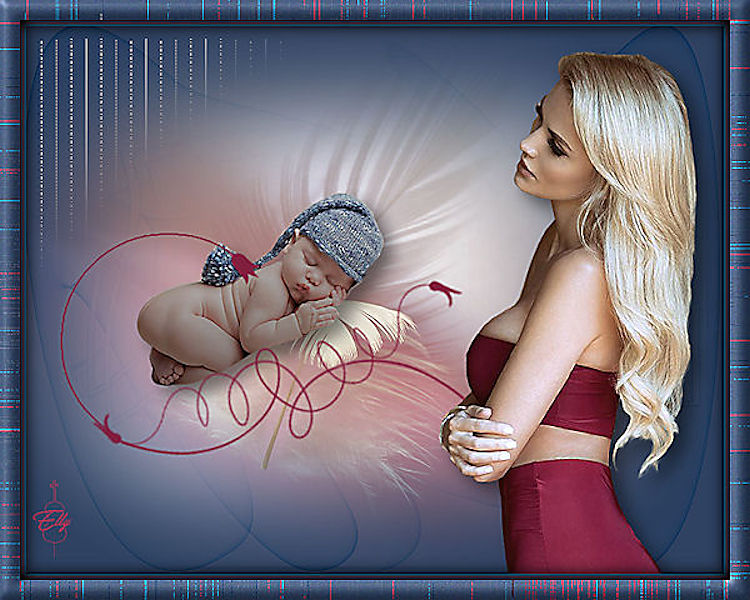
Les 14 - Life is a miracle
Materialen:
1 vrouwentube
1 tube baby
3 elementen
1 masker
1 deco
1 kleurenstaaltje
De materialen vind je in de download
Gebruikte filters:
Cybia – screenworks
AP14 – Motion – Paint Patchy
Stap 1
Open een nieuwe afbeelding van 700 x 550 pixels.
Zet je voorgrond op kleur 1 en je achtergrond op kleur 2.
Stap 2
Vul je nieuwe afbeelding met kleur 2.
Stap 3
Lagen – nieuwe rasterlaag.
Vul je afbeelding met kleur 1.
Stap 4
Lagen – nieuwe maskerlaag uit afbeelding.
Zoek je masker EZ4_geometrische figuur.
Vinkje bij luminantie van bron.
Stap 5
Lagen – samenvoegen – groep samenvoegen.
Stap 6
Lagen – eigenschappen – zet de mengmodus op doordrukken en de dekking op 20%.
Stap 7
Effecten – vervormingseffecten – spiraal – 180%.
Stap 8
Open element 1.
Bewerken – kopiëren – bewerken – plakken als nieuwe laag in je werkje.
Afbeelding – spiegelen.
Plaats het element in de linkerbovenhoek, zie voorbeeld.
Stap 9
Effecten – insteekfilters – Cybia – screenworks – Net Pattern.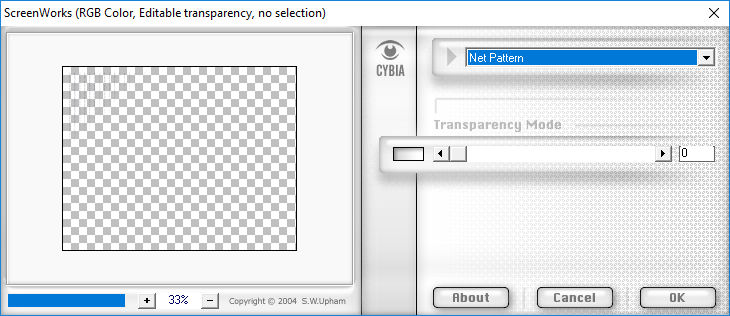
Stap 10
Open Drevers deco 49.
Bewerken – kopiëren – bewerken – plakken als nieuwe laag in je werkje.
Afbeelding – omdraaien.
Schuif de deco iets naar links tegen de draadjes, zie voorbeeld.
Stap 11
Open tube Drevers woman.
Bewerken – kopiëren – bewerken – plakken als nieuwe laag in je werkje.
Plaats de tube aan de rechterkant, zie voorbeeld.
Stap 12
Effecten – 3D-effecten – slagschaduw – V en H op 10, dekking 50, vervaging 25, kleur zwart.
Stap 13
Open de tube van de baby.
Bewerken – kopiëren – bewerken – plakken als nieuwe laag in je werkje.
Schuif de tube op de veren, zie voorbeeld.
Stap 14
Effecten – 3D-effecten – slagschaduw – V en H op 10, dekking 50, vervaging 25, kleur zwart
Stap 15
Aanpassen – scherpte – onscherp masker – 1 – 64 – 4.
Stap 16
Lagen – nieuwe rasterlaag.
Stap 17
Open element 3.
Bewerken – kopiëren – bewerken – plakken als nieuwe laag in je werkje.
Stap 18
Afbeelding – spiegelen – afbeelding omdraaien.
Schuif het element op z’n plaats, zie voorbeeld.
Stap 19
Lagen – dupliceren.
Afbeelding –afbeelding omdraaien – afbeelding spiegelen.
Stap 20
Afbeelding – vrij roteren – 20 graden naar rechts.
Laat de lijn mooi aansluiten aan het 1e element, zie voorbeeld.
Stap 21
Open element 2.
Bewerken – kopiëren – bewerken – plakken als nieuwe laag in je werkje.
Laat de lijn mooi aansluiten aan de bloemknop, zie voorbeeld.
Stap 22
Ga op de laag van de baby staan
Effecten – belichtingseffecten – lampen. 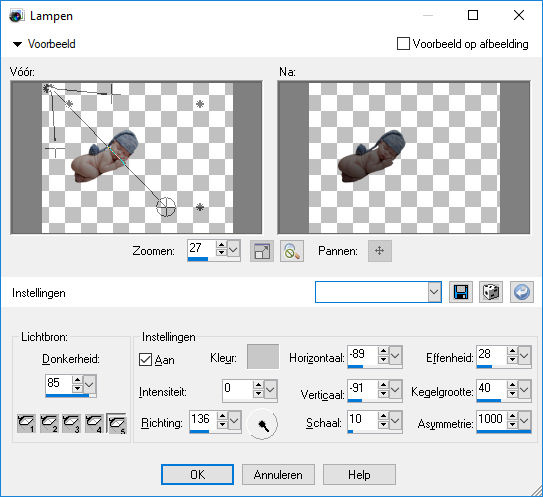
Stap 23
Lagen – nieuwe rasterlaag.
Plaats hierop je watermerk.
Stap 24
Afbeelding – randen toevoegen – 2 pixels kleur 1
Afbeelding – randen toevoegen – 1 pixel kleur 3
Afbeelding – randen toevoegen – 2 pixels kleur 1
Afbeelding – randen toevoegen – 1 pixel kleur 3
Afbeelding – randen toevoegen – 20 pixels kleur 2
Stap 25
Selecteer de rand van 20 pixels met je toverstafje. Modus toevoegen – RGB-waarde – Tolerantie en doezelen op 0 – Anti-alias – binnen.
Stap 26
Effecten – insteekfilters – AP14 – Motion – Paint Patchty. (screentje)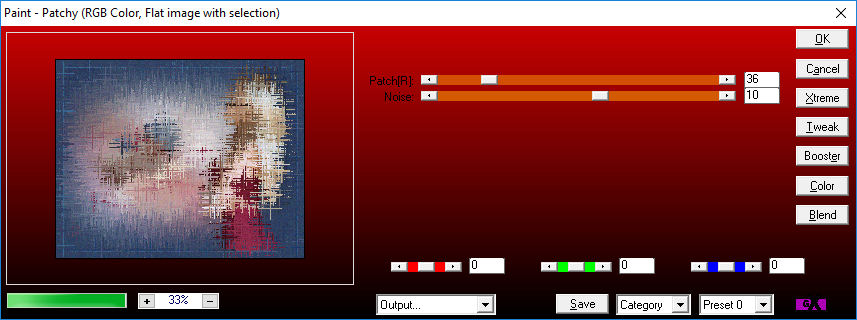
Stap 27
Effecten – 3-D effecten – slagschaduw – V en H op 5 – dekking 100 – vervaging 25 – kleur zwart.
Herhaal de slagschaduw maar nu met V en H op -5.
Stap 25
Effecten – 3-D effecten – afschuining binnen – glans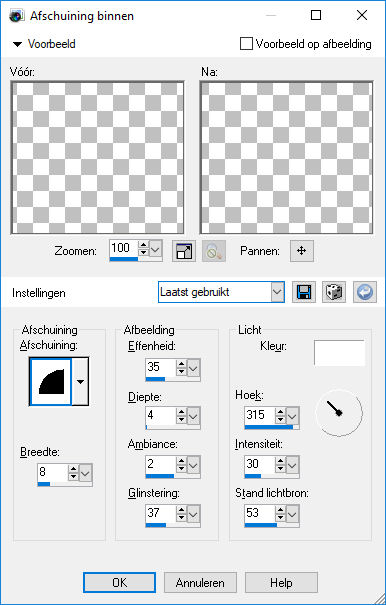
Stap 26
Selecties – niets selecteren.
Stap 27
Afbeelding – formaat wijzigen – 600 pixels langste zijde. Vinkje bij formaat van alle lagen wijzigen.
Stap 28
Aanpassen – scherpte – onscherp masker – 1 – 64 – 4.
Deze les is geschreven door Elly Zeeman op 16 januari 2018.
Het is verboden deze te kopiëren of te verspreiden.
”Elke gelijkenis met een lesje op het net is zuiver toeval”