
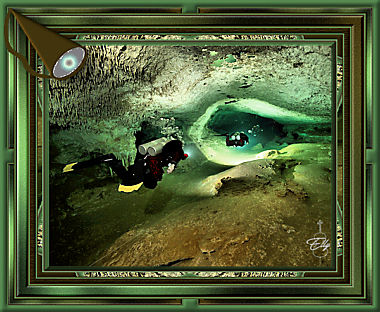
Les 15 - Het mysterie van Yukatan
Materialen:
Een achtergrondplaatje van ongeveer 600 pixels langste zijde.
Een corner
Een animatie
Kleurenstaaltje
De materialen vind je in de download
Gebruikte filters:
MuRa’s Seamless – Mirror Diagonal
Greg’s Factory Output Vol. II – Pool Shadow
Bordermania – Frame 2
Filters Unlimited – Paper Textures – Hemp paper 1
VM Toolbox – Instant Tile.
Stap 1
Open je achtergrondplaatje.
Lagen – laag maken van achtergrondlaag.
Stap 2
Afbeelding – randen toevoegen – 2 pixels achtergrondkleur.
Afbeelding – randen toevoegen – 2 pixels voorgrondkleur.
Afbeelding – randen toevoegen – 2 pixels achtergrondkleur.
Stap 3
Effecten – 3-D effecten – als knop.
Hoogte 10 – Breedte – 10 – Dekking 75.
Vinkje bij effen.
Kleur is je voorgrondkleur.
Stap 4
Afbeelding – randen toevoegen – 15 pixels voorgrondkleur.
Stap 5
Selecteer de rand met je toverstafje. Modus toevoegen – RGB-waarde – Tolerantie en doezelen op 0 – vinkjes bij aaneengesloten en anti-alias binnen.
Stap 6
Effecten – artistieke effecten – gekleurde randen.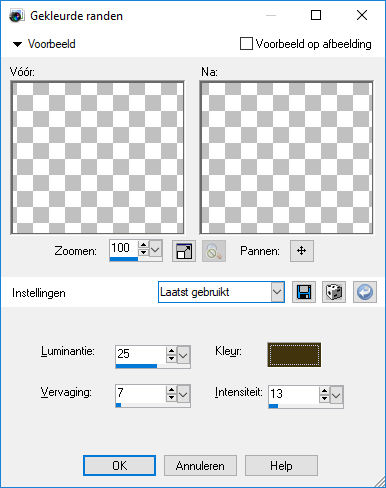
Kleur is je achtergrondkleur.
Stap 8
Selecties – niets selecteren.
Stap 9
Selecteer nu de buitenste rand met je toverstafje. De instellingen staan nog goed.
Stap 10
Effecten – Insteekfilters – Filters Unlimited BKG Kaleidoscope – kaleidoscope 8.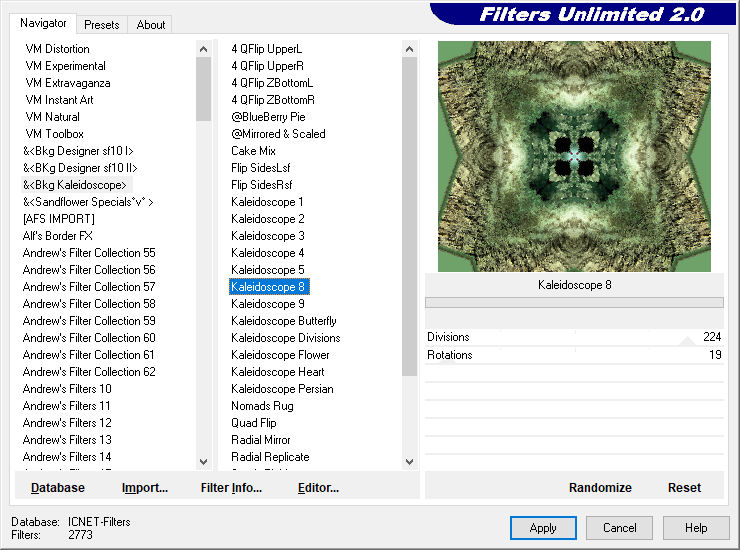
Stap 11
Selecties – niets selecteren.
Stap 12
Selecteer nu de 4 hoeken met je toverstafje.
Vul de vier hoeken met je achtergrondkleur.
Stap 13
Effecten – 3-D effecten – afschuining binnen – voorinstelling 7 – kussen.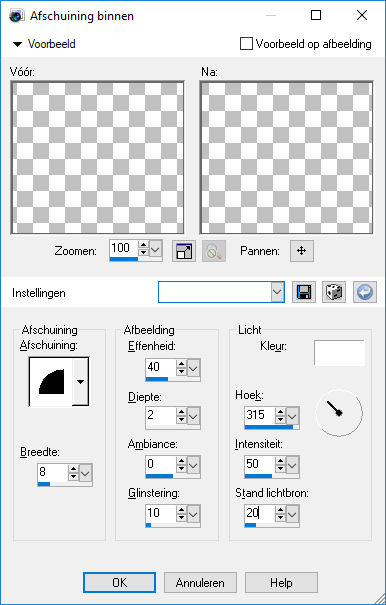
Stap 14
Selecties – niets selecteren.
Stap 15
Selecteer nu de twee buitenste vlakken in de rand. Modus toevoegen – RGB waarde – Tolerantie en doezelen op 0 – vinkjes bij aaneengesloten en anti alias binnen.
Stap 16
Effecten – insteekfilters – Filters Unlimited - MuRa’s Seamless – Mirror Diagonal.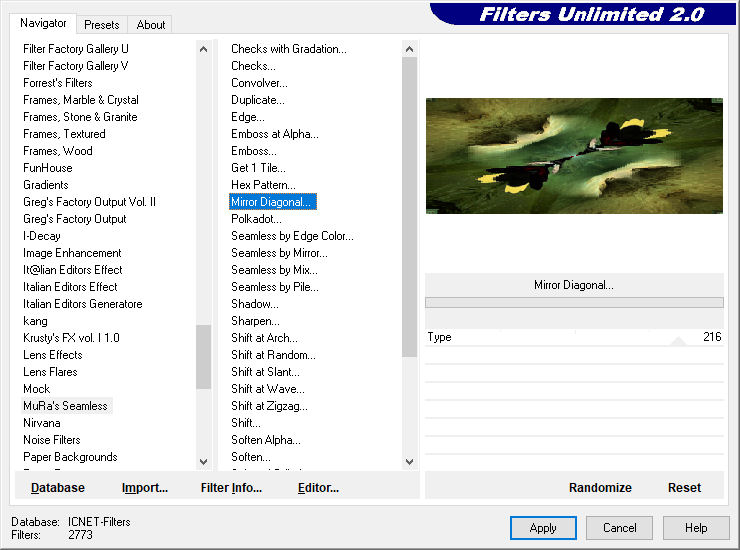
Stap 17
Selecties – niets selecteren.
Stap 18
Afbeelding – randen toevoegen – 2 pixels achtergrondkleur.
Afbeelding – randen toevoegen – 2 pixels voorgrondkleur.
Afbeelding – randen toevoegen – 2 pixels achtergrondkleur.
Afbeelding – randen toevoegen – 10 pixels achtergrondkleur.
Stap 19
Selecteer de rand van 10 pixels met je toverstafje.
Modus toevoegen – RGB waarde – Tolerantie en doezelen op 0 – vinkjes bij aaneengesloten en anti alias binnen.
Stap 20
Effecten – insteekfilters – Filters Unlimited – Paper Textures – Hemp paper 1.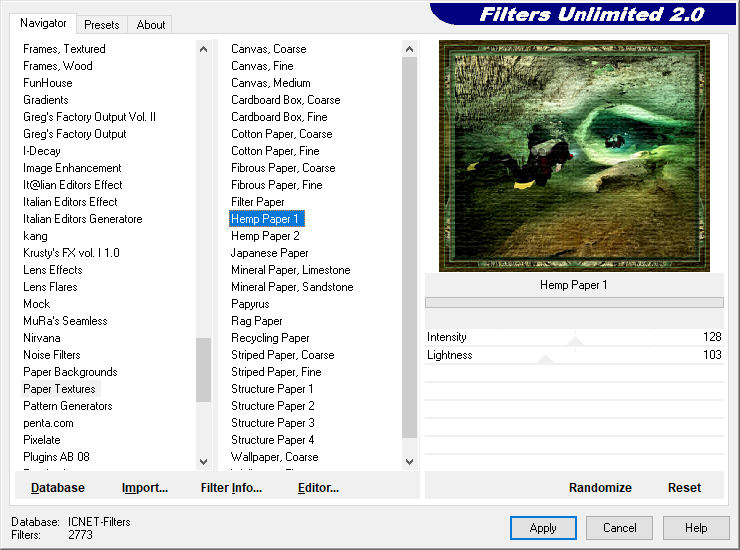
Stap 21
Effecten – 3-D effecten – afschuining binnen. De instellingen staan nog goed.
Stap 22
Selecties – niets selecteren.
Stap 23
Afbeelding – randen toevoegen – 2 pixels achtergrondkleur.
Afbeelding – randen toevoegen – 2 pixels voorgrondkleur.
Afbeelding – randen toevoegen – 2 pixels achtergrondkleur.
Afbeelding – randen toevoegen – 25 pixels kleur wit.
Stap 24
Maak van je voorgrondkleur (kleur 1) een verloop: lineair – hoek 45 – herhaling 0 – geen vinkje bij omkeren.
Stap 25
Selecteer de rand van 25 pixels met je toverstafje.
Modus toevoegen – RGB waarde – Tolerantie en doezelen op 0 – vinkjes bij aaneengesloten en anti alias binnen.
Stap 26
Vul de met je verloop.
Stap 27
Effecten – insteekfilters – Filters Unlimited - Greg’s Factory Output Vol. II – Pool shadow.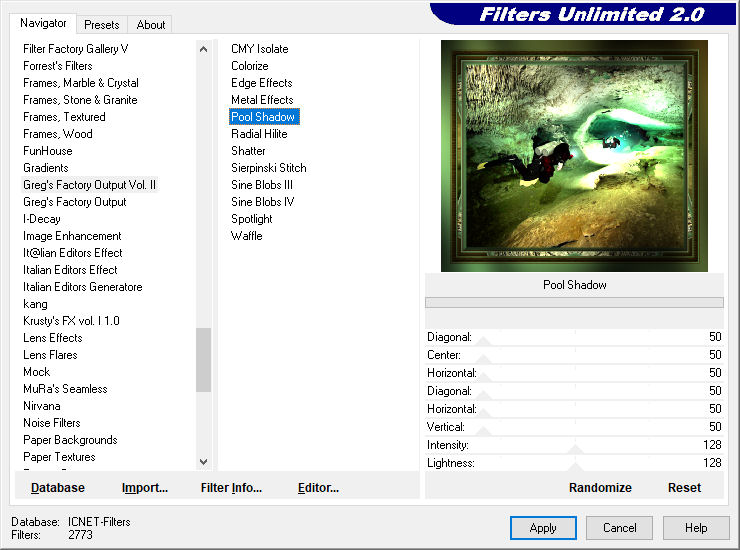
Stap 28
Aanpassen – grofkorreligheid toevoegen – 10%. Vinkjes bij gaussiaans en monochroom.
Stap 29
Effecten – insteekfilters – Bordermania – frame 2.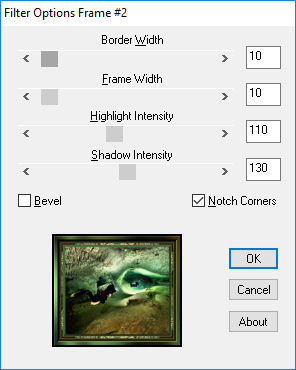
Stap 30
Selecties – niets selecteren.
Stap 31
Afbeelding – randen toevoegen – 2 pixels achtergrondkleur.
Afbeelding – randen toevoegen – 2 pixels voorgrondkleur.
Afbeelding – randen toevoegen – 2 pixels achtergrondkleur.
Afbeelding – randen toevoegen – 30 pixels voorgrondkleur.
Stap 31
Selecteer de rand van 30 pixels met je toverstafje.
Modus toevoegen – RGB waarde – Tolerantie en doezelen op 0 – vinkjes bij aaneengesloten en anti alias binnen.
Stap 32
Effecten – insteekfilters – Filters Unlimited - VM Toolbox – Instant Tile. Schuifjes op 77 en 31.
Stap 33
Selecties – niets selecteren.
Stap 34
Selecteer nu de buitenste rand met je toverstafje. Modus toevoegen – RGB waarde – Tolerantie en doezelen op 0 – vinkjes bij aaneengesloten en anti alias binnen.
Stap 35
Effecten – 3-D effecten - afschuining binnen. De instellingen staan nog goed.
Stap 36
Lagen – nieuwe rasterlaag.
Plaats hierop je watermerk.
Stap 37
Lagen – samenvoegen – alle zichtbare lagen samenvoegen.
Stap 38
Afbeelding – formaat wijzigen – 600 pixels langste zijde. Vinkje bij formaat van alle lagen wijzigen.
Stap 39
Open nu je corner schijnwerper2.
Bewerken – kopiëren – bewerken – plakken als nieuwe laag in je werkje.
Plaats de corner in de linkerbovenhoek, zie voorbeeld.
Stap 40
Effecten – 3-D effecten – slagschaduw.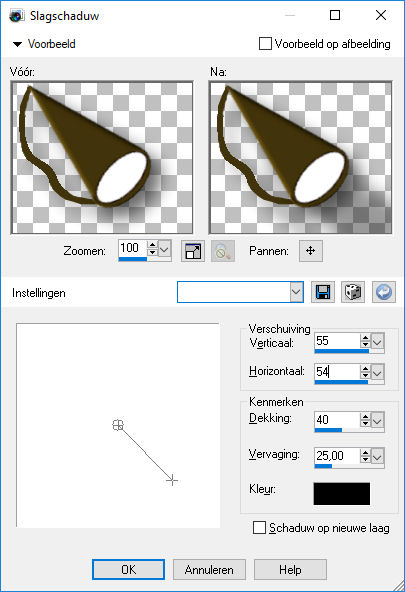
Stap 41
Lagen – samenvoegen – alle zichtbare lagen samenvoegen.
Stap 42
Bewerken – kopiëren.
Open je Animation shop.
Stap 43
Bewerken – plakken als nieuwe animatie.
Stap 44
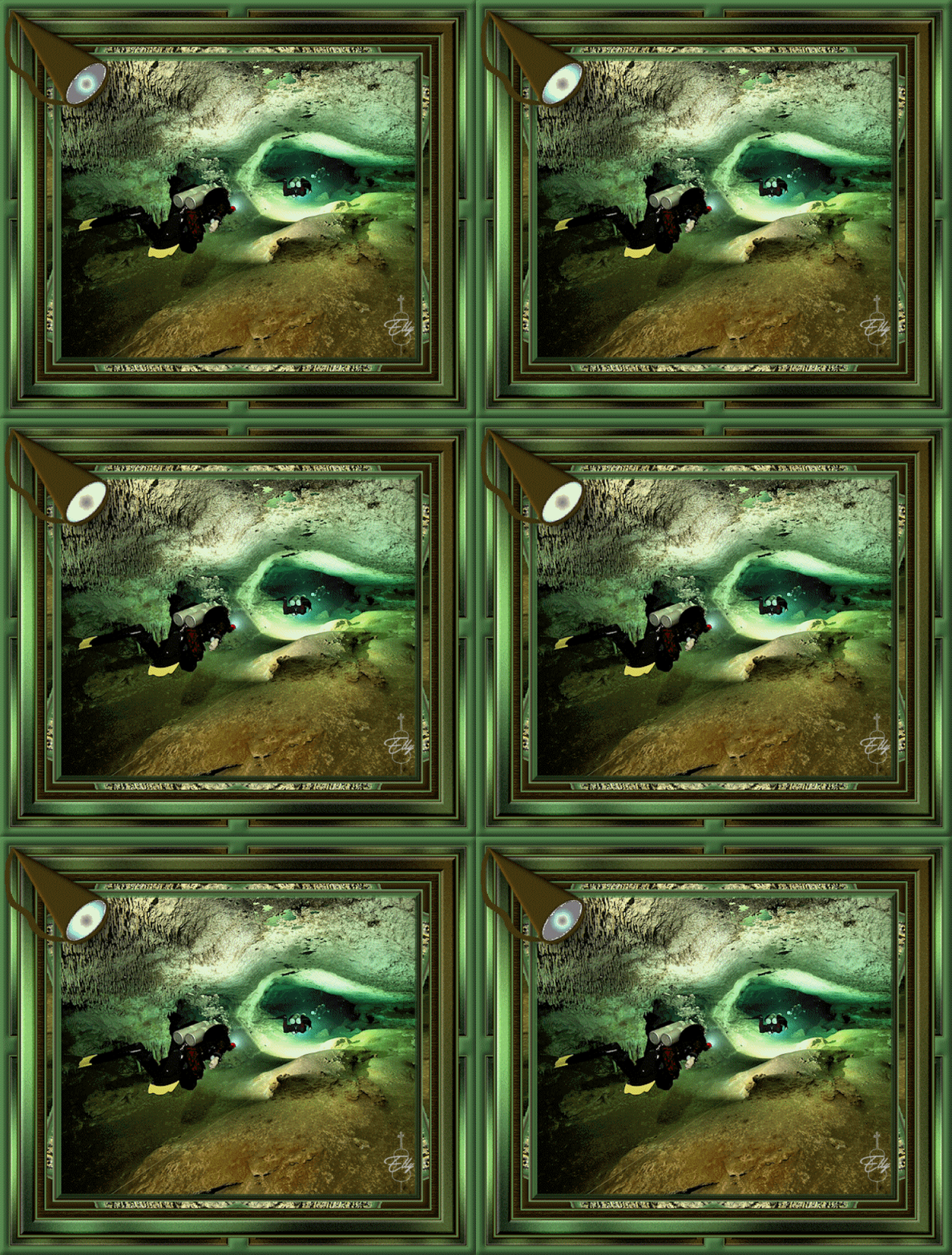
Dupliceer je werkje tot je 15 frames hebt (Ctrl. L)
Stap 45
Open je animatie Schijnwerper2.Gif
Bewerken – alles selecteren.
Bewerken – kopiëren.
Stap 46
Terug naar je werkje.
Bewerken – alles selecteren.
Bewerken – plakken in geselecteerde frame.
Plaats het lichtje precies in de ovaal van de schijnwerper.
Stap 47
Animatie – eigenschappen voor frame: 25.
Stap 48
Geef je werkje een naam en sla het op als Gif.
Deze les is geschreven door Elly Zeeman op 22 januari 2018.
Het is verboden deze te kopiëren of te verspreiden.
Elke gelijkenis met een lesje op internet is zuiver toeval.