
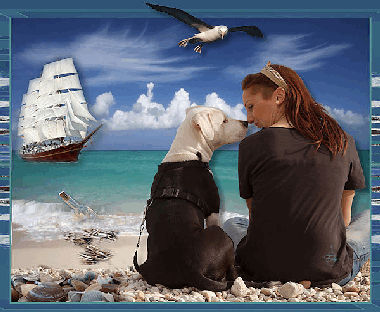
Les 17 - Een onderonsje
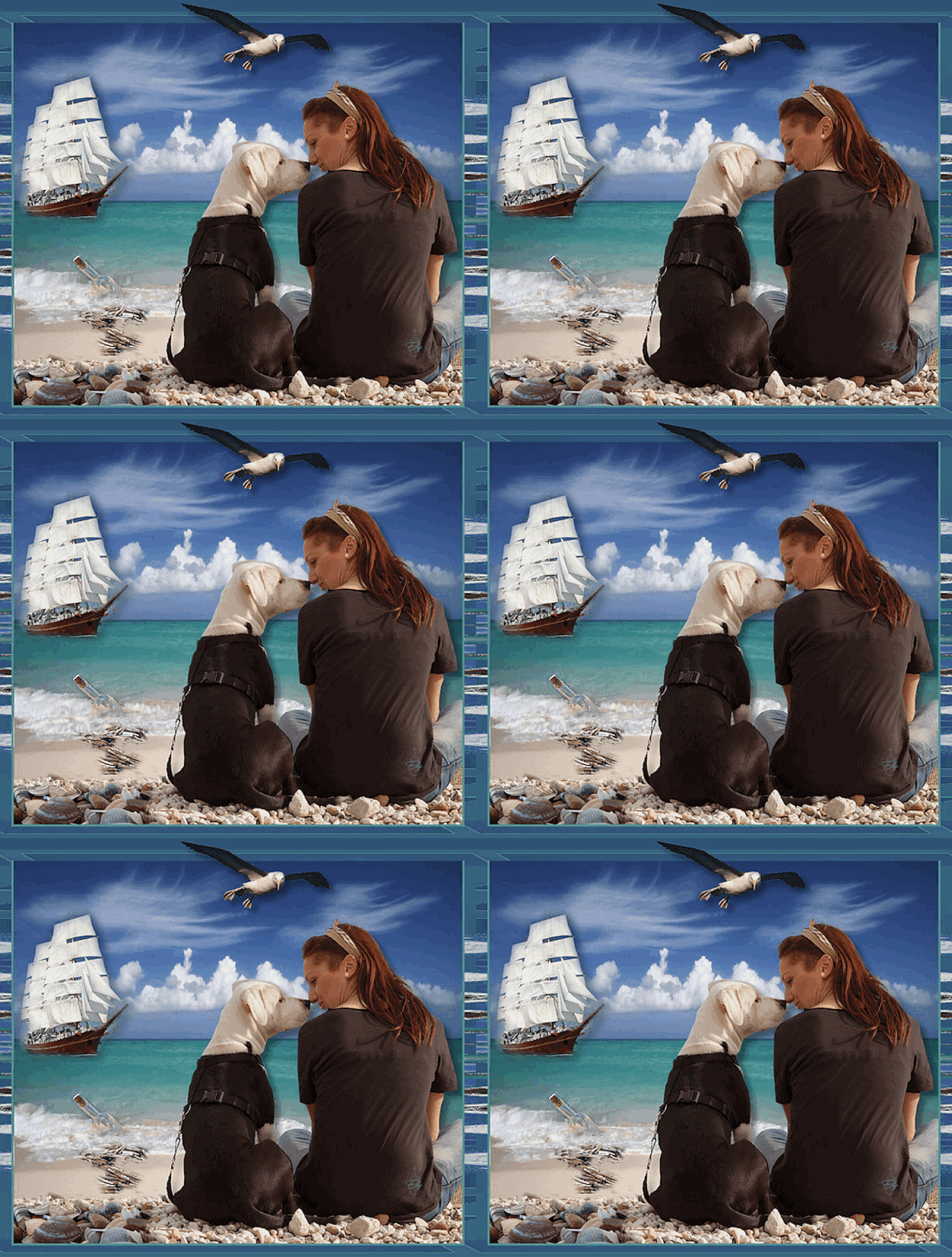
Materialen:
1 achtergrond Cayo Santa Maria – Zon – zee - strand
1 tube EZ_albatros.
1 tube EZ_vrouw met hond-2
1 tube EZ_flessenpost.
1 plaatje schelpen aan zee
1 tube schip, tubed by Creannie.
1 plaatje strandrommel
1 kleurenstaaltje.
De materialen vind je in de download
Gebruikte filters:
VM Natural – Lake side reflection
Bij deze les wordt Sqirlz Water Reflection gebruikt. Heb je dit programma niet, dan kun je het hier downloaden.
Stap 1
Open een nieuwe afbeelding van 800 x 700 pixels.
Stap 2
Selecties – alles selecteren.
Stap 3
Open je achtergrondplaatje Cayo Santa Maria – Zon – zee – strand.
Bewerken – kopiëren – bewerken – plakken in selectie
Stap 4
Selecties – niets selecteren.
Stap 5
Lagen dupliceren
Stap 6
Schuif de bovenste laag omhoog tot aan het water van de onderste laag. Er ontstaat nu meer strand.
Stap 7
Lagen samenvoegen – omlaag samenvoegen.
Stap 8
Activeer de tube EZ_vrouw met hond-2
Bewerken – kopiëren – bewerken – plakken als nieuwe laag in je werkje.
Schuif de tube naar onderen en een beetje naar rechts.
Stap 9
Effecten – 3-D-effecten – slagschaduw.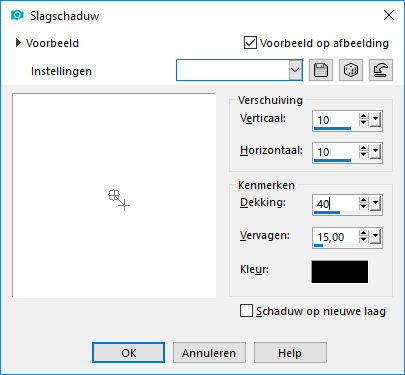
Stap 10
Activeer het plaatje schelpen.
Stap 11
Afbeelding – formaat wijzigen – 55%. Vinkje bij alle lagen.
Stap 12
Bewerken – kopiëren – bewerken – plakken als nieuwe laag in je werkje.
Trek het stukje met de schelpen naar de linkeronderhoek.
Stap 13
Neem je gereedschap wisser - grootte 30 en wis nu zo hier en daar wat schelpen weg zodat het mooi natuurlijk aansluit aan de stenen en het zand. Zie voorbeeld.
Stap 14
Activeer het plaatje strandrommel2.
Stap 15
Bewerken – kopiëren – bewerken – plakken als nieuwe laag in je werkje.
Stap 16
Schuif het stukje een beetje naar de vloedlijn en gebruik je wisser weer om het op een natuurlijke manier in het zand te verwerken, zie voorbeeld.
Stap 17
Activeer nu de tube schip, tubed by Creannie en verwijder het watermerk.
Stap 18
Afbeelding – formaat wijzigen – 60%. Vinkje bij alle lagen.
Stap 19
Bewerken – kopiëren – bewerken – plakken als nieuwe laag in je werkje.
Plaats het schip op een mooi plekje aan de rechterkant.
Stap 20
Effecten – 3-D effecten – slagschaduw.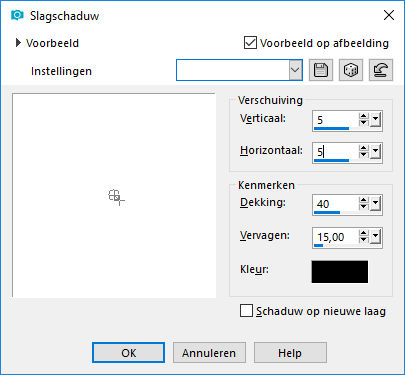
Stap 21
Activeer EZ_flessenpost.
Bewerken – kopiëren – bewerken – plakken als nieuwe laag in je werkje.
Stap 22
Afbeelding – formaat wijzigen – 80%. Geen vinkje bij alle lagen.
Afbeelding – spiegelen – horizontaal spiegelen.
Stap 23
Plaats de fles in de branding en poets met het gereedschap wisser het overtollige zand weg. Laat de fles een beetje in de branding opgaan.
Stap 24
Afbeelding – vrij roteren – 10 graden naar rechts.
Stap 25
Effecten – 3-D effecten – slagschaduw. De instellingen staan nog goed.
Stap 26
Aanpassen – scherpte – verscherpen.
Stap 27
Lagen – nieuwe rasterlaag.
Plaats hierop je watermerk.
Stap 28
Afbeelding – randen toevoegen – 4 pixels kleur 1
Afbeelding – randen toevoegen – 20 pixels kleur 2
Stap 29
Selecteer de rand van 20 pixels met je toverstaf, modus toevoegen – RGB-waarde – tolerantie en doezelen op 0, vinkje anti-alias binnen
Stap 30
Effecten – insteekfilters – VM natural – Lake side reflection.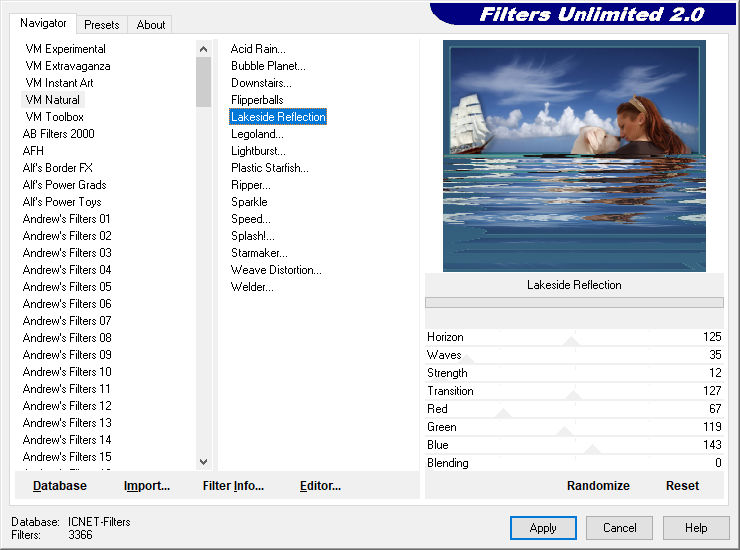
Stap 31
Selecties – laag maken van selectie.
Selecties – niets selecteren.
Stap 32
Klik nu met je toverstafje links in de rand (in het effen gedeelte) en klik 1x op delete.
Selecties – niets selecteren
Stap 33
Afbeelding – omdraaien – verticale zoeken.
Afbeelding – spiegelen – horizontaal spiegelen.
Stap 34
Lagen – samenvoegen – omlaag samenvoegen samenvoegen.
Stap 35
Activeer EZ_Albatros.
Bewerken – kopiëren – bewerken – plakken als nieuwe laag in je werkje.
Stap 36
Afbeelding – formaat wijzigen – 80%. Geen vinkje bij alle lagen.
Plaats de vogel met één vleugel in de bovenrand, zie voorbeeld.
Stap 37
Effecten – 3D-effecten – slagschaduw. De instellingen staan nog goed.
Stap 38
Lagen – samenvoegen – alle lagen samenvoegen.
Stap 39
Afbeelding – formaat wijzigen – 600 pixels langste zijde. Vinkje bij formaat van alle lagen wijzigen.
Stap 40
Aanpassen – scherpte -onscherp masker 1-64-4.
Stap 41
Bestand – exporteren als JPEG optimalisatie.
Geef je werkje een naam en sla het op.
Stap 42
Open je programma Sqirlz Water Reflections en zoek je werkje op.
Stap 43
Klik op het rode ovaaltje in de linker werkbalk.
Stap 44
Trek nu een selectie om het water volgens onderstaand voorbeeld. Begin op het rode kruis en volg dan de rode lijn eerst naar beneden weer omhoog. Zodra de lijn paars wordt, kruist hij de rode en daarna sluit je de cirkel weer bij het rode kruisje met je rechtermuisknop.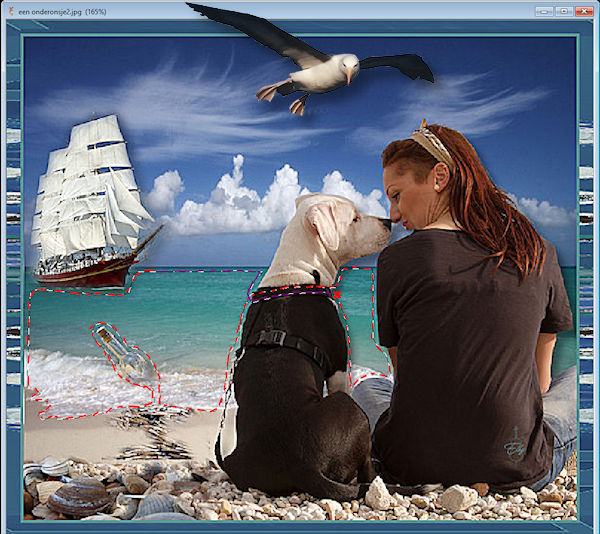
Stap 45
Klik nu op de golfjes in de bovenste werkbalk.
.
Stap 46
In het schermpje dat je nu ziet, vul je de onderstaande getallen precies in. Zie je het schermpje niet,
Klik dan op ‘Reflect Options’in de bovenste werkbalk en klik op Customize basic Ripples.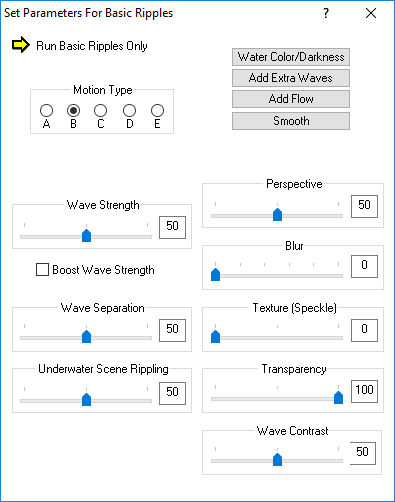
Stap 47
Klik nu op het kleine gele pijltje op het schermpje.
Je ziet het water nu bewegen.
Stap 48
Klik nogmaals op het gele pijltje en vervolgens dubbelklik je op het woord gif in de bovenste werkbalk.
Stap 49
Bij het volgende schermpje klik je op OK.
Geef je werkje een naam en sla het op als Gif.
Klik daarna nog 2x op OK en je crea is klaar.
Deze les is geschreven door Elly Zeeman op 8 augustus 2018.
Het is verboden deze te kopiëren of te verspreiden.
Elke gelijkenis met een lesje op internet is zuiver toeval.