
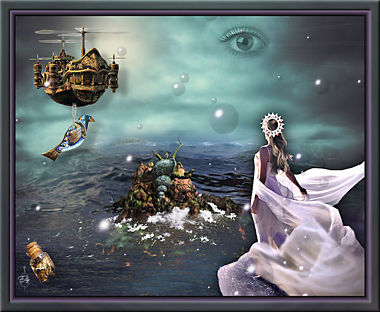
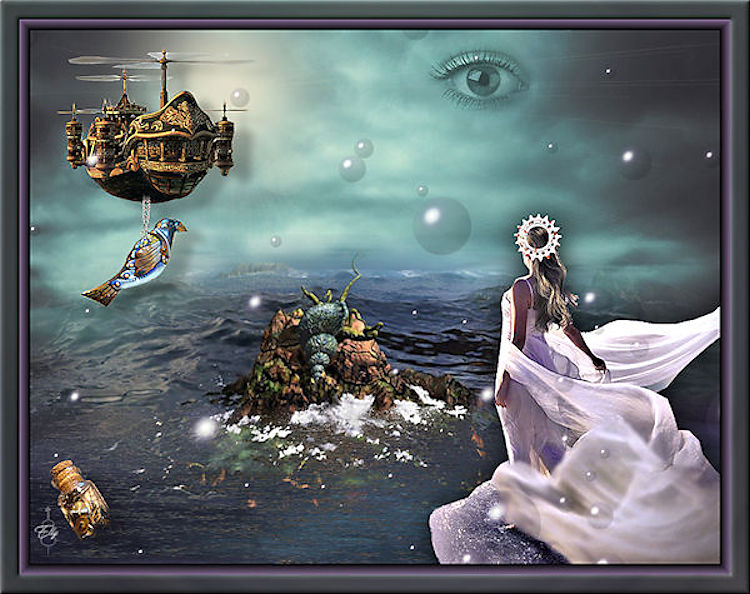
Les 18 - Visioen
Materialen:
ez_ketting.
ez_oog misted.
ez_vrouw op rots.
JvdZ_steampunk_10_230417.
Miz_SteamedJunk_element (9)
Miz_SteamedJunk_element (69
Renee_2032_image_1
Renee_2032_selection_1a
Renee_tube_oiseau_steamp(1a)
Texture-699701_960_720
Kleurenstaaltje.
De materialen vind je in de download
Gebruikte filters:
Flaming Pear Flood
Plaats je selectie in je map psp selecties.
Stap 1
Open je achtergrondplaatje texture-699701_960_720-a.
Stap 2
Laag maken van achtergrondlaag (raster 1).
Stap 3
Zet je voorgrond op kleur 1 en je achtergrond op kleur 2.
Stap 4
Maak van je achtergrondkleur een verloop.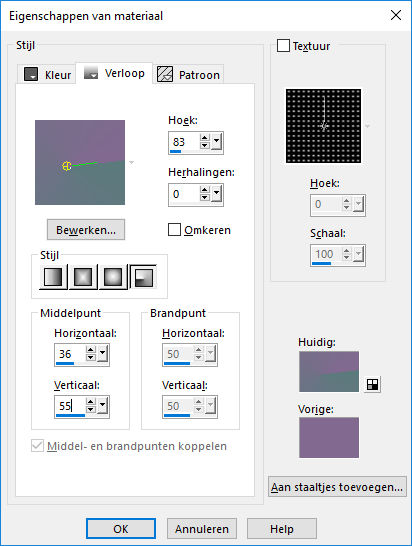
Stap 5
Lagen – nieuwe rasterlaag.
Stap 6
Selecties – aangepaste selectie met onderstaande instellingen: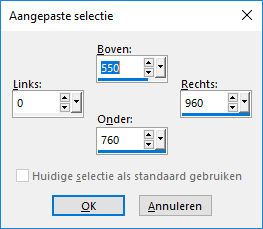
Stap 7
Vul de selectie met je achtergrondverloop.
Stap 8
Selecties – niets selecteren.
Stap 9
Aanpassen – vervagen – radiaal vervagen. Vinkje bij zoomen en bij ovaal. Sterkte is 100% en verder staat alles op 0.
Stap 10
Lagen – nieuwe rasterlaag.
Stap 11
Selecties – selectie laden/opslaan – selectie laden vanaf schijf. Zoek je selectie ‘renee_2032_1a.
Vinkje bij luminantie van bron en bij selectie vervangen.
Stap 12
Vul de selectie met je verloop.
Stap 13
Aanpassen – vervagen – Gaussiaanse vervaging, bereik: 10.
Stap 14
Selecties – niets selecteren.
Stap 15
Effecten – Insteekfilters – Flaming Pear Flood. Zet de glue op hard licht.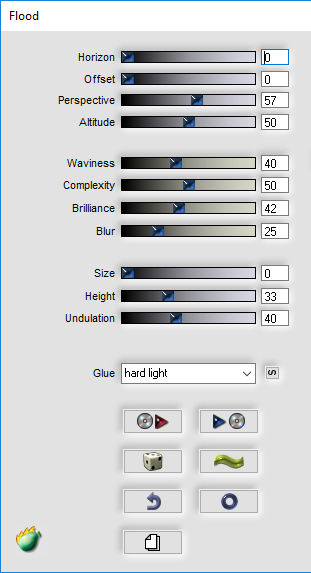
Stap 16
Activeer nu raster 2 en zet de mengmodus op Hard Licht.
Stap 17
Activeer de bovenste laag van je lagenpakket (raster 3)
Stap 18
Open renee_2032_image_1.
Bewerken – kopiëren – bewerken – plakken als nieuwe laag in je werkje.
Stap 19
Neem je gereedschap selecteren (letter K op je toetsenbord) en verplaats de afbeelding volgens voorbeeld.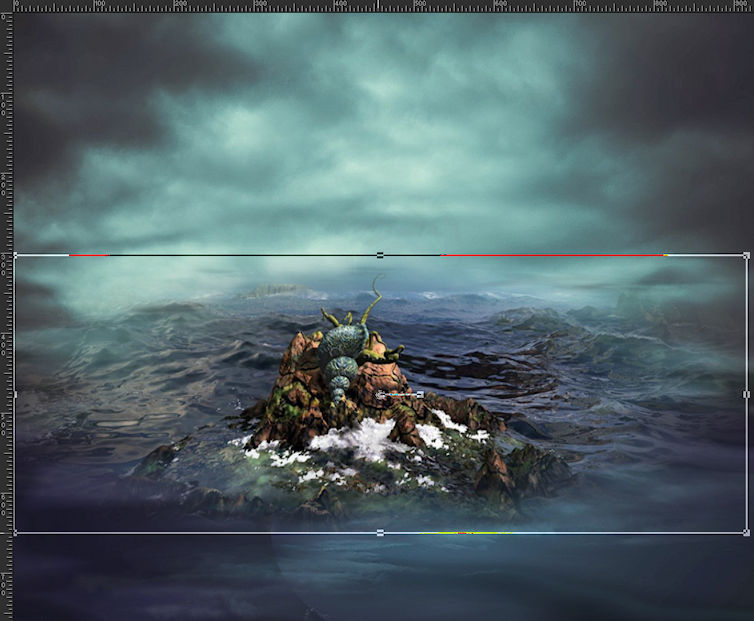
Stap 20
Deselecteer met de letter M van je toetsenbord.
Stap 21
Effecten – insteekfilters – Flaming Pear Flood . Zet de glue op lighten.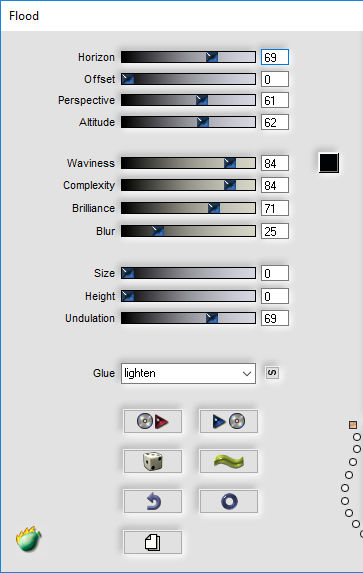
Effecten – belichtingseffecten – Zonnestraal kleur: e1dfc9.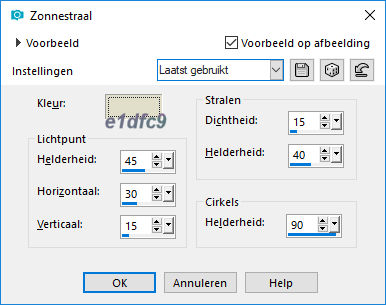
Stap 23
Lagen samenvoegen – zichtbare lagen samenvoegen.
Stap 24
Activeer tube ez_vrouw op rots.
Bewerken – kopiëren – bewerken – plakken als nieuwe afbeelding in je werkje.
Plaats de vrouw rechts onder (zie voorbeeld).
Stap 25
Activeer Miz_SteamedJunk_element (69)
Afbeelding – formaat wijzigen – 50%. Vinkje bij formaat van alle lagen wijzigen.
Aanpassen – scherpte – verscherpen.
Bewerken – kopiëren – bewerken – plakken als nieuwe laag in je werkje.
Plaats de kroon op het hoofd van de vrouw.
Stap 26
Lagen – samenvoegen – omlaag samenvoegen.
Stap 27
Effecten – 3D- effecten – slagschaduw.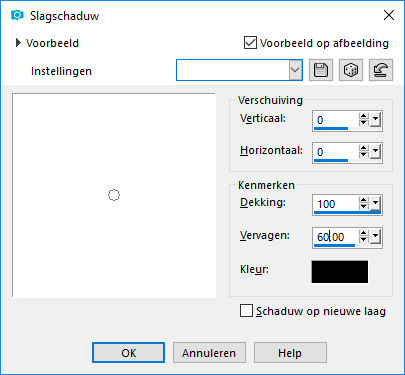
Stap 28
Aanpassen – kleur – kanaalmenger – uitvoerkanaal: blauw.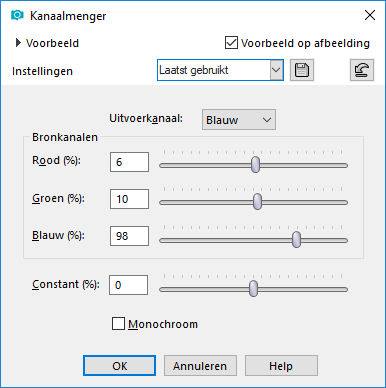
Aanpassen – Helderheid en contrast – Invullicht en duidelijkheid.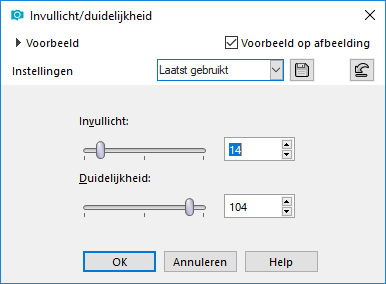
Stap 29
Activeer JvdZ_steampunk_10_230417
Afbeelding – formaat wijzigen – 50-%. Vinkje bij formaat van alle lagen
Herhaal formaat wijzigen met 50%.
Stap 30
Bewerken – kopiëren – bewerken – plakken als nieuwe laag in je werkje.
Plaats het vliegende schip links boven, maar blijf een behoorlijk stukje van de boven- en de zijkant af.Zie voorbeeld.
Stap 31
Effecten – 3D-effecten - slagschaduw.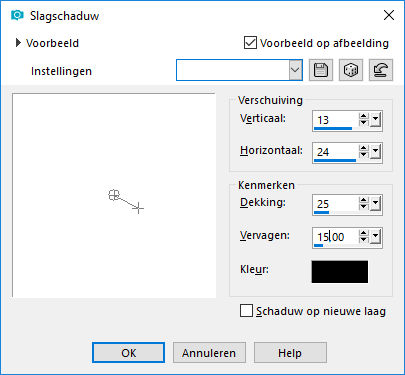
Stap 32
Aanpassen – scherpte – verscherpen.
Stap 33
Activeer Renee_tube_oiseau_steamp (1a)
Afbeelding – formaat wijzigen – 20% . Vinkje bij formaat van alle lagen wijzigen.
Bewerken – kopiëren – bewerken – plakken als nieuwe laag in je werkje.
Plaats de vogel onder het vliegende schip.
Stap 34
Afbeelding – vrij roteren – 15 graden naar rechts.
Stap 35
Aanpassen – kleurtoon en verzadiging – levendigheid – 100.
Aanpassen – scherpte – onscherp masker – 1-64 – 4.
Stap 36
Effecten –3D- effecten – slagschaduw. De instellingen staan nog goed.
Stap 37
Activeer ez_ketting.
Bewerken – kopiëren – bewerken – plakken als nieuwe laag in je werkje.
Hang de vogel aan de ketting en gum het overtollige stukje weg.
Stap 38
Aanpassen – scherpte – nog scherper.
Stap 39
Effecten – 3D- effecten – slagschaduw. De instellingen staan nog goed.
Stap 40
Activeer ez_ oog misted.
Afbeelding – formaat wijzigen – 50% Vinkje bij formaat van alle lagen wijzigen.
Stap 41
Bewerken – kopiëren – bewerken – plakken als nieuwe laag in je werkje.
Plaats het oog aan de rand van het donkere gedeelte in de lucht maar blijf een stukje van de bovenrand. Zie voorbeeld.
Gum aan de rechterkant voorzichtig wat van de lichte rand om het oog weg.
Stap 42
Lagen – eigenschappen – zet de mengmodus op luminantie en de laagdekking op 60.
Stap 43
Activeer Miz_steamedjunk_element (9).
Afbeelding – formaat wijzigen – 60%.
Bewerken – kopiëren – bewerken – plakken als nieuwe laag in je werkje.
Plaats de fles links onderaan in het water.
Stap 44
Afbeelding – vrij roteren – 30 graden naar links.
Gum het onderste gedeelte een beetje weg zodat het lijkt alsof de fles half in het water ligt.
Stap 45
Aanpassen – scherpte – verscherpen.
Stap 46
Effecten – 3D- effecten – slagschaduw. De instellingen staan nog goed.
Stap 47
Effecten – artistieke effecten – ballen en bellen.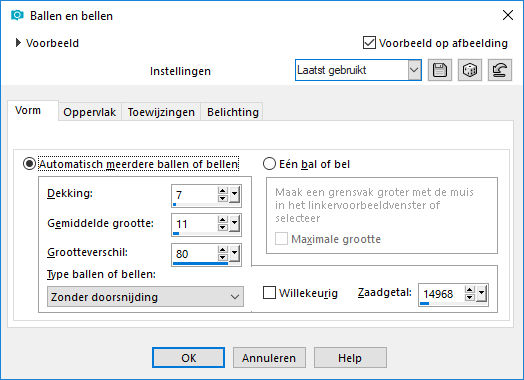
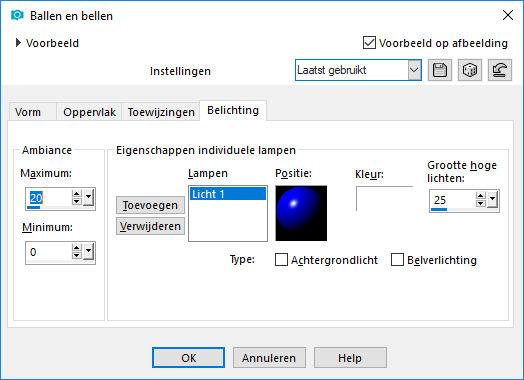
Stap 48
Lagen – nieuwe rasterlaag
Plaats hierop je watermerk.
Stap 49
Lagen samenvoegen – zichtbare lagen samenvoegen.
Stap 50
Selecties – alles selecteren.
Selecties – wijzigen – inkrimpen – 24 pixels.
Selecties omkeren.
Stap 51
Aanpassen – vervagen – radiaal vervagen.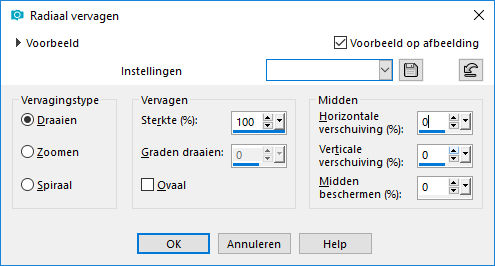
Stap 52
Effecten – 3-D effecten – afschuining binnen.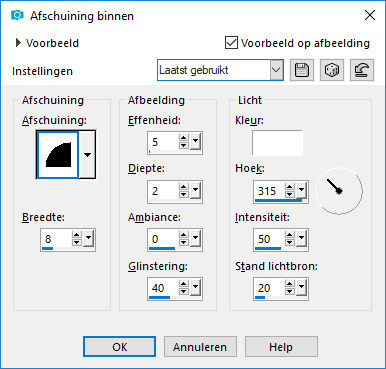
Stap 53
Effecten – 3-D effecten – ciceleren.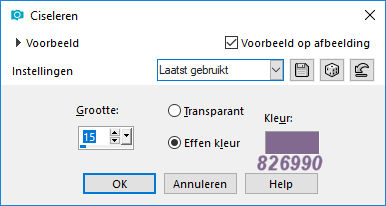
Stap 54
Selecties – niets selecteren.
Stap 55
Afbeelding - formaat wijzigen: 600 pixels langste zijde. Vinkje bij formaat van alle lagen wijzigen.
Stap 56
Aanpassen – scherpte – onscherp masker – 1 – 64 – 4
Stap 57
Bestand – exporteren als JPEG optimalisatie.
Geef je werkje een naam en sla het op.
Deze les is geschreven door Elly Zeeman op 5 augustus 2018.
Het is verboden deze te kopiëren of te verspreiden.
Elke gelijkenis met een lesje op internet is zuiver toeval.