
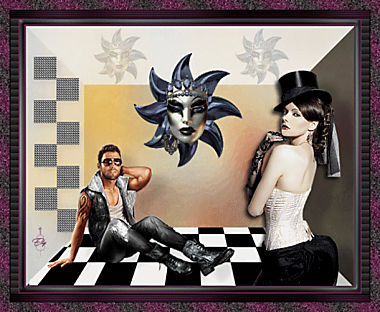
Les 19 - Magic Mask
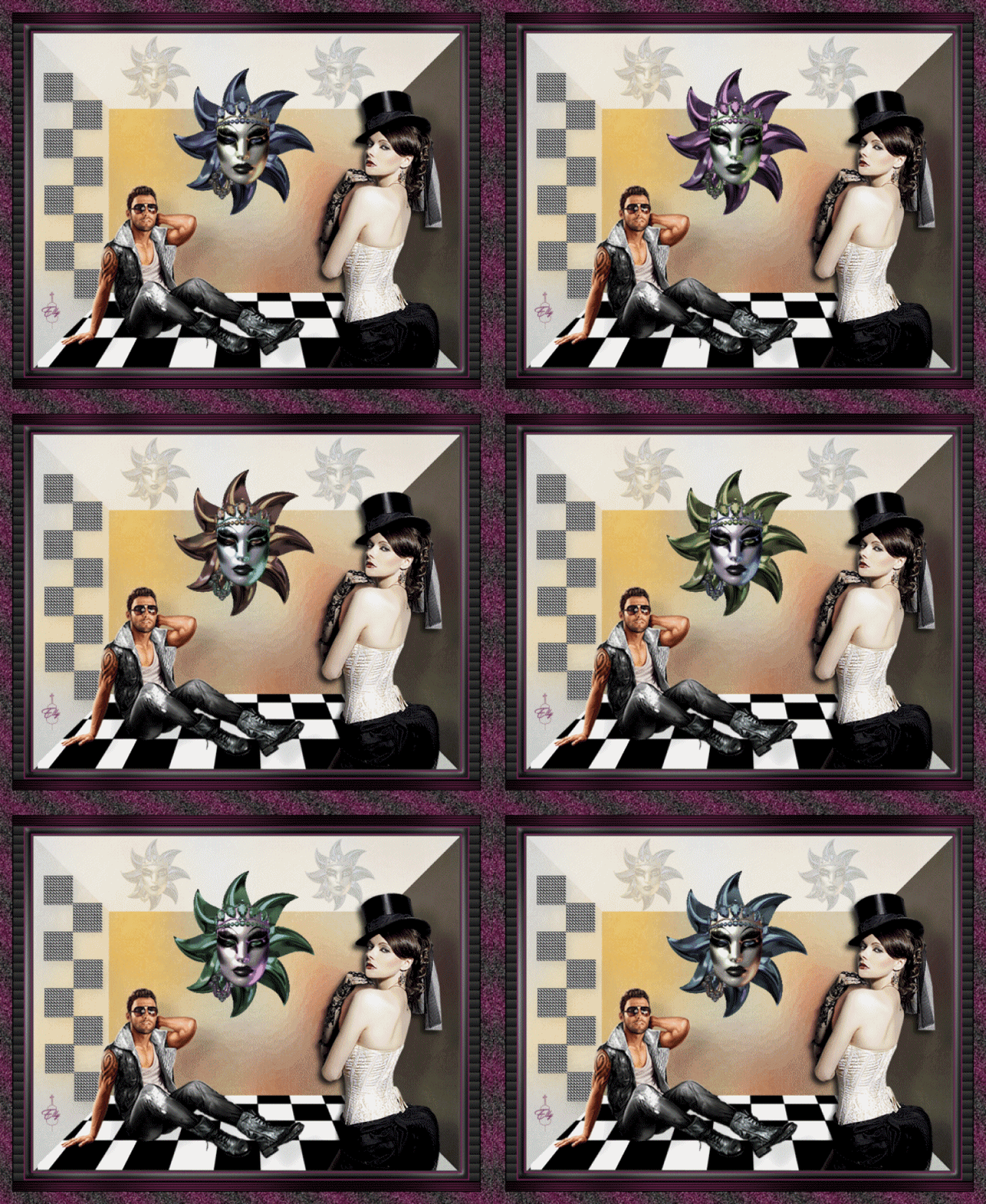
Materialen:
1 tube 0_f25e_320b03f_L2.
1 afbeelding blokvloer.
1 achtergrond JHanna_763.
1 tube Magie372.
1 tube man zittend - 0_1b4227_32f98a84_M.
1 afbeelding zilverbeans.
1 animatie masker.
1 kleurenstaaltje.
De materialen vind je in de download
Gebruikte filters:
Toadies – Sucking toad – bevell II
VM Natural – Splash!
Richard Roseman - Scanlines
Stap 1
Open een nieuwe afbeelding van 700 x 550 pixels.
Zet je voorgrond op kleur 1 en je achtergrond op kleur 2.
Stap 2
Selecties – alles selecteren
Stap 3
Activeer je achtergrond JHanna_763.
Bewerken – kopiëren – bewerken – plakken in selectie.
Stap 3a
Selecties – niets selecteren.
Stap 4
Effecten – insteekfilters – Toadies – sucking toad – bevel II.2.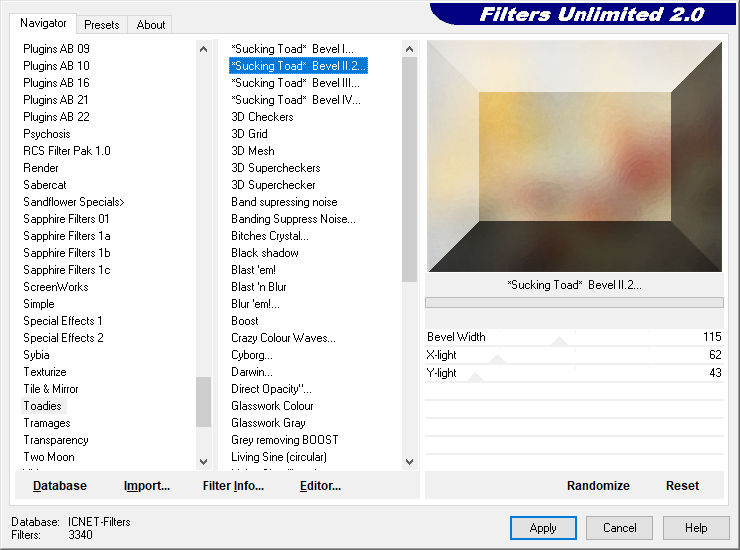
Stap 5
Activeer je blokvloer.
Bewerken – kopiëren – bewerken – plakken als nieuwe laag in je werkje.
Schuif de blokvloer op zijn plek, zie voorbeeld.
Stap 6
Activeer afbeelding zilverbeans.
Stap 7
Afbeelding – formaat wijzigen – 120%. Vinkje bij formaat van alle lagen wijzigen.
Stap 8
Bewerken – kopiëren – bewerken – plakken als nieuwe laag in je werkje.
Schuif het blokje op zijn plaats aan de linkerkant, zie voorbeeld.
Stap 9
Effecten – 3-D effecten – slagschaduw.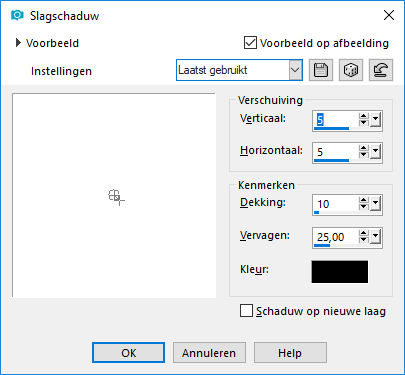
Stap 10
Lagen dupliceren.
Schuif het 2e blokje naar rechts en naar onderen, laat het aansluiten aan het vorige blokje, zie voorbeeld.
Stap 11
Lagen dupliceren. Schuif het volgende blokje weer naar links en laat het aansluiten aan het rechtse blokje.
Herhaal lagen dupliceren tot je 8 blokjes hebt.
Stap 12
Activeer Magie372.
Stap 13
Afbeelding – formaat wijzigen – 60%. Vinkje bij formaat van alle lagen wijzigen.
Afbeelding – spiegelen.
Bewerken – kopiëren – bewerken – plakken als nieuwe laag in je werkje.
Schuif de tube naar de rechterkant. (zie voorbeeld).
Stap 14
Effecten – 3-D effecten – slagschaduw.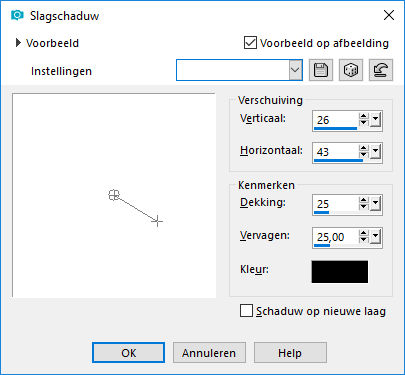
Stap 15
Activeer man zittend – 0_1b4227_32f98a84_M
Stap 16
Afbeelding – formaat wijzigen – 140%. Vinkje bij formaat van alle lagen wijzigen.
Afbeelding – spiegelen.
Stap 17
Bewerken – kopiëren – bewerken – plakken als nieuwe laag in je werkje.
Plaats de tube in de linkerhoek, zie voorbeeld.
Aanpassen – scherpte – onscherp masker – 1 – 64 – 4.
Stap 18
Effecten – 3-D effecten – slagschaduw.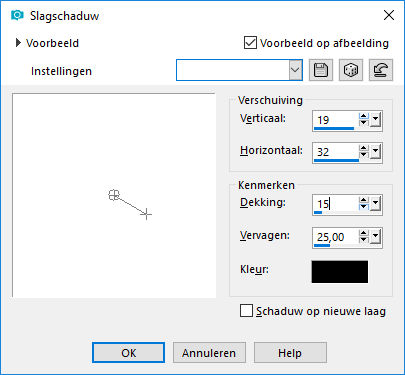
Stap 19
Activeer 0_f2c5e_320b03f_L2
Bewerken – kopiëren – bewerken – plakken als nieuwe laag in je werkje.
Stap 20
Afbeelding – formaat wijzigen – 50%. Geen vinkje bij formaat van alle lagen wijzigen.
Stap 21
Lagen – eigenschappen – laagdekking 20%.
Stap 22
Schuif de tube omhoog in het linker bovengedeelte (zie voorbeeld)
Stap 23
Lagen – dupliceren.
Trek de tube naar de rechterkant. Zie voorbeeld.
Stap 24
Lagen – nieuwe rasterlaag.
Plaats hierop je watermerk.
Stap 25
Afbeelding – randen toevoegen – 2 pixels kleur 2.
Afbeelding – randen toevoegen – 2 pixels kleur 1.
Afbeelding – randen toevoegen – 10 pixels kleur 2.
Stap 26
Selecteer de rand van 10 pixels met je toverstafje.
Modus toevoegen – RGB waarde – Tolerantie en doezelen op 0 – vinkjes bij aaneengesloten en anti alias binnen.
Stap 27
Effecten – Insteekfilters – Greg’s Factory Output Vol II – Poolshadow.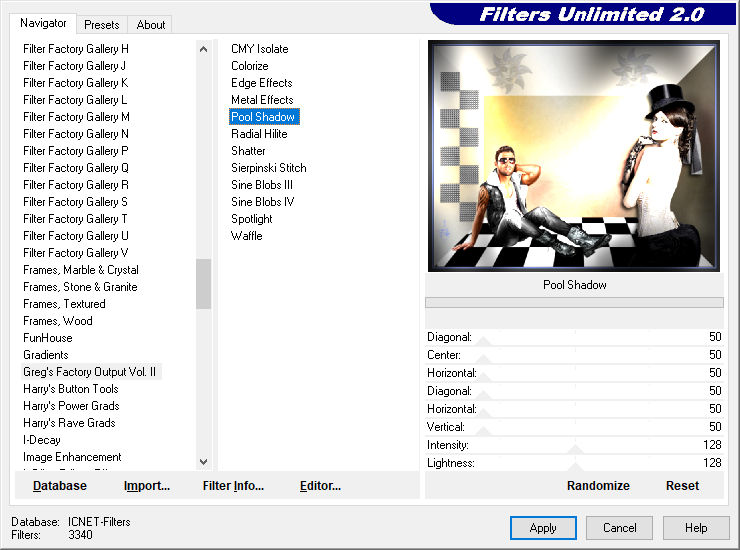
Stap 28
Effecten - 3 D effecten - afschuining binnen.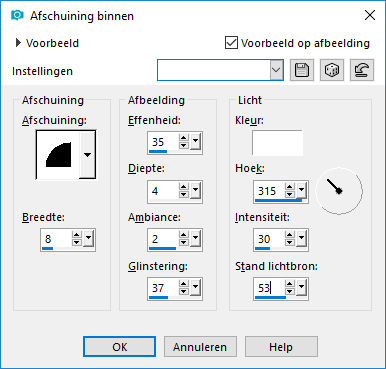
Stap 29
Selecties – niets selecteren.
Stap 30
Afbeelding – randen toevoegen – 2 pixels kleur 1
Afbeelding – randen toevoegen – 2 pixels kleur 2
Afbeelding – randen toevoegen – 15 pixels kleur 2. Geen vinkje bij Symmetrisch.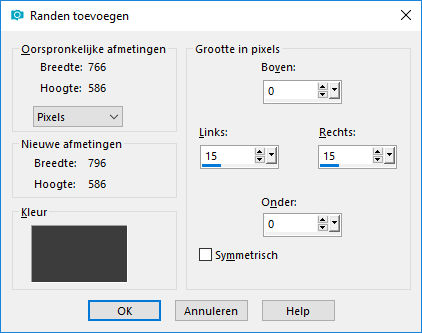
Stap 31
Selecteer de rand van 15 pixels met je toverstafje.
Modus toevoegen – RGB waarde – Tolerantie en doezelen op 0 – vinkjes bij aaneengesloten en anti alias binnen.
Stap 32
Effecten – textuureffecten – lamellen.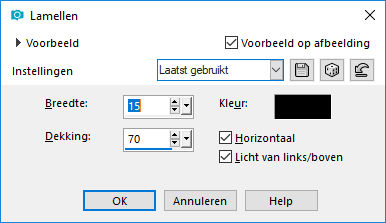
Stap 33
Selecties – niets selecteren.
Stap 34
Afbeelding – randen toevoegen –1 pixel kleur 3. Vinkje bij symmetrisch.
Afbeelding – randen toevoegen – 15 pixels kleur 1. Geen vinkje bij symmetrisch.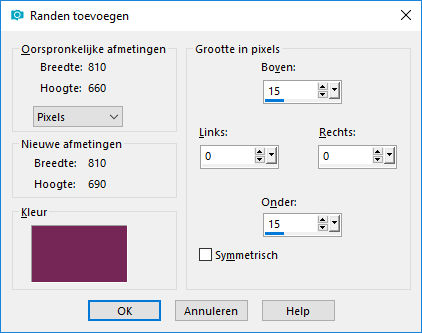
Stap 35
Selecteer de rand van 15 pixels met je toverstafje.
Modus toevoegen – RGB waarde – Tolerantie en doezelen op 0 – vinkjes bij aaneengesloten en anti alias binnen.
Stap 36
Effecten - insteekfilters – Greg’s Factory Output Vol II – Poolshadow. De instellingen staan nog goed.
Stap 37
Effecten – insteekfilters – Richard Roseman – Scanlines.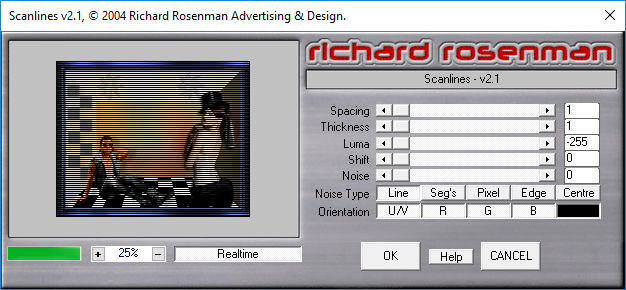
Stap 38
Selecties – niets selecteren.
Stap 39
Afbeelding – randen toevoegen – 1 pixel kleur 3. Vinkje bij symmetrisch.
Afbeelding – randen toevoegen – 20 pixels kleur 2. Vinkje bij symmetrisch.
Stap 40
Selecteer de rand van 20 pixels met je toverstafje.
Modus toevoegen – RGB waarde – Tolerantie en doezelen op 0 – vinkjes bij aaneengesloten en anti alias binnen.
Stap 41
Zet je voorgrondkleur op verloop – Lineair – hoek 45 – herhalingen 25 – geen vinkje bij omkeren.
Vul de rand met je verloop.
Stap 42
Effecten – insteekfilters – Eye Candy Textures – Weave – Twill, Tiny Smeared.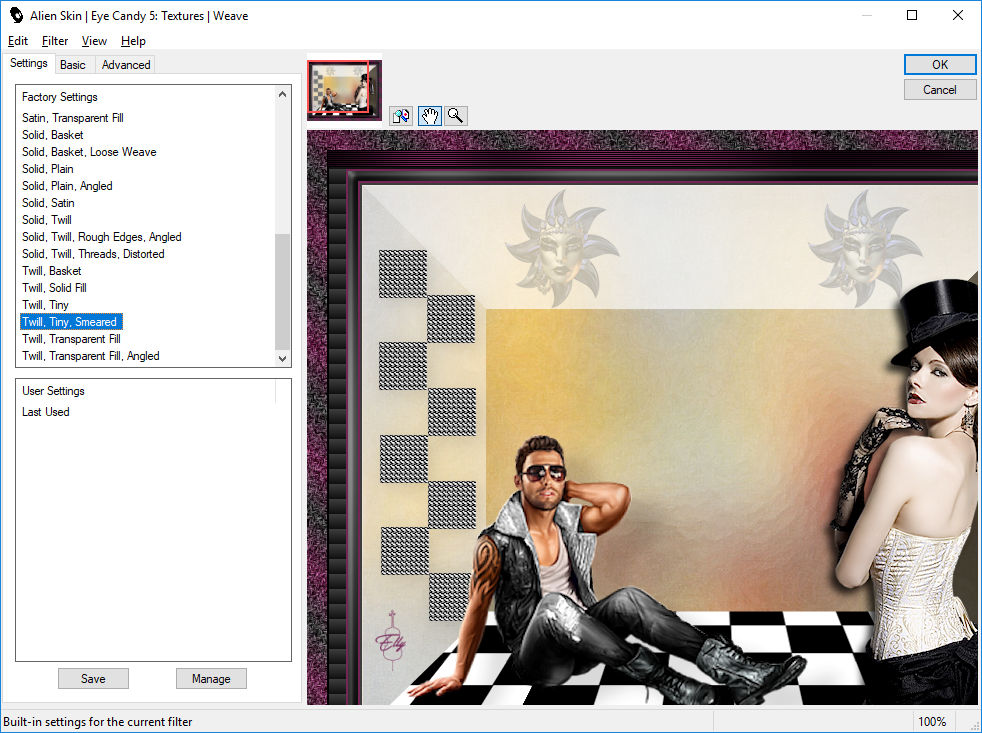
Stap 43
Selecties – niets selecteren.
Stap 44
Bewerken – kopiëren.
Open je animationshop
Bewerken – plakken als nieuwe animatie.
Dupliceer je werkje 21 keer. (ctrl + L)
Stap 45
Open je animatie masker.
Bewerken – alles selecteren.
Bewerken – kopiëren.
Stap 46
Terug naar je werkje.
Bewerken – alles selecteren.
Bewerken – plakken in geselecteerde frame.
Plaats het masker mooi op het midden van de wand.
Stap 47
Animatie – eigenschappen voor frame: 25
Stap 48
Animatie – formaat van animatie wijzigen – 600 pixels langste zijde.
Stap 49
Geef je werkje een naam en sla op als gif, maar als je een mooi resultaat wilt, ga je voor het opslaan eerst naar: Bestand – Wizard optimalisatie. Vinkje bij Gif animatiebestand en bij Nieuwe animatie maken op basis van geoptimaliseerde versie. Klik op volgende en zorg dat het schuifje bovenaan staat bij betere afbeeldingskwaliteit. Klik net zo lang op volgende tot je je werkje kunt opslaan.
Deze les is geschreven door Elly Zeeman op 26 maart 2018.
Het is verboden deze te kopiëren of te verspreiden.
Elke gelijkenis met een lesje op internet is zuiver toeval.