
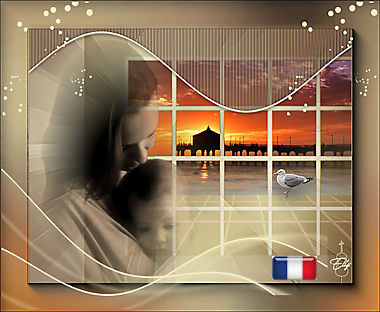
Les 20 - Verstild moment
Merci Manon pour la traduction Française

Materialen:
1 tube moeder_en_kind_ez.
1 tube zilvermeeuw_ez.
1 Achtergrondplaatje.
1 Kleurenstaaltje.
2 Brushes.
1 Accent tube.
1 masker.
Zet de brushes in je map psp penselen en je masker in je map psp maskers. Als de brushes niet zichtbaar zijn nadat je ze in de map psp hebt gezet, dan kun je ze ook eerst openen in psp en daarna opslaan als aangepast penseel.
Vergeet niet om regelmatig je werkje op te slaan!
De materialen vind je in de download
Gebruikte filters:
Filters Unlimited
Tramages
VM Toolbox
VM Natural
Mura’s Meister – Perspective Tiling
FM Tile Tools – Blend Emboss
Eye Candy 5 Impact – Gradient Glow
Simple – Quick tile
AAA – Frames - Fotoframe
Stap 1
Open een nieuwe afbeelding van 700 x 550 pixels.
Zet je voorgrond op kleur 1 en je achtergrond op kleur 2.
Stap 2
Zet je voorgrondkleur op verloop.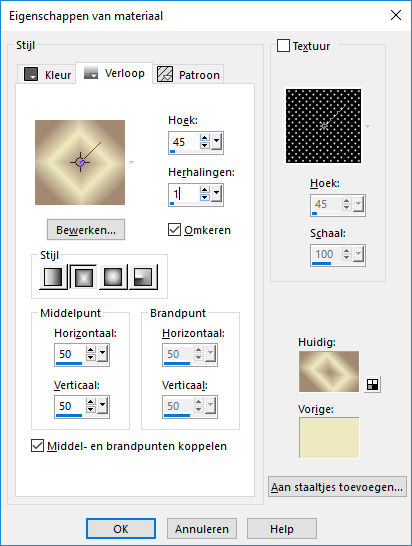
Stap 3
Vul je nieuwe afbeelding met het verloop.
Stap 4
Aanpassen – vervagen – gaussiaanse vervaging – bereik: 100.
Stap 5
Effecten – insteekfilter VM Toolbox – Trimosaic.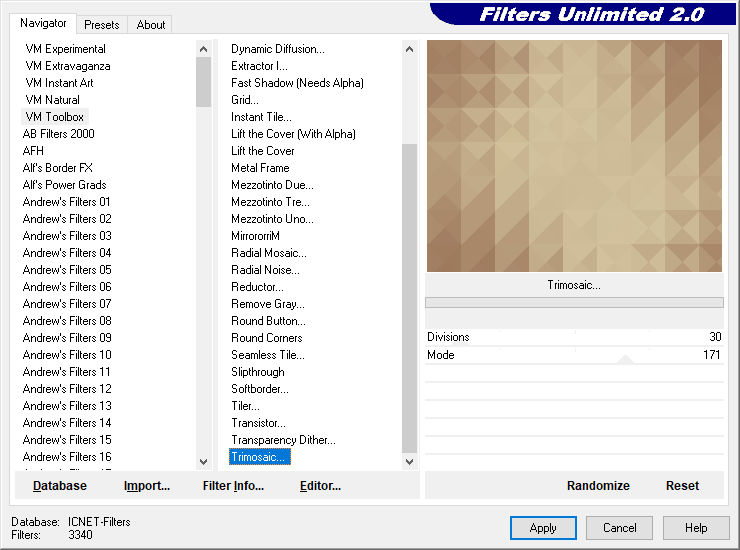
Stap 6
Effecten – Insteekfilters – VM Natural – Splash!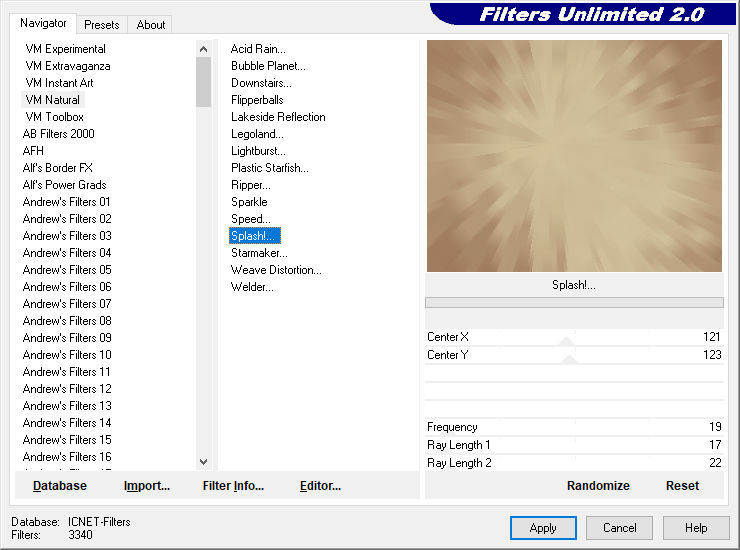
Stap 7
Aanpassen – scherpte – nog scherper.
Stap 8
Lagen dupliceren.
Stap 12
Effecten – insteekfilters – filters Unlimited – Buttons & Frames – 3D – Glass Frame 3.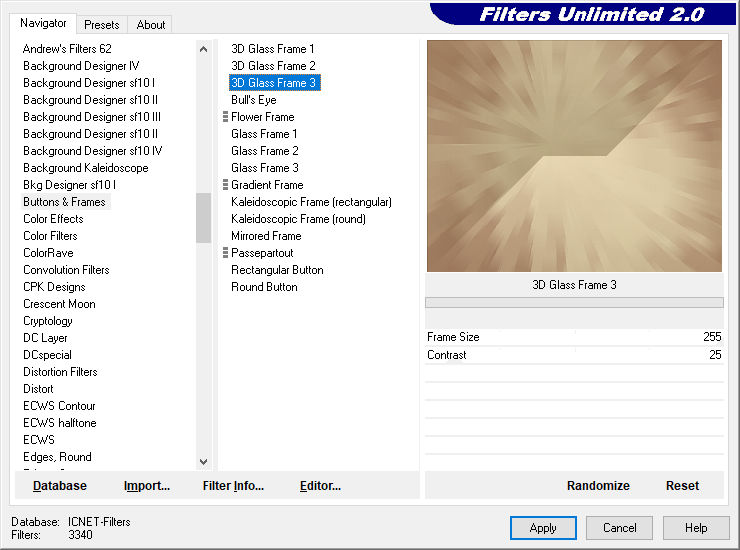
Stap 13
Lagen – eigenschappen – mengmodus: zacht licht. De dekking blijft 100%.
Stap 14
Lagen – nieuwe rasterlaag.
Stap 15
Effecten – insteekfilters – Tramages – Cyber Mosh.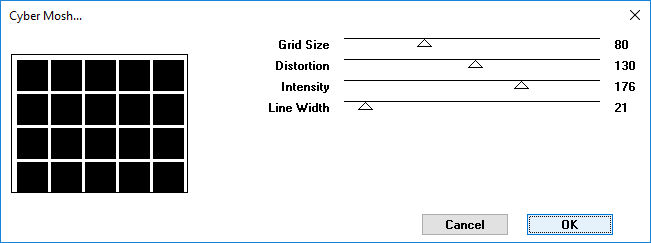
Stap 16
Lagen – eigenschappen – mengmodus – zacht licht. Laagdekking is 80%.
Stap 17
Lagen –dupliceren.
Stap 18
Effecten – insteekfilters – Mura’s Meister – Perspective Tiling.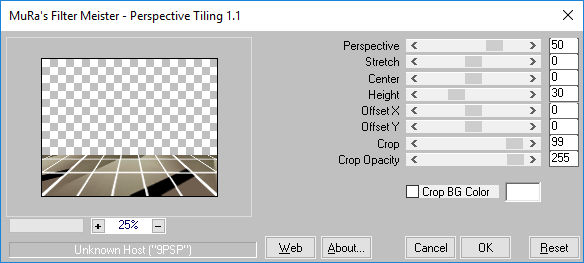
De kleur is wit.
Stap 19
Lagen – samenvoegen – omlaag samenvoegen.
Afbeelding – formaat wijzigen – 75%. Geen vinkje bij formaat van alle lagen wijzigen.
Stap 19
Effecten – afbeeldingseffecten – verschuiving – 120 – 0 – vinkje bij aangepast en bij kleur. De kleur is wit.
Stap 20
Lagen – eigenschappen – mengmodus – zacht licht – laagdekking – 70%.
Stap 21
Effecten – Insteekfilters – Eye Candy 5 – Impact – Gradient Glow – Black and White Stripes.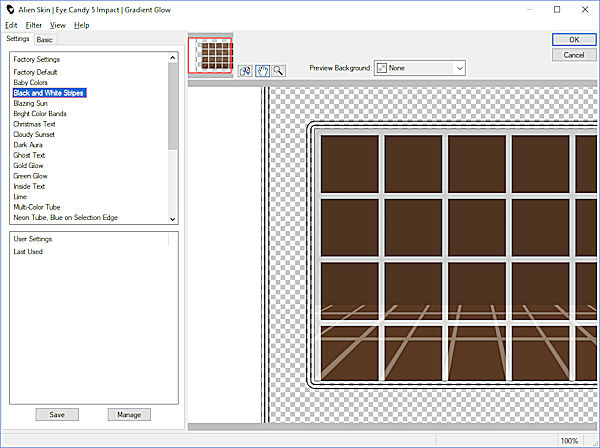
Stap 22
Lagen – nieuwe rasterlaag.
Stap 23
Activeer @ann120311_accentCurly.pspimage
Stap 24
Afbeelding – formaat wijzigen – 105%. Vinkje bij formaat van alle lagen wijzigen.
Bewerken – kopiëren – bewerken – plakken als nieuwe laag in je werkje.
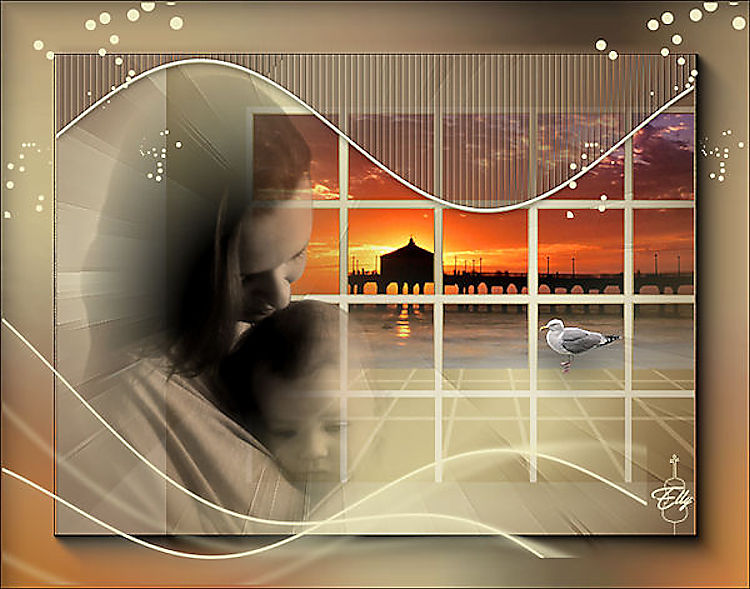
Plaats het element aan de linkerkant, laat de onderkant aansluiten aan de rand en zorg dat de krul een klein stukje over de afwerkrand steekt, zie voorbeeld.
Stap 25
Lagen – eigenschappen – dekking op 60%.
Stap 26
Activeer raster 2. (dit is het raster van het raamwerk)
Stap 27
Activeer je gereedschap toverstaf. Modus toevoegen – RGB waarde – Tolerantie en doezelen op 0 – vinkjes bij aaneengesloten en anti alias binnen.
Selecteer nu van boven naar beneden 15 vakjes.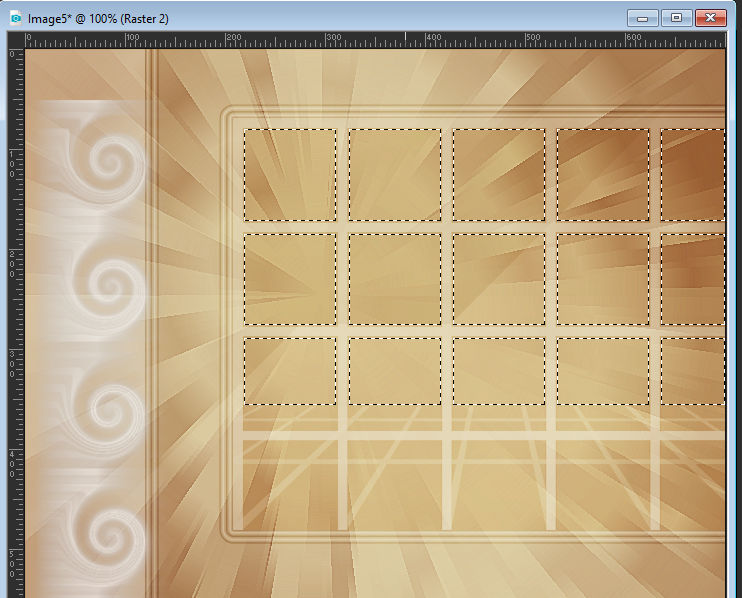
Stap 28
Activeer de achtergrond pier.
Stap 29
Bewerken – kopiëren – bewerken – plakken als nieuwe laag in je werkje.
Verplaats met je gereedschap verplaatsen het beeld zo, dat de pier en een gedeelte van de lucht binnen de vakjes vallen. Zie voorbeeld.
Stap 30
Als alles goed staat, selecties – omkeren.
Stap 31
Druk 1x op de deletetoets van je toetsenbord.
Stap 32
Selecties – niets selecteren.
Stap 33
Ga nu terug naar raster 4.
Lagen – samenvoegen – omlaag samenvoegen. (2x)
Je lagenpakket ziet er nu zo uit: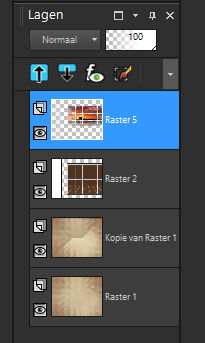
Stap 34
Lagen – nieuwe rasterlaag.
Stap 35
Activeer je gereedschap selectie – aangepaste selectie.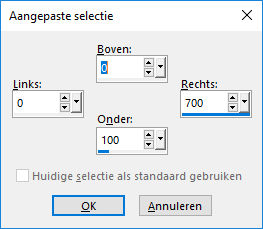
Stap 36
Vul de selectie met kleur 2.
Stap 37
Selecties – niets selecteren.
Stap 38
Effecten – vervormingseffecten – golf.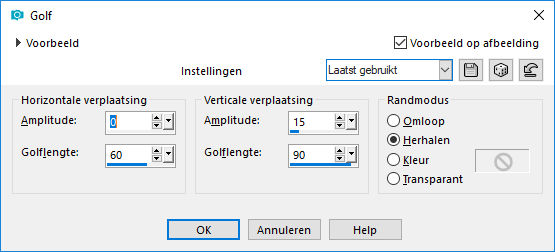
Stap 39
Lagen – dupliceren.
Stap 40
Effecten – Insteekfilters – Tramages – Tow the line.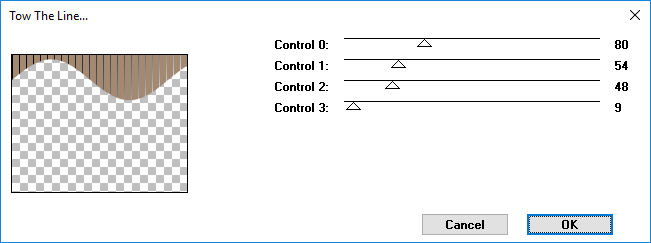
Stap 41
Lagen – eigenschappen – mengmodus – vermenigvuldigen – laagdekking – 60%.
Stap 42
Effecten – insteekfilters – FM Tile tools – Blend Emboss.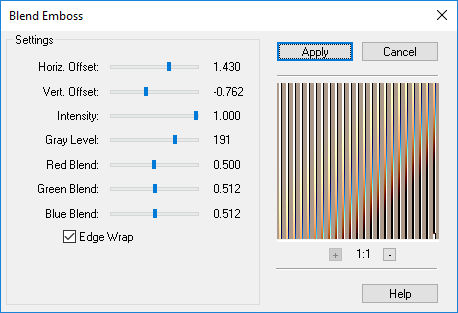
Stap 43
Lagen samenvoegen – omlaag samenvoegen.
Stap 44
Lagen – eigenschappen – mengmodus – normaal – laagdekking – 65%.
Stap 45
Lagen – nieuwe rasterlaag.
Stap 46
Activeer je gereedschap selectie – aangepaste selectie.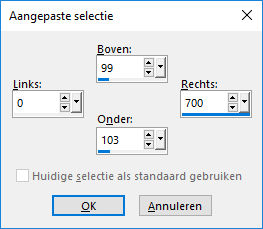
Stap 47
Vul de selectie met je voorgrondkleur.
Stap 48
Selecties – niets selecteren.
Stap 49
Effecten – 3-D effecten - afschuining binnen.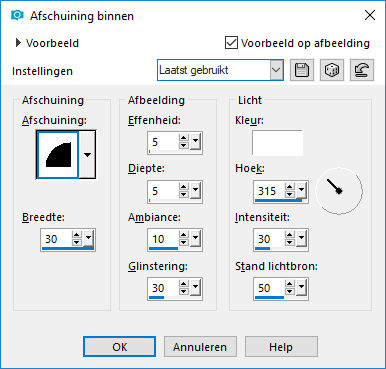
Stap 50
Effecten – vervormingseffecten – golf – de instellingen staan nog goed.
Stap 51
Effecten – 3-D effecten – slagschaduw V=2/H=0/dekking=50/vervagen=10/kleur=zwart.
Stap 52
Lagen – samenvoegen – omlaag samenvoegen.
Stap 53
Activeer tube moeder_en_kind_ez.
Stap 54
Afbeelding – formaat wijzigen – 90%. Vinkje bij formaat van alle lagen wijzigen.
Stap 55
Lagen – masker laden/opslaan – masker laden vanaf schijf. Zoek je masker 2020. Vinkjes bij luminantie van bron, aanpassen aan doek en bij alle maskers verbergen.
Stap 56
Lagen – samenvoegen – groep samenvoegen.
Stap 57
Bewerken – kopiëren – bewerken – plakken als nieuwe laag in je werkje.
Plaats de tube aan de linkerkant, zie voorbeeld.
Stap 58
Effecten – 3-D effecten – slagschaduw.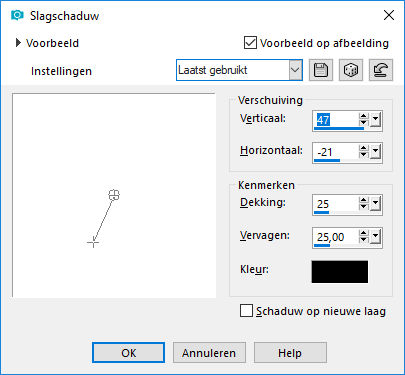
Herhaal de slagschaduw maar nu met -47 en 21. De rest staat goed.
Stap 59
Activeer tube zilvermeeuw_ez.
Stap 60
Afbeelding – formaat wijzigen – 55%. Vinkje bij formaat van alle lagen wijzigen.
Stap 61
Bewerken – kopiëren – bewerken – plakken als nieuwe laag in je werkje.
Plaats de zilvermeeuw op de vloedlijn. Zie voorbeeld.
Stap 62
Aanpassen – scherpte – verscherpen.
Stap 63
Effecten – 3-D effecten – slagschaduw.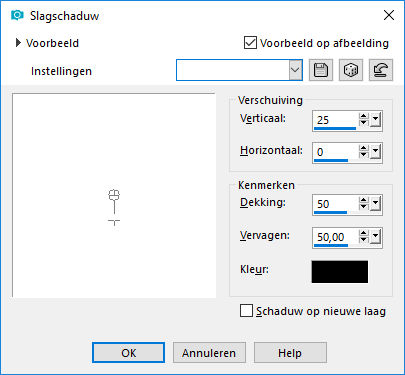
Stap 64
Lagen – samenvoegen – alle lagen samenvoegen.
Stap 65
Bewerken – kopiëren.
Stap 66
Effecten – insteekfilters – Simple – Quick tile.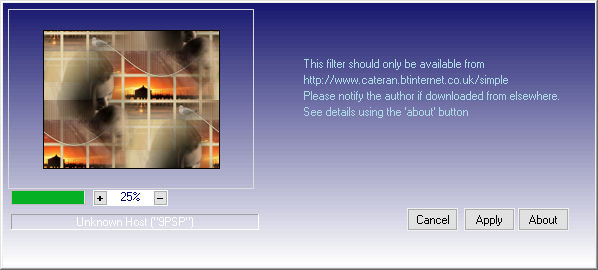
Stap 67
Aanpassen – vervagen – gaussiaanse vervaging – bereik: 70
Stap 68
Effecten – Insteekfilters – Filters Unlimited – Tramages – Wee Scratches.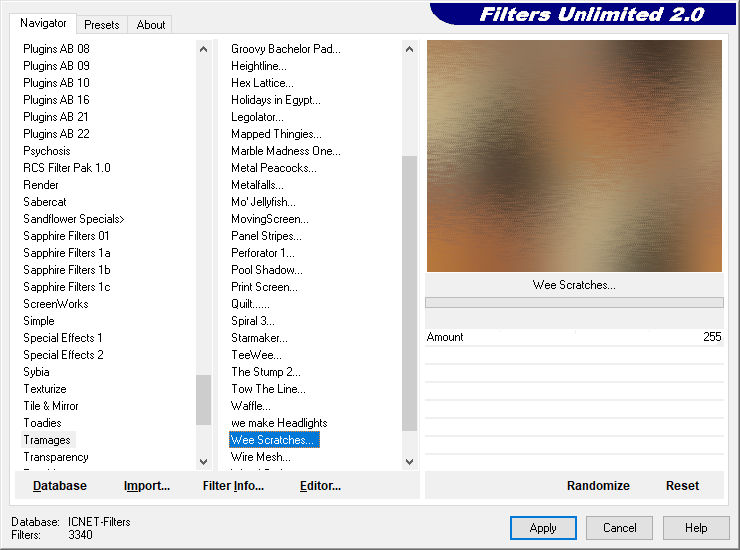
Stap 69
Aanpassen – scherpte – verscherpen.
Stap 70
Bewerken – plakken als nieuwe laag in je werkje.
Stap 71
Afbeelding – formaat wijzigen – 85%. Geen vinkje bij formaat van alle lagen wijzigen.
Stap 72
Lagen – nieuwe rasterlaag.
Plaats hierop je watermerk.
Stap 73
Lagen – samenvoegen – alle lagen samenvoegen.
Stap 74
Effecten – insteekfilters – AAA Fotoframe eerste getal op 50, de rest staat goed.
Stap 75
Neem nu je gereedschap penseel en zoek je brush: @ann_090612_brush_003_.pspbrush. Zet de grootte op 600 en stempel de brush in de linker onderhoek. Zie voorbeeld.
Stap 76
Neem nogmaals je gereedschap penseel en zoek je brush: @ann_090612_brush_004.PspBrush. Zet de grootte op 200 en stempel de brush aan de linker- en rechter bovenkant. Zie voorbeeld.
Stap 77
Afbeelding – formaat wijzigen – 600 pixels langste zijde. Vinkje bij formaat van alle lagen wijzigen.
Stap 78
Aanpassen – scherpte – onscherp masker – 1 – 64 – 4.
Stap 79
Geef je werkje een naam en sla op als jpg.
Deze les is geschreven door Elly Zeeman op 16 maart 2018.
Het is verboden deze te kopiëren of te verspreiden.
Elke gelijkenis met een lesje op internet is zuiver toeval.
Hieronder nog wat mooie uitwerkingen. Dank jullie wel!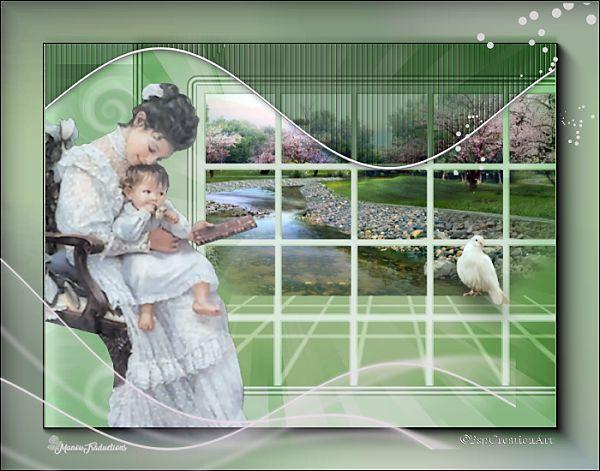
Manou