
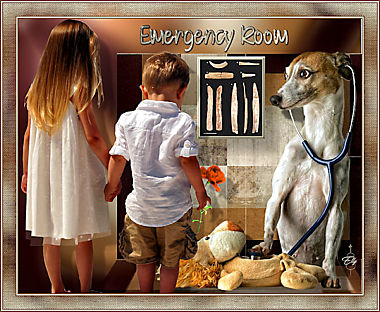
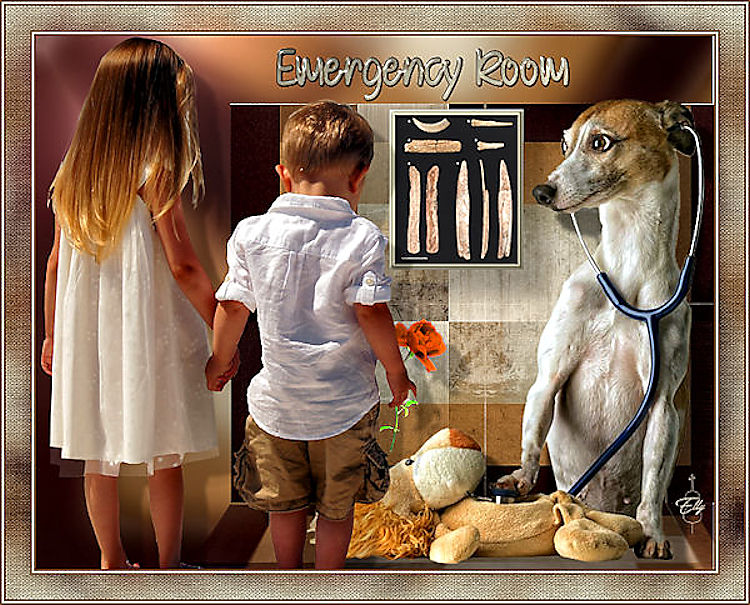
Les 22 - Emergency Room
Materialen:
1 tube Renee_tube_DOG_VET.
1 tube Cas-tube12-6 07082011 kinderen.
1 tube Bloem_ez.
1 tube Schilderij botten_ez.
1 achtergrond wolken.
1 kleurenstaaltje.
De materialen vind je in de download
Gebruikte filters:
Filters Unlimited
Photo Aging Kit
Eye Candy 5 Impact
Mirror Rave
Mock
Mehdi
Eye Candy 4000 – Glass
Nik Software-Color Efex Pro 3.0
Degenen die het Mock filter niet hebben, kunnen hem hier downloaden
Gebruik het filter in Filters Unlimited. Er kan kleurverschil optreden als het filter wordt gebruikt vanuit de losse filtermap. Het bijgeleverde
filter is bedoeld voor FU.
Stap 1
Open een nieuwe afbeelding van 700 x 550 pixels.
Zet je voorgrond op kleur 1 en je achtergrond op kleur 2.
Stap 2
Maak van je voorgrondkleur een verloop: Lineair – Hoek 140 – Herhalingen 0 – Geen vinkje bij omkeren.
Vul de nieuwe afbeelding met je verloop.
Stap 3
Open je achtergrond wolken.
Bewerken – kopiëren – bewerken – plakken als nieuwe laag in je werkje.
Stap 4
Effecten – afbeeldingseffecten – naadloze herhaling.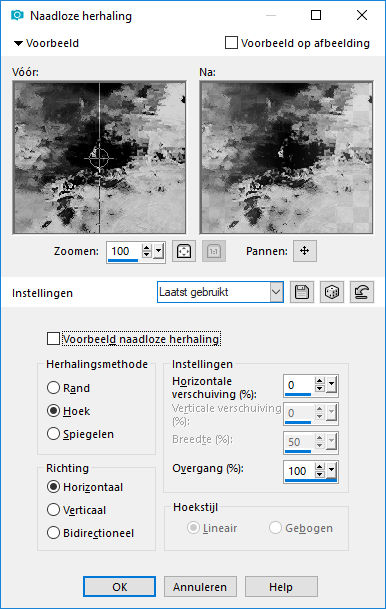
Stap 5
Effecten – vervormingseffecten – poolcoördinaten: Polair naar rechthoekig.
Stap 6
Lagen – eigenschappen – zet de mengmodus op zacht licht. De dekking blijft op 100%.
Stap 7
Lagen – samenvoegen – alle lagen samenvoegen.
Stap 8
Effecten – insteekfilters – Mirror Rave – Quadrant Flip.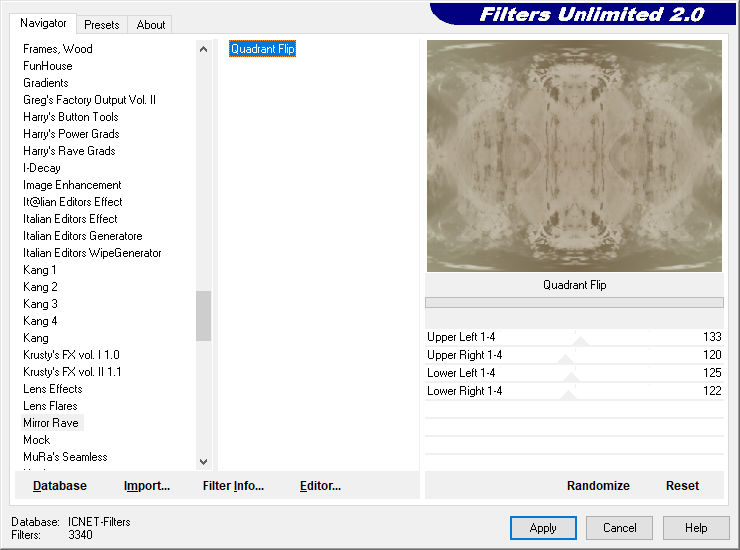
Stap 9
Effecten – textuureffecten – Textuur - canvas grof.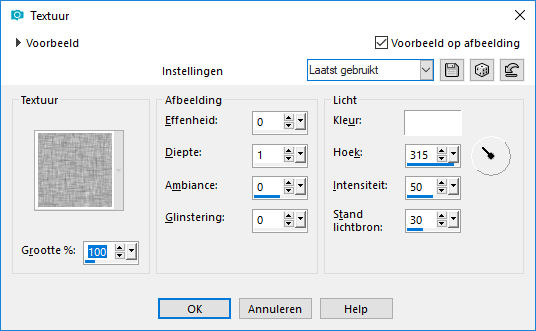
Stap 10
Lagen dupliceren
Stap 11
Afbeelding – formaat wijzigen – 50%. Geen vinkje bij formaat van alle lagen wijzigen.
Stap 12
Effecten – insteekfilters – Mock – Windo.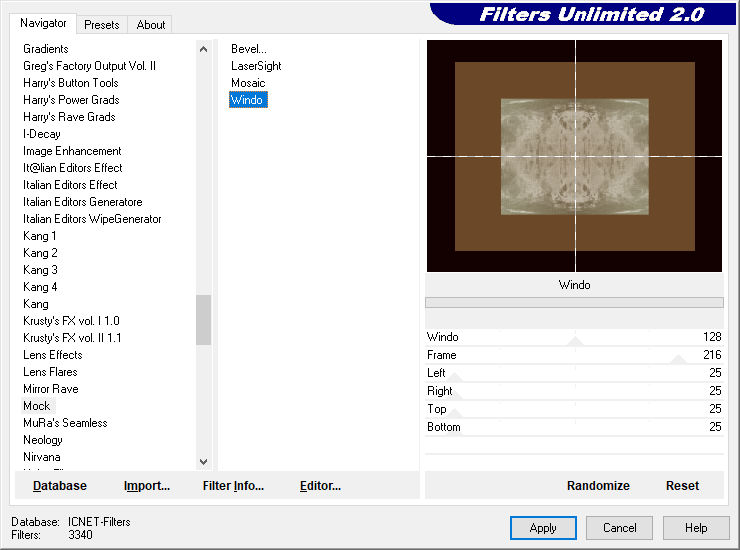
Stap 13
Effecten – filters Unlimited – Photo Aging Kit. Klik nu 1 voor 1 op:
Dirt % Dust
Dirt
Dust % Scratches
Film Grain
Hairs & Dust. Alle filters na elkaar in de standaard zetting gebruiken.
Stap 14
Lagen – samenvoegen – alle lagen samenvoegen.
Stap 15
Lagen – dupliceren.
Stap 16
Effecten – insteekfilters – Mehdi – Sorting Tiles.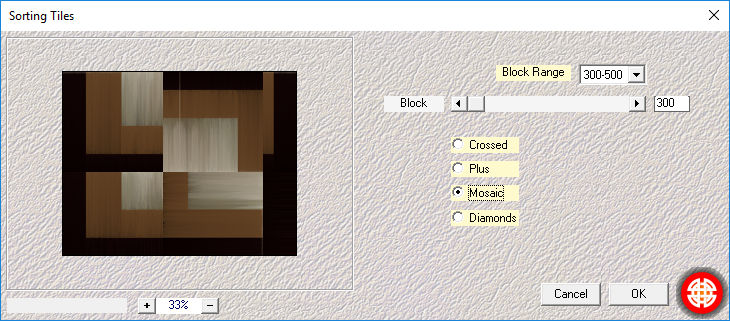
Stap 17
Aanpassen – scherpte – verscherpen.
Stap 18
Lagen – eigenschappen – zet de mengmodus van deze laag op bleken. De dekking blijft op 100%.
Stap 19
Lagen – samenvoegen – alle lagen samenvoegen.
Stap 20
Lagen - dupliceren.
Stap 21
Afbeelding – formaat wijzigen – 75%. Geen vinkje bij formaat van alle lagen wijzigen.
Stap 22
Activeer de onderste laag in je lagenpakket.
Stap 23
Effecten – Insteekfilters – Filter Unlimited – Lens Flares – Flare 03: standaard instellingen.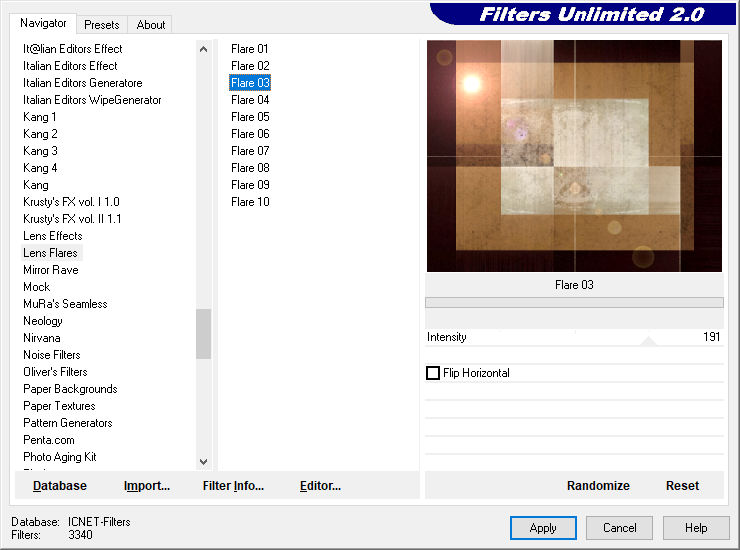
Stap 24
Aanpassen – vervagen – gaussiaanse vervaging – bereik: 20.
Stap 25
Effecten – reflectie effecten – roterende spiegel.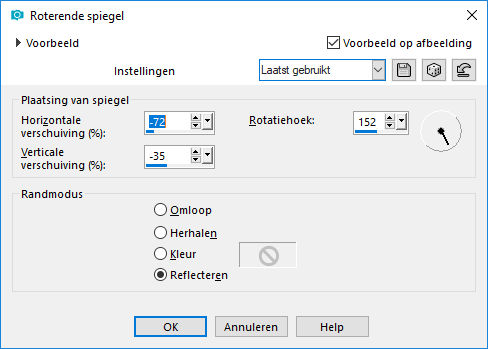
Stap 26
Activeer nu de bovenste laag in je lagenpakket.
Stap 27
Effecten – afbeeldingseffecten – verschuiving.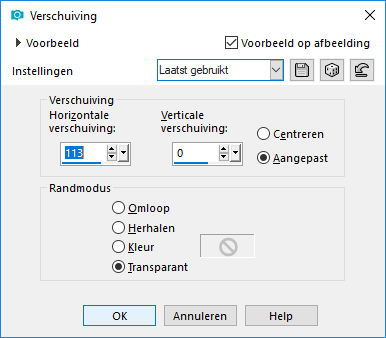
Stap 28
Effecten – insteekfilter – Eye Candy 5 Impact – Perspective Shadow - druk op OK.
Stap 29
Effecten – 3-D effecten – slagschaduw.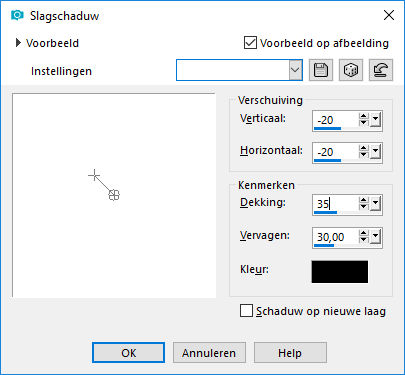
Stap 30
Open Renee_tube_DOG_VET.
Bewerken – kopiëren – bewerken – plakken als nieuwe laag in je werkje.
Stap 31
Afbeelding – spiegelen.
Afbeelding – formaat wijzigen – 90%. Geen vinkje bij formaat van alle lagen wijzigen.
Schuif de tube naar de rechterkant, zie voorbeeld.
Stap 32
Effecten – 3-D effecten – slagschaduw.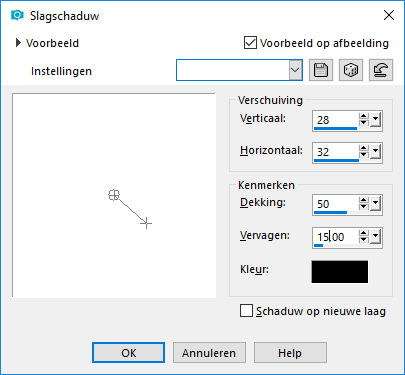
Stap 33
Open Cas_tube12_6 07082011 kinderen.
Stap 34
Afbeelding – formaat wijzigen – 80%. Vinkje bij formaat van alle lagen wijzigen.
Stap 35
Bewerken – kopiëren – bewerken – plakken als nieuwe laag in je werkje.
Zet de tube aan de linkerkant, zie voorbeeld.
Effecten – 3-D effecten – slagschaduw. Dekking 25 – vervaging 25 – de rest staat nog goed.
Stap 36
Open schilderij botten_ez.
Bewerken – kopiëren – bewerken – plakken als nieuwe laag in je werkje.
Stap 37
Afbeelding – formaat wijzigen – 80%. Geen vinkje bij formaat van alle lagen wijzigen.
Hang het schilderij aan de muur, zie voorbeeld.
Stap 38
Effecten – 3-D effecten – slagschaduw. De instellingen staan nog goed.
Stap 39
Open Bloem_ez.
Stap 40
Afbeelding – formaat wijzigen – 50%. Vinkje bij formaat van alle lagen wijzigen.
Stap 41
Bewerken – kopiëren – bewerken – plakken als nieuwe laag in je werkje.
Stap 42
Afbeelding – formaat wijzigen – 80%. Geen vinkje bij formaat van alle lagen wijzigen.
Stap 43
Lagen – schikken – omlaag verplaatsen (2x).
Geef de bloem in de hand van de jongen.
Stap 44
Aanpassen – scherpte – verscherpen.
Stap 45
Effecten – 3-D effecten – slagschaduw. De instellingen staan nog goed.
Stap 46
Zet je verloop weer op kleur en wissel je voorgrondkleur met je achtergrondkleur.
Activeer je gereedschap tekst, kies een mooi lettertype en typ je tekst als Vector.
Stap 47
Effecten – 3-D effecten – slagschaduw. V en H op 1 – dekking 10 – vervaging – 1 – kleur zwart.
Stap 48
Effecten – Insteekfilters – Eye Candy 4000 – Glass.
Zet de kleur op kleur 1 (voorgrondkleur).
De instellingen staan goed.
Stap 49
Lagen – nieuwe rasterlaag.
Plaats hierop je watermerk.
Stap 50
Afbeelding – randen toevoegen – 2 pixels kleur 2 (achtergrondkleur)
Afbeelding – randen toevoegen – 2 pixels kleur 1 (voorgrondkleur)
Afbeelding – randen toevoegen – 2 pixels kleur 2
Afbeelding – randen toevoegen 25 pixels kleur 1
Stap 51
Maak van je voorgrondkleur een verloop. Lineair – hoek 0 herhalingen 5 geen vinkje.
Stap 52
Selecteer de rand van 25 pixels met je toverstafje.
Modus toevoegen – RGB waarde – Tolerantie en doezelen op 0 – vinkjes bij aaneengesloten en anti alias binnen en vul met je verloop
Stap 53
Vul de rand met je verloop.
Stap 54
Effecten – Insteekfilters – Filters Unlimited – Distortion Filter – Down the Drain I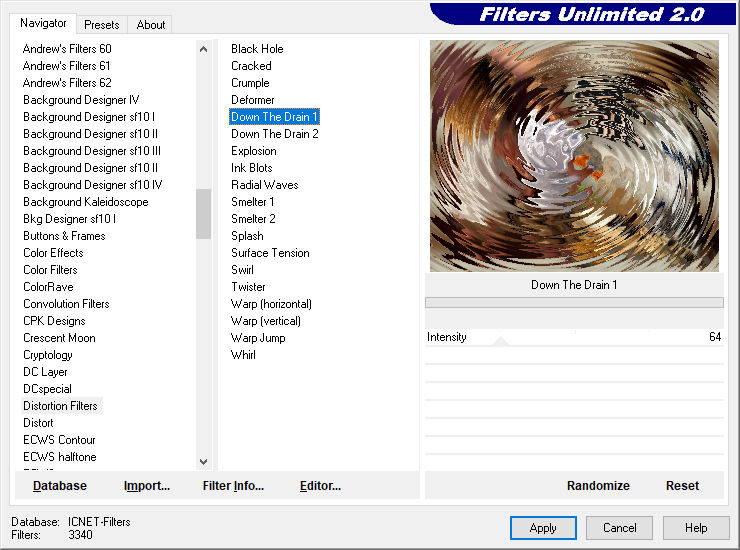
Stap 55
Aanpassen – vervagen – gaussiaanse vervaging – bereik op 10.
Stap 56
Effecten – insteekfilters – filters Unlimited – Paper Texures – Canvas Fine.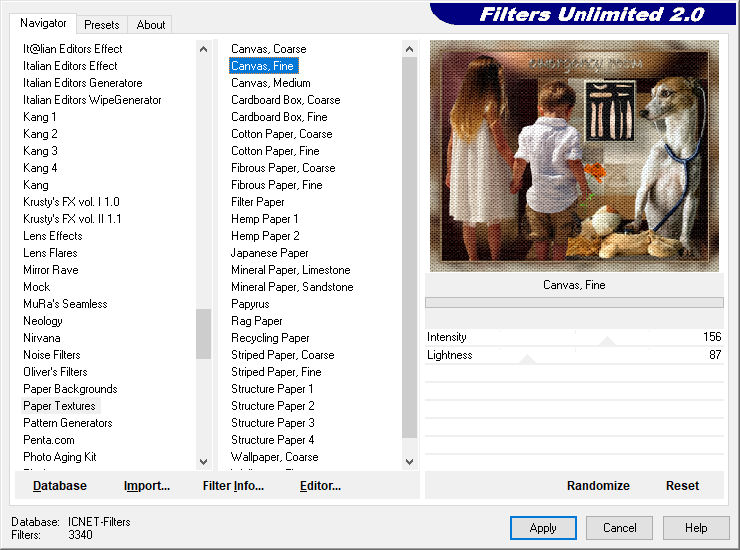
Stap 57
Selecties – niets selecteren.
Stap 58
Afbeelding – randen toevoegen – 2 pixels kleur 2
Afbeelding – randen toevoegen – 2 pixels kleur 1
Afbeelding – randen toevoegen – 2 pixels kleur 2.
Stap 59
Effecten – Insteekfilters – Nik Software – Colar Efex Pro 3.0 – Tonal Contrast. Klik op OK.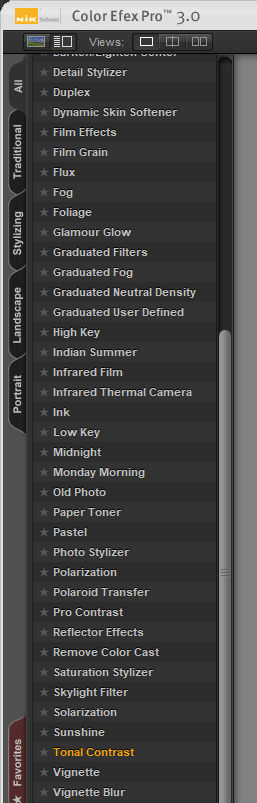
Stap 60
Afbeelding – formaat wijzigen – 600 pixels langste zijde.
Stap 61
Geef je werkje een naam en sla op als jpg.
Deze les is geschreven door Elly Zeeman op 9 maart 2018.
Het is verboden deze te kopiëren of te verspreiden.
Elke gelijkenis met een lesje op internet is zuiver toeval.