
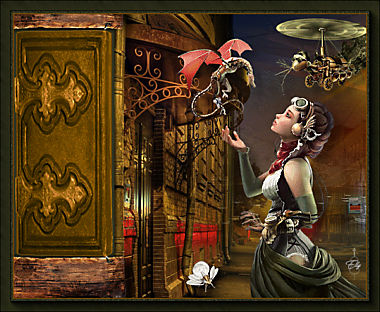
Les 23 - Fascinating world
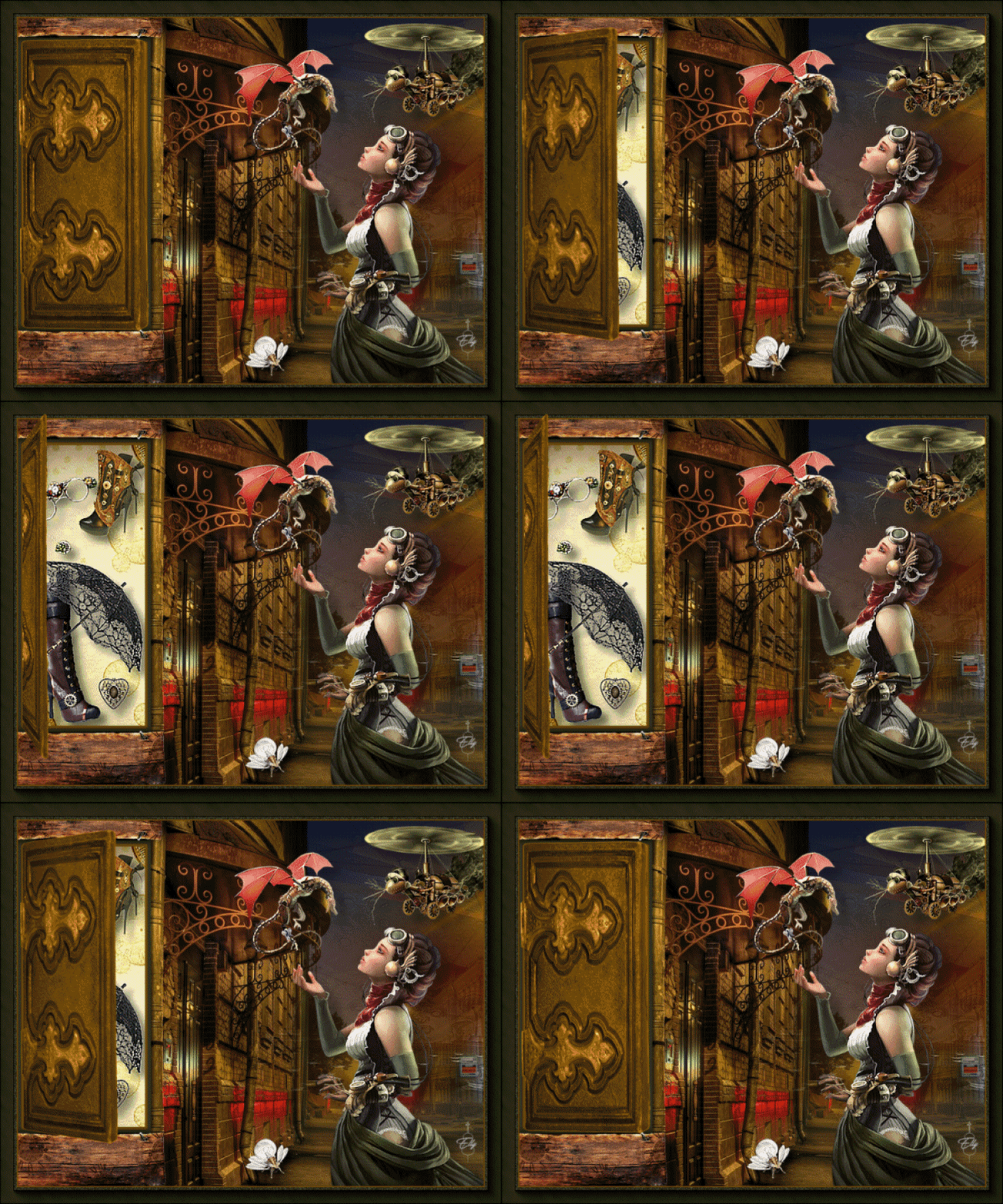
Materialen:
1 tube flying teampunker
1 tube steampunk4_photo_by_dsmeskalito
1 tube steampunk vlieg
1 tube Dargon Inventress Janette Soriano Ramos
1 steampunk achtergrond moskou
1 afbeelding raamvulling
1 steampunk.psp selection
1 Miz_SteamedJunk_element (60)
1 luik 1
1 luik 2
1 luik 3
1 luik 4
1 Kleurenstaaltje.
Zet je selectie in je map psp selecties.
Vergeet niet om regelmatig je werkje op te slaan!
De materialen vind je in de download
Gebruikte filters:
AAA Frame – Foto frame
Stap 1
Open een nieuwe afbeelding van 700 x 550 pixels.
Stap 2
Activeer je steampunk achtergrond moskou
Bewerken – kopiëren – bewerken – plakken als nieuwe laag in je werkje.
Schuif de afbeelding zover naar rechts, dat het uithangbord aan de rechterkant nog te zien is.
Stap 3
Activeer steampunk4_photo_by_dsmeskalito.
Bewerken – kopiëren – bewerken – plakken als nieuwe laag in je werkje.
Stap 4
Lagen – eigenschappen – zet de laagdekking op 60.
Schuif de laag naar rechts, zodat alleen de beweging in de lucht nog te zien is (zie voorbeeld).
Stap 5
Effecten – randeffecten – accentueren.
Stap 6
Lagen – samenvoegen – omlaag samenvoegen.
Stap 7
Activeer Steampunk-Dragon-Inventress-Janette Soriano Ramos.
Verwijder het watermerk.
Stap 8
Afbeelding – formaat wijzigen – 80%. Vinkje bij formaat van alle lagen wijzigen.
Bewerken – kopiëren – bewerken – plakken als nieuwe laag in je werkje.
Schuif de tube naar links en iets naar onderen. (Zie voorbeeld).
Stap 9
Aanpassen – scherpte – onscherp masker – 1 – 64 – 4.
Stap 10
Effecten – 3 D effecten – slagschaduw.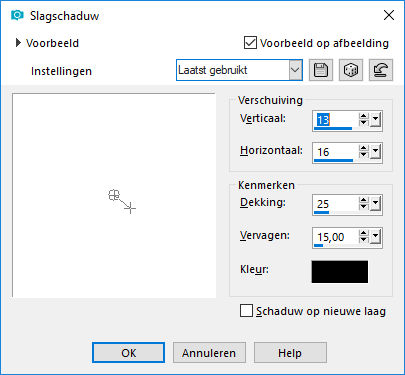
Stap 11
Activeer flying steampunker.
Stap 12
Afbeelding – formaat wijzigen – 50%. Vinkje bij formaat van alle lagen wijzigen.
Afbeelding – spiegelen.
Stap 13
Bewerken – kopiëren – bewerken – plakken als nieuwe laag in je werkje.
Schuif de tube naar de rechterkant en naar boven. Zie voorbeeld.
Stap 14
Effecten – 3D-effecten – slagschaduw. De instellingen staan nog goed.
Stap 15
Aanpassen – scherpte – onscherp masker – 1- 64 – 4.
Stap 16
Lagen – samenvoegen – alle zichtbare lagen samenvoegen.
Stap 17
Lagen – nieuwe rasterlaag.
Stap 18
Selecties – selecties laden/opslaan – selectie laden vanaf schijf. Zoek je selectie steampunk.psp selection.
Vinkje bij selectie vervangen en bij luninantie van bron.
Stap 19
Selecties – wijzigen – selectieranden selecteren.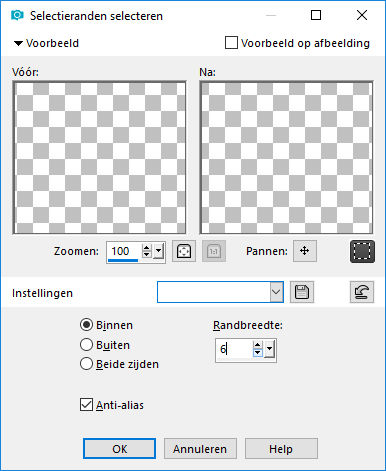
Stap 19a
Vul de selectie met kleur 2.
Selecties - niets selecteren.
Stap 20
Klik met je gereedschap toverstaf in het midden van het frame.
Selecties – wijzigen – selectieranden selecteren. Vinkjes bij beide zijden en bij anti-alias. Zet de randbreedte op 2.
Stap 21
Lagen – nieuwe rasterlaag.
Vul de selectie met kleur 1.
Stap 22
Selecties – niets selecteren.
Stap 23
Selecties – selecties laden/opslaan – selectie laden vanaf schijf. Zoek weer je selectie steampunk.psp selection.
Vinkje bij selectie vervangen en bij luninantie van bron.
Stap 24
Effecten – 3-D effecten – slagschaduw.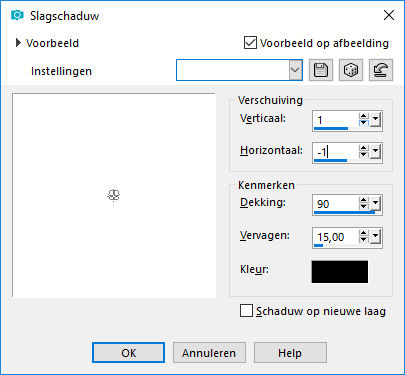
Herhaal de slagschaduw maar nu met V op -1 en H op 1. De rest staat goed.
Stap 25
Selecties – niets selecteren.
Stap 26
Activeer de afbeelding raamvulling2.
Bewerken – kopiëren.
Terug naar je werkje. Klik met je gereedschap toverstok in het midden van het frame.
Selecties – wijzigen – uitbreiden met 1 pixel.
Lagen – nieuwe rasterlaag.
Bewerken – plakken in selectie.
Stap 27
Selecties – niets selecteren.
Stap 28
Aanpassen – scherpte – onscherp masker – 1 64 – 4.
Stap 29
Activeer Miz_SteamedJunk_element (60)
Afbeelding – formaat wijzigen – 45%. Vinkje bij formaat van alle lagen wijzigen.
Bewerken – kopiëren – bewerken – plakken als nieuwe laag in je werkje.
Schuif het stuk hout naar links en naar onderen en laat het aansluiten aan de regenpijp.
Stap 30
Effecten – 3D-effecten – slagschaduw.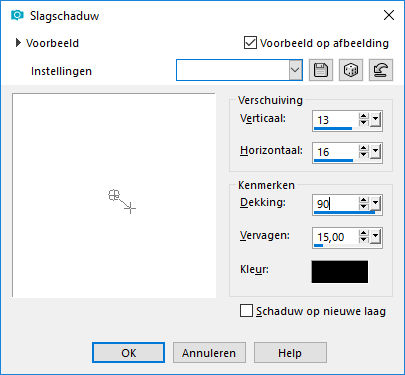
Stap 31
Lagen – dupliceren – afbeelding omdraaien. (bij hogere versies van PSP klik je op verticale zoeken).
Schuif het duplicaat naar boven en laat het ook daar mooi aansluiten aan de regenpijp (zie voorbeeld).
Stap 32
Activeer steampunk vlieg
Bewerken – kopiëren – bewerken – plakken als nieuwe laag in je werkje.
Afbeelding – formaat wijzigen – 80%. Geen vinkje bij formaat van alle lagen wijzigen.
Zet de vlieg op een mooi plekje tegen de muur.
Stap 33
Lagen – nieuwe rasterlaag.
Plaats hierop je watermerk.
Stap 34
Afbeelding – randen toevoegen – 2 pixels kleur 1.
Afbeelding – randen toevoegen – 25 pixels kleur 2.
Stap 35
Selecteer de rand van 25 pixels met je toverstaf. Modus toevoegen – RGB waarde – Tolerantie en doezelen op 0 – vinkjes bij aaneengesloten en anti alias binnen.
Stap 36
Aanpassen – ruis toevoegen – 20%. Vinkjes bij gaussiaans en monochroom.
Stap 37
Effecten – insteekfilters – AAA Frame – Foto frame. Zet het eerste schuifje op 20. De rest staat goed.
Stap 38
Selecties – niets selecteren.
Stap 39
Klik nu met je rechtermuisknop in je lagenpakket en kies voor naam wijzigen.
Verander de naam achtergrond nu in laag 1.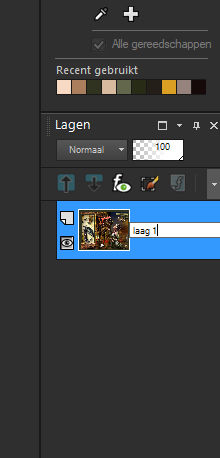
Lagen – dupliceren. Wijzig kopie van laag 1 in laag 2.
Lagen – dupliceren. Wijzig kopie van laag 2 in laag 3.
Lagen – dupliceren. Wijzig kopie van laag 3 in laag 4.
Activeer nu laag 1 en sluit de lagen 2, 3 en 4 met het oogje.
Stap 40
Open luik 1.
Bewerken – kopiëren – bewerken – plakken als nieuwe laag in je werkje.
Stap 41
Effecten – afbeeldingseffecten – verschuiving.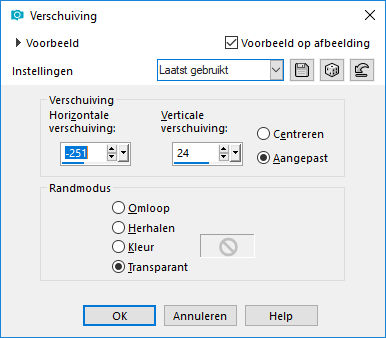
Stap 42
Activeer nu laag 2 en open het oogje.
Open luik 2.
Bewerken – kopiëren – bewerken – plakken als nieuwe laag in je werkje.
Stap 43
Effecten – afbeeldingseffecten – verschuiving.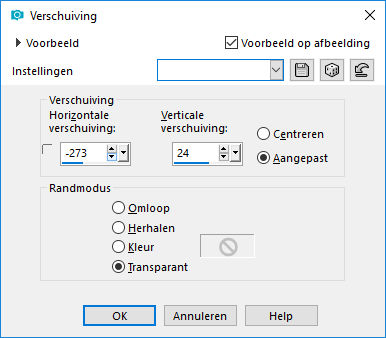
Stap 44
Activeer nu laag 3 en open het oogje.
Open luik 3.
Bewerken – kopiëren – bewerken – plakken als nieuwe laag in je werkje.
Stap 45
Effecten – afbeeldingseffecten – verschuiving.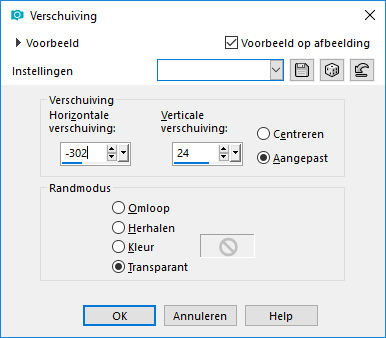
Stap 46
Activeer nu laag 4 en open het oogje.
Open luik 4.
Bewerken – kopiëren – bewerken – plakken als nieuwe laag in je werkje.
Stap 47
Effecten – afbeeldingseffecten – verschuiving.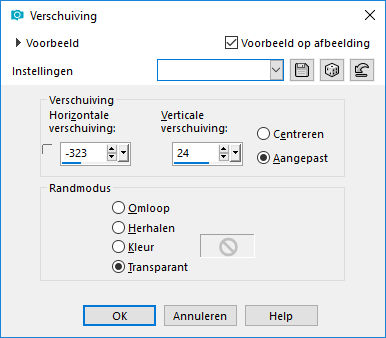
Stap 48
In je lagenpakket zijn nu alle lagen geopend. Ga nu op je bovenste laag staan (raster 4)
Lagen – samenvoegen – omlaag samenvoegen.
Ga nu op raster drie staan.
Lagen – samenvoegen – omlaag samenvoegen.
Ga nu op raster 2 staan.
Lagen – samenvoegen – omlaag samenvoegen.
Ga nu op raster 1 staan.
Lagen – samenvoegen – omlaag samenvoegen.
Je lagenpakket ziet er nu zo uit: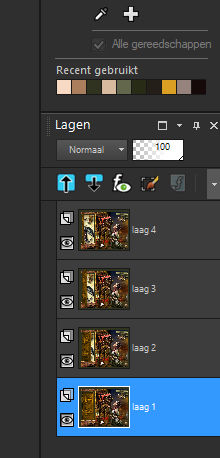
Stap 49
Sla je werk nu op als psp image.
Open je animation shop en ga weer terug naar psp.
Stap 50
Ga naar bestand – opslaan als en kies voor PSP Animation Shop en geef je werkje een naam.
Stap 51
Ga nu naar Animation shop.
Bestand – openen – en zoek je werkje.
Stap 52
Zorg ervoor dat frame 1 geactiveerd is.
Bewerken – alles selecteren.
Bewerken – kopiëren.
Stap 53
Activeer nu je 4e frame door erop te klikken.
Bewerken – plakken na actieve frame.
Animatie – framevolgorde omkeren.
Stap 54
Activeer nu weer je eerste frame.
Bewerken – alles selecteren.
Animatie – eigenschappen voor frame: 60.
Stap 55
Activeer weer het eerste frame door erin te klikken.
Animatie – eigenschappen voor frame: 150.
Activeer nu frame 4 en houdt de ctrl toets ingedrukt. Klik daarna op frame 5.
Animatie, eigenschappen voor frame: 175.
Stap 56
Activeer nu frame 8.
Animatie – eigenschappen voor frame: 150.
Stap 57
Animatie – formaat van animatie wijzigen – 600 pixels langste zijde.
Stap 58
Geef je werkje een naam en sla op als Gif.
Note: voor een beter resultaat in animation shop, sla je werkje op via Bestand – Wizzard optimalisatie en volg de stappen.
Deze les is geschreven door Elly Zeeman op 3 april 2018.
Het is verboden deze te kopiëren of te verspreiden.
Elke gelijkenis met een lesje op internet is zuiver toeval.