
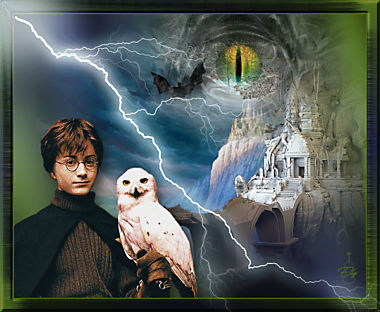
Les 28 - Harry Potters dark side
Materialen:
1 tube 46 – misted wolken.
1 tube Renee_tube_automne.
1 tube misted oog
1 tube Harry Potter
1 masker 2020
1 tube vleermuis
1 kleurenstaaltje
De materialen vind je in de download
De misted tubes zijn gemaakt door Elly/Daysan. De makers van de tube vleermuis en Harry Potter zijn niet bekend.
Zet het masker 2020 in je map psp maskers.
Gebruikte filters:
Graphics Plus – Cross Shadow
DSB Flux - Blast
Alien Skin Xenofex 2 - Lightning
Stap 1
Open een nieuwe afbeelding van 700 x 550 pixels.
Vul de nieuwe afbeelding met kleur 2 (achtergrondkleur)
Stap 2
Lagen – nieuwe rasterlaag.
Stap 3
Maak van je voorgrondkleur een verloop: Lineair – Hoek 45 – Herhalingen 1 – Vinkje bij omkeren.
Vul de laag met je verloop.
Stap 4
Effecten – insteekfilters – Graphics plus – Cross Shadow.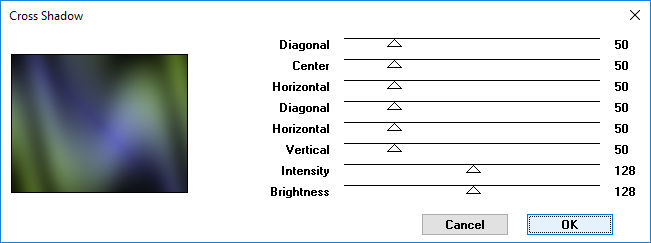
Stap 5
Open tube 46 – misted wolken.
Bewerken – kopiëren – bewerken – plakken als nieuwe laag in je werkje.
Schuif de tube wat naar boven, zie voorbeeld.
Stap 6
Open tube Renee_tube_automne.
Bewerken – kopiëren – bewerken – plakken als nieuwe laag in je werkje.
Stap 7
Afbeelding – formaat wijzigen – 80%. Geen vinkje bij formaat van alle lagen wijzigen.
Schuif de tube iets naar rechts en laat de bladeren aan de bovenkant mooi aansluiten. Zie voorbeeld.
Stap 8
Open tube misted oog.
Bewerken – kopiëren – bewerken – plakken als nieuwe laag in je werkje.
Stap 9
Lagen – schikken – omlaag verplaatsen.
Schuif de tube naar boven, zodat het oog net te zien is tussen de takken van de boom. Zie voorbeeld.
Stap 10
Activeer raster 4.
Lagen – masker laden / opslaan van schijf – zoek je masker 2020. Vinkjes bij aanpassen aan doek, luminantie van bron en bij alle maskers verbergen.
Stap 11
Lagen – samenvoegen – groep samenvoegen.
Stap 12
Open tube Harry Potter.
Bewerken – kopiëren – bewerken – plakken als nieuwe laag in je werkje.
Plaats de tube aan de linkerkant van je werkje.
Stap 13
Effecten – 3-D effecten – slagschaduw – V en H op 10 – dekking 50 – vervaging 25 – kleur zwart.
Stap 14
Open tube vleermuis.
Stap 15
Afbeelding – formaat wijzigen – 70%. Vinkje bij formaat van alle lagen wijzigen.
Stap 16
Bewerken – kopiëren – bewerken – plakken als nieuwe laag in je werkje.
Plaats de tube in het witte gedeelte van de wolken, zie voorbeeld.
Stap 17
Effecten – 3-D effecten – slagschaduw. De instellingen staan nog goed.
Stap 18
Lagen – nieuwe rasterlaag.
Plaats hierop je watermerk.
Stap 19
Afbeelding – randen toevoegen – 2 pixels kleur 2
Afbeelding – randen toevoegen – 25 pixels kleur 1
Stap 20
Maak van je voorgrondkleur een verloop: Lineair – Hoek 35 – Herhalingen 3 – Vinkje bij omkeren.
Stap 21
Selecteer de rand van 25 pixels met je toverstafje.
Modus toevoegen – RGB waarde – Tolerantie en doezelen op 0 – vinkjes bij aaneengesloten en anti alias binnen.
Vul de rand met je verloop.
Stap 22
Selecties – omkeren.
Stap 23
Effecten – 3-D effecten – slagschaduw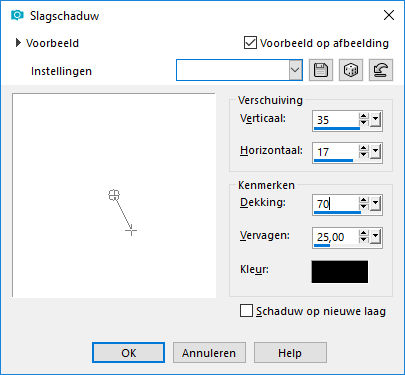
Herhaal de slagschaduw maar nu met -35 en -17.
Stap 24
Selecties omkeren.
Stap 25
Effecten – reflectie effecten – weerspiegeling.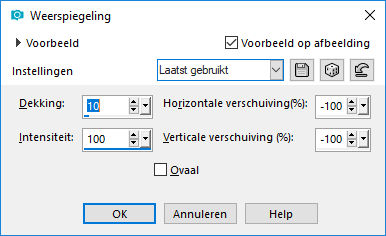
Stap 26
Effecten – insteekfilters – DSB Flux – Blast.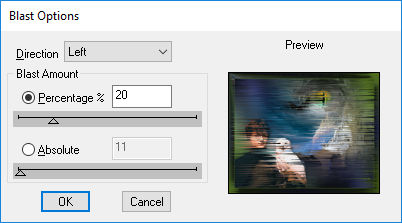
Stap 27
Effecten – afschuining binnen – bolle rand.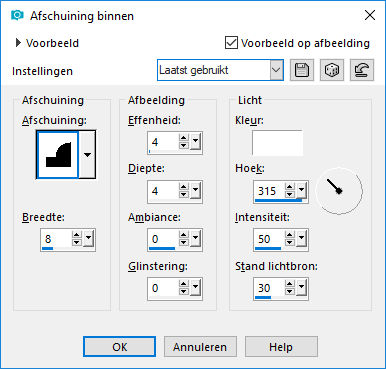
Stap 28
Selecties – niets selecteren.
Stap 29
Lagen – dupliceren.
Stap 30
Activeer de onderste laag in je lagenpakket en sluit het oogje van de bovenste laag.
Stap 31
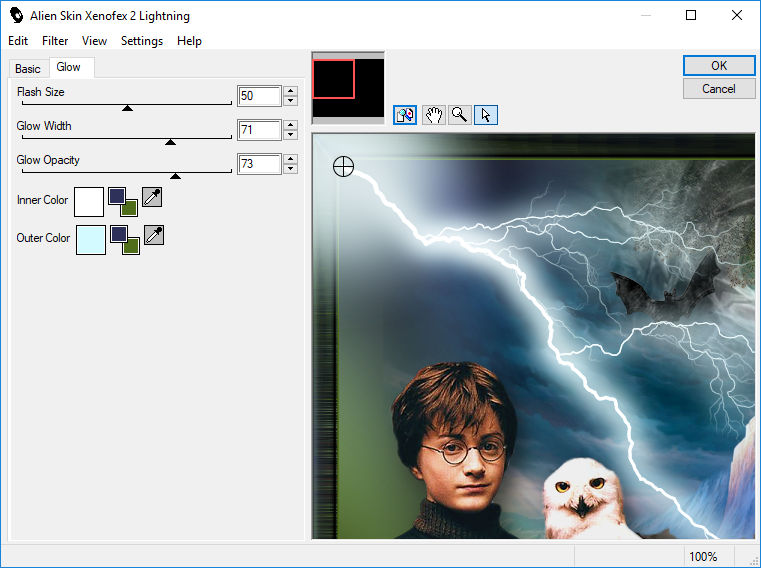
Effecten – insteekfilters – Alien Skin Xenofex2 – Lightning.
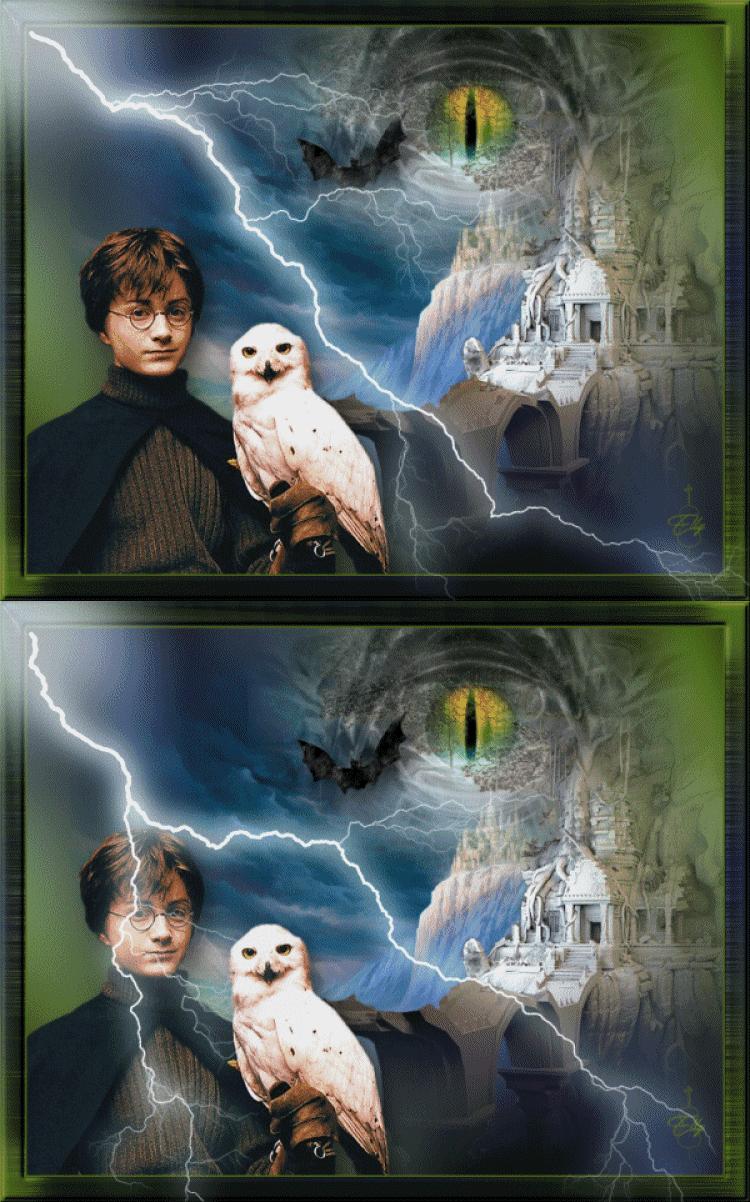
Schuif het rondje in de linkerbovenhoek, en laat het mooi aansluiten aan de onderkant van de rand. Zie voorbeeld. Druk op OK.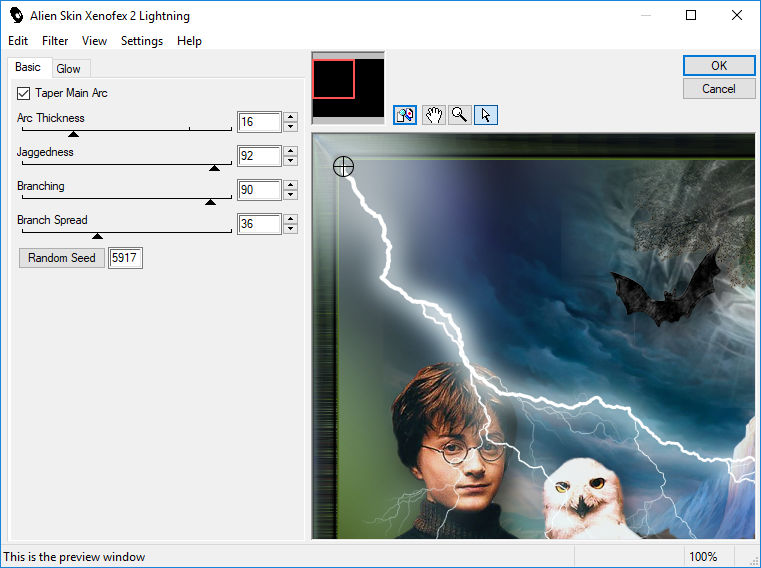
Stap 32
Sluit nu de onderste laag in je lagenpakket, activeer de bovenste laag en maak het oogje open.
Stap 33
Effecten – insteekfilters – Alien Skin Xenofex2 – Lightning. De instellingen staan nog goed. Klik nu 1x op Random Seed en klik dan op OK.
Stap 34
Sluit nu het oogje van de bovenste laag, activeer de onderste laag en open het oogje van die laag.
Stap 35
Bewerken – kopiëren.
Open je Animation Shop.
Bewerken – plakken als nieuwe animatie.
Stap 36
Ga weer terug naar PSP.
Sluit het oogje van je onderste laag, activeer de bovenste laag en maak het oogje open.
Stap 37
Bewerken – kopiëren
Terug naar Animation Shop
Bewerken – plakken na actieve frame.
Stap 38
Blijf in Animation Shop.
Stap 39
Activeer frame 1.
Animatie – eigenschappen voor frame: 150
Stap 40
Activeer nu frame 2
Animatie – eigenschappen voor frame: 20
Stap 41
Animatie – formaat van animatie wijzigen – 600 pixels langste zijde. Vinkje bij hoogte en breedteverhouding.
Normaal geef je nu je werkje een naam en sla je op als Gif. Maar wil je een betere afbeeldingskwaliteit in AS, dan kun je de volgende stappen volgen. Na stap 41 ga je in AS naar Bestand en volg je de volgende stappen:
1. Bestand – Wizard Optimalisatie, volg onderstaand schermpje.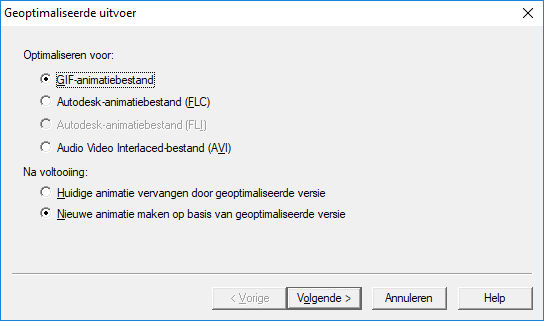
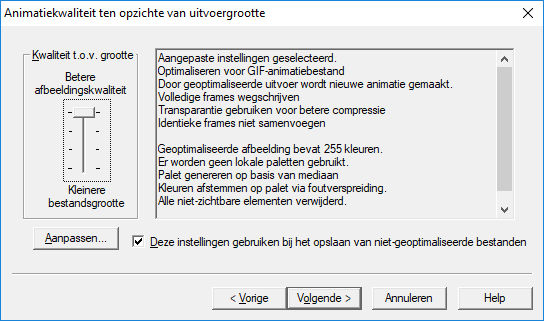
3. Klik nu net zo lang op volgende tot je bij voltooien bent en klik op voltooien.
Je hebt nu een nieuwe animatie op basis van de oude maar beter van kwaliteit.
4. Geef de nieuwe animatie een naam en sla op als Gif.
Wil je dit allemaal niet, sla het tussenstukje dan over en doe stap 42 zoals je gewend bent.
Stap 42
Geef je werkje een naam en sla op als Gif.
Deze les is geschreven door Elly Zeeman op 24 februari 2018.
Het is verboden deze te kopiëren of te verspreiden.
Elke gelijkenis met een lesje op internet is zuiver toeval.