
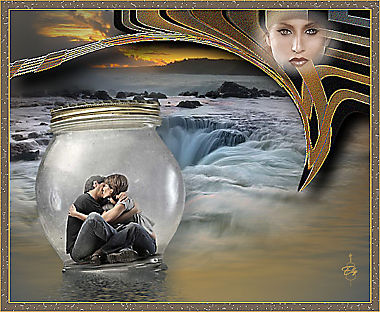
Les 33 - Verlangen
Materialen:
1 achtergrond 83.
1 Drevers_misted_landscape_29.
1 tube manenvrouwinfles_ez.
1 tube womanhsk-2012-419.
1 masker gradienteworish.PspMask.
1 kleurenstaaltje.
De materialen vind je in de download
Gebruikte filters:
FM Tile Tools
Flaming Pear Flood
Eye Candy 5 Nature
Plaats je masker in je map psp maskers.
Stap 1
Open een nieuwe afbeelding van 700 x 550 pixels.
Stap 2
Zet je voorgrond op kleur 1 en je achtergrond op kleur 2.
Stap 3
Maak van je voorgrondkleur een verloop: Zonnestraal – Hoek 0 – Herhalingen 0 – Geen vinkje bij omkeren, middel- en brandpunten koppelen.
Stap 4
Vul je nieuwe afbeelding met het verloop.
Stap 5
Selecties – alles selecteren.
Stap 6
Activeer achtergrond 83.
Bewerken – kopiëren – bewerken – plakken in selectie.
Stap 7
Selecties – niets selecteren.
Stap 8
Aanpassen – vervagen – gaussiaanse vervaging: bereik 25,00.
Stap 9
Effecten – textuureffecten – weefpatroon: kleur weefdraad is kleur 2, kleur tussenruimtes is zwart.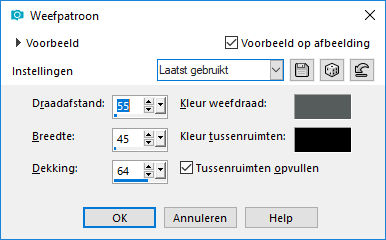
Stap 10
Neem je gereedschap selectie (of de letter K op je toetsenbord). Modus: schaal. Duw de onderrand omhoog tot 200 op je lineaal.
Stap 11
Deselecteer je selectie (letter M op je toetsenbord).
Stap 12
Effecten – vervormingseffecten – Golf: 0 – 20 – 100 – 100.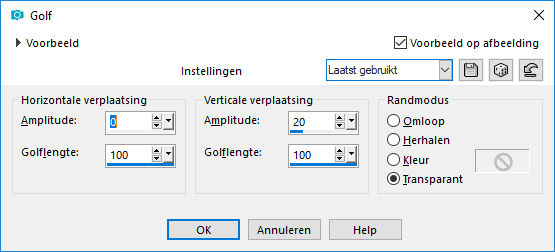
Stap 13
Effecten – geometrische effecten – perspectief horizontaal.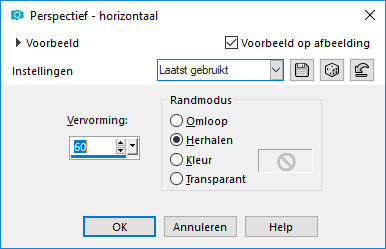
Stap 14
Effecten – vervormingseffecten – Bolvorm.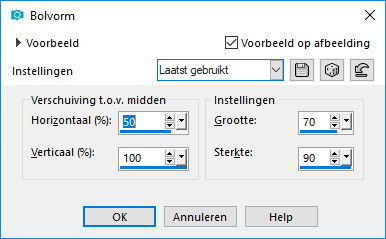
Stap 15
Afbeelding – spiegelen – (bij de hogere PSP versies: horizontaal spiegelen).
Stap 16
Effecten – vervormingseffecten – spiraal.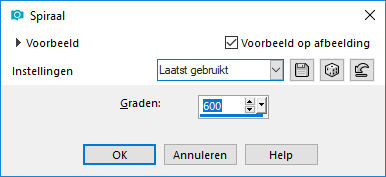
Stap 17
Effecten – randeffecten – accentueren.
Stap 18
Aanpassen – ruis toevoegen – 15%. Vinkje bij gelijkmatig.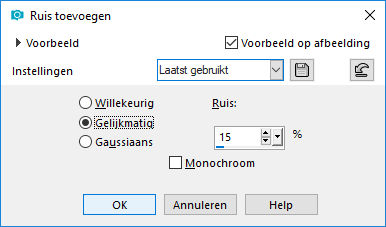
Stap 19
Effecten – insteekfilters – FM Tile Tools – Blend Emboss – standaard.
Stap 20
Effecten – 3D-effecten – slagschaduw.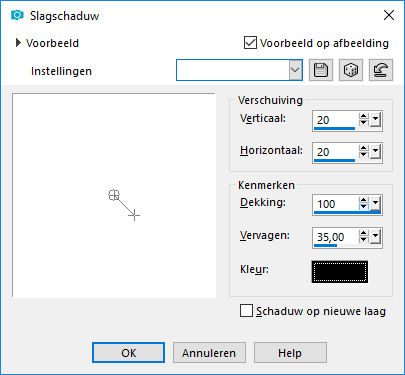
Stap 21
Lagen – nieuwe rasterlaag.
Stap 22
Lagen – schikken – omlaag verplaatsen.
Stap 23
Vul de laag met je verloop.
Stap 24
Selecties – alles selecteren.
Stap 25
Activeer je achtergrondplaatje 83.
Bewerken – kopiëren – bewerken – plakken in selectie.
Selecties – niets selecteren.
Stap 26
Aanpassen – vervagen – radiaal vervagen. Zoomen – sterkte: 100 alles verder op 0 en vinkje bij ovaal
Stap 27
Effecten – randeffecten – accentueren.
Stap 28
Effecten – insteekfilters – Flaming Pear Flood. Kleur water: 273541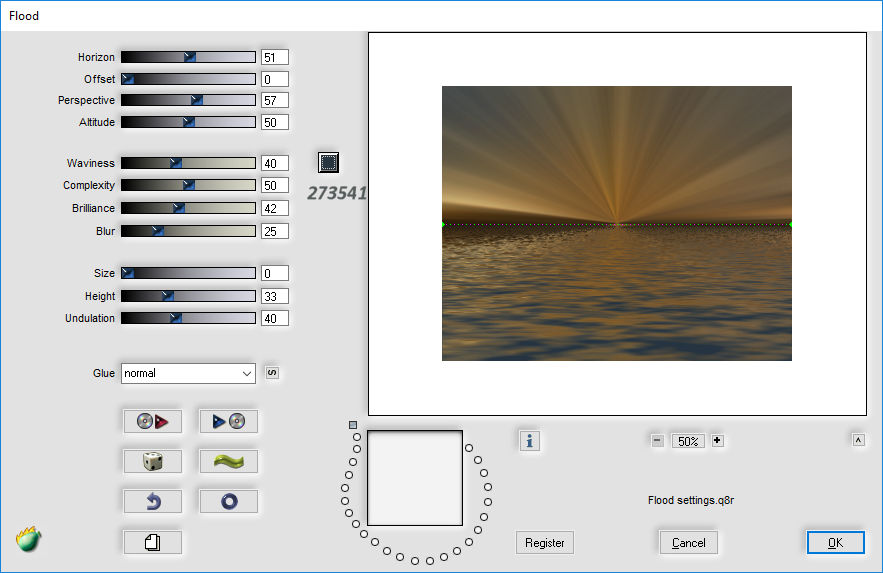
Stap 29
Lagen – masker laden/opslaan - masker laden vanaf schijf: zoek je masker gradienteworish.PspMask.
Vinkjes bij luminantie van bron – aanpassen aan doek – alle maskers verbergen.
Stap 30
Lagen - samenvoegen – groep samenvoegen.
Stap 31
Lagen – nieuwe rasterlaag.
Vul de laag met je verloop.
Stap 32
Lagen – schikken – omlaag.
Stap 33
Ga nu op het bovenste raster staan (raster 1).
Stap 34
Activeer tube manenvrouwinfles_ez.
Stap 35
Afbeelding – formaat wijzigen – 50%. Vinkje bij formaat van alle lagen wijzigen.
Stap 36
Bewerken – kopiëren – bewerken – plakken als nieuwe laag in je werkje.
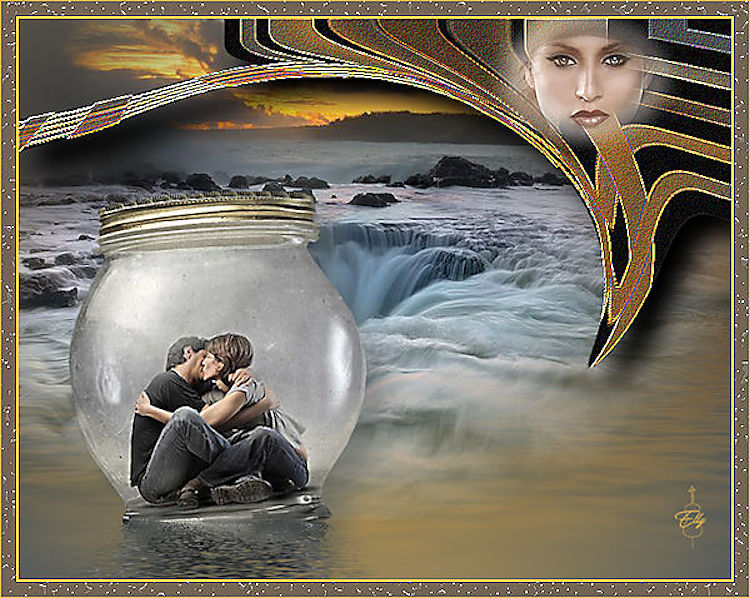
Plaats de fles aan de linkerkant maar laat ruimte aan de onderkant en aan de zijkant (zie voorbeeld).
Stap 37
Afbeelding – vrij roteren – 4 graden naar links.
Stap 38
Effecten – 3D-effecten – slagschaduw – V en H op 20 – Dekking 50 – Vervagen 35 – kleur is kleur 2.
Stap 39
Aanpassen – scherpte – onscherp masker – 1 – 64 – 4.
Stap 40
Effecten – insteekfilters – Flaming Pear Flood - zet horizon op 90, de rest staat goed.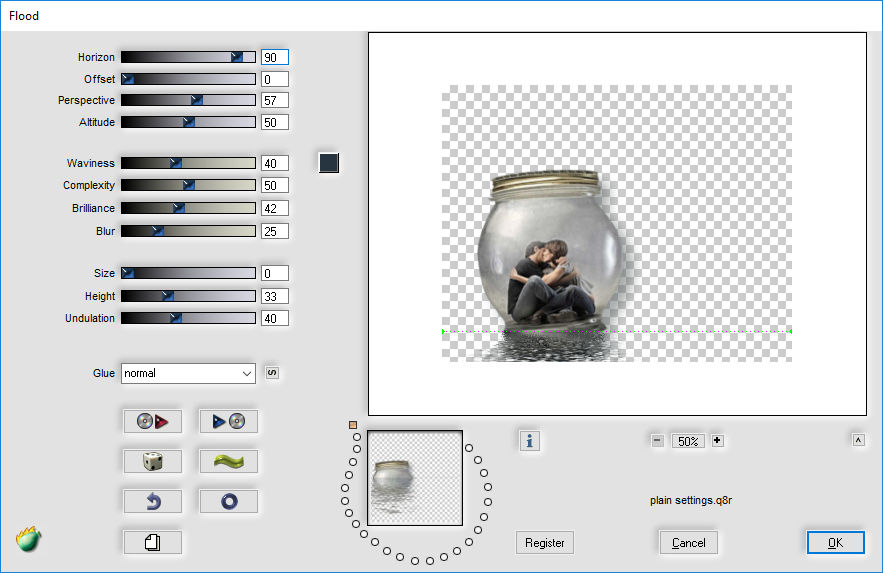
Stap 41
Activeer Drevers_misted_landscape_29. Sluit raster 1 en raster 3 en ga op groep raster 2 staan.
Stap 42
Bewerken – kopiëren – bewerken – plakken als nieuwe laag.
Stap 43
Lagen – schikken – omlaag 2x
Schuif de laag iets naar boven en iets naar links, zie voorbeeld.
Stap 44
Activeer tube womanhsk-2012-419.
Stap 45
Afbeelding – formaat wijzigen – 40%. Vinkje bij formaat van alle lagen wijzigen.
Stap 46
Bewerken – kopiëren
Terug naar je werkje. Ga op raster 1 staan.
Bewerken – plakken als nieuwe laag in je werkje.
Plaats de tube rechts boven (zie voorbeeld).
Stap 47
Aanpassen – scherpte – onscherp masker – 1 – 64 – 4.
Stap 48
Lagen – nieuwe rasterlaag.
Plaats hierop je watermerk.
Stap 49
Afbeelding – randen toevoegen – 2 pixels kleur 1.
Zet nu je achtergrond op kleur #736454.
Afbeelding – randen toevoegen – 15 pixels achtergrondkleur.
Stap 50
Selecteer de rand van 15 pixels met je toverstaf. Modus toevoegen – RGB waarde – Tolerantie en doezelen op 0 – vinkjes bij aaneengesloten en anti alias binnen
Stap 51
Effecten – insteekfilters – Eye Candy 5 – Nature – Waterdrops.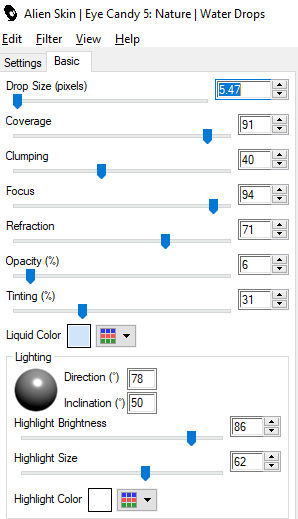
Stap 52
Effecten – randeffecten – accentueren.
Stap 53
Selecties – niets selecteren.
Stap 54
Afbeelding – randen toevoegen – 1 pixel kleur 1.
Stap 55
Afbeelding - formaat wijzigen: 600 pixels langste zijde. Vinkje bij formaat van alle lagen wijzigen.
Stap 56
Aanpassen – scherpte – onscherp masker – 1 – 64 – 4
Stap 57
Bestand – exporteren als JPEG optimalisatie.
Geef je werkje een naam en sla het op.
Deze les is geschreven door Elly Zeeman op 3 juni 2018.
Het is verboden deze te kopiëren of te verspreiden.
Elke gelijkenis met een lesje op internet is zuiver toeval.