
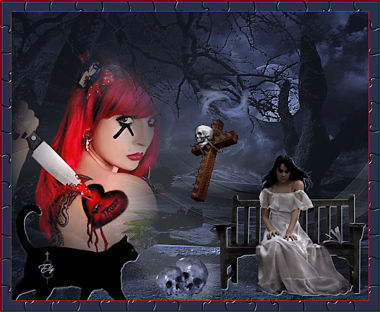
Les 34 - Believe in a miracle
Materialen:
Achtergrond.
0_1a_deko101
53.pspimage.
Joanie_Cat_16-08-2013.
Mou_thebench
EZ_doodshoofd
Masker 2020
MASK-MD-017
Skelet37.gif
Kleurenstaaltje.
De materialen vind je in de download
Gebruikte filters:
FM Tile Tools – Blend Emboss
Alien Skin Xenofex2 – Puzzle
Plaats je masker2020 in je map psp maskers.
Stap 1
Open een nieuwe afbeelding van 700x550 pixels.
Stap 2
Zet je voorgrond op kleur 1 en je achtergrond op kleur 2.
Stap 3
Neem je gereedschap vlakvulling en vul je nieuwe afbeelding met kleur 2.
Stap 4
Lagen – nieuwe rasterlaag.
Stap 5
Vul de nieuwe rasterlaag met kleur 1.
Stap 6
Lagen – nieuwe maskerlaag uit afbeelding. Zoek je masker MASK-MD-017. Vinkje bij luminantie van bron.
Stap 7
Lagen samenvoegen – groep samenvoegen.
Stap 8
Effecten – randeffecten accentueren.
Stap 9
Activeer je achtergrondplaatje.
Bewerken – kopiëren – bewerken – plakken als nieuwe laag in je werkje.
Stap 10
Lagen – eigenschappen – zet de dekking van deze laag op 70%.
Stap 11
Effecten – insteekfilter – FM Tile Tools – Blend Emboss – standard instellingen.
Stap 12
Activeer 53.png. Afbeelding - Formaat wijzigen 80%. Vinkje bij formaat van alle lagen wijzigen.
Stap 13
Bewerken – kopiëren – bewerken – plakken als nieuwe laag in je werkje.
Stap 14
Lagen – masker laden / opslaan – masker laden vanaf schijf. Zoek je masker 2020.
Vinkjes bij luminantie van bron – Aanpassen aan laag – Alle maskers verbergen.
Stap 15
Lagen – samenvoegen – groep samenvoegen.
Stap 16
Plaats de tube iets naar links en iets naar boven. De hand moet zichtbaar blijven (zie voorbeeld)
Stap 17
Aanpassen – Helderheid en contrast – Invullicht en duidelijkheid.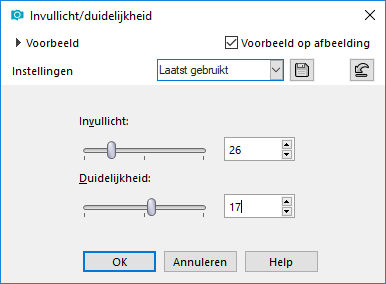
Stap 18
Activeer Joanie_Cat_16-08-2013. Afbeelding – formaat wijzigen – 50%. Vinkje bij formaat van alle lagen wijzigen.
Stap 19
Bewerken – kopiëren – bewerken – plakken als nieuwe laag in je werkje.
Plaats de kat links onder. Zie voorbeeld.
Stap 20
Effecten – 3D-effecten – slagschaduw.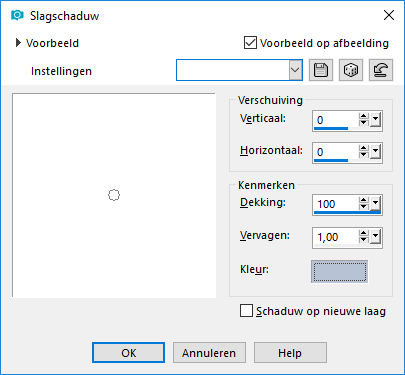
Stap 21
Activeer mou thebench
Stap 22
Afbeelding – formaat wijzigen – 60%. Vinkje bij formaat van alle lagen wijzigen.
Stap 23
Bewerken – kopiëren – bewerken – plakken als nieuwe laag in je werkje.
Plaats de tube aan de rechterkant onder de boom.
Stap 24
Effecten – 3D-effecten – slagschaduw. De instellingen staan nog goed.
Stap 25
Activeer 0_1a_deko101.
Afbeelding – formaat wijzigen – 50%. Vinkje bij formaat van alle lagen wijzigen.
Stap 26
Bewerken – kopiëren – bewerken – plakken als nieuwe laag in je werkje.
Plaats de veertjes een beetje bij de maan.
Stap 27
Lagen – eigenschappen – zet de mengmodus van deze laag op luminantie.
Stap 28
Activeer EZ-doodshoofd.
Stap 29
Afbeelding – formaat wijzigen – 30%. Vinkje bij formaat van alle lagen wijzigen.
Stap 30
Bewerken – kopiëren – bewerken – plakken als nieuwe laag in je werkje.
Plaats de tube tussen de kat en de bank.
Stap 31
Nogmaals afbeelding – formaat wijzigen – 80%. Geen vinkje bij formaat van alle lagen wijzigen.
Stap 32
Lagen dupliceren.
Afbeelding – formaat wijzigen – 80%. Geen vinkje bij formaat van alle lagen wijzigen.
Stap 33
Ga op kopie van raster 6 staan (het kleine doodshoofd)
Afbeelding – vrij roteren – 25% naar links.
Stap 34
Ga nu op raster 6 staan (het grote doodshoofd)
Afbeelding – vrij roteren – 25% naar rechts.
Zet de tubes netjes tegen elkaar aan.
Stap 35
Ga op kopie raster 6 staan.
Lagen – samenvoegen – omlaag samenvoegen.
Stap 36
Lagen – eigenschappen – zet de mengmodus van deze laag op luminantie.
Stap 37
Effecten – 3D-effecten – slagschaduw.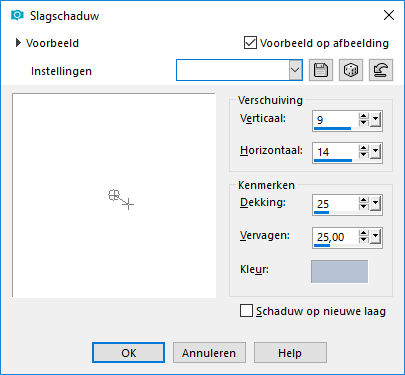
Stap 38
Lagen – nieuwe rasterlaag.
Plaats hierop je watermerk.
Stap 39
Afbeelding - Randen toevoegen – 1 pixel kleur 3
Afbeelding - Randen toevoegen – 20 pixels kleur 2
Stap 40
Neem je gereedschap toverstaf, modus toevoegen – RGB waarde – tolerantie en doezelen op 0 - vinkje bij aaneengesloten en anti-alias binnen.
Stap 41
Selecteer de rand van 20 pixels.
Stap 42
Effecten – insteekfilters – Alien Skin Xenofex 2 – Puzzle.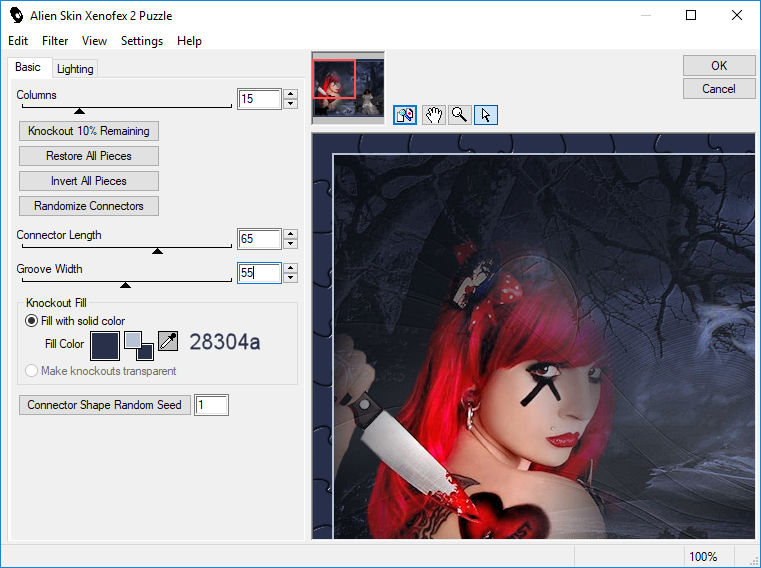
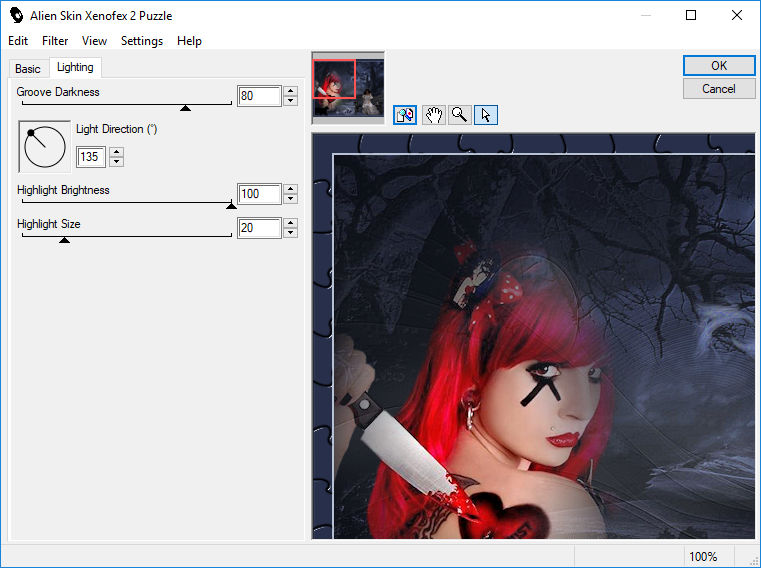
Stap 43
Selecties – niets selecteren.
Stap 44
Afbeelding – randen toevoegen – 1 pixel kleur 3.
Stap 45
Afbeelding - formaat wijzigen: 600 pixels langste zijde. Vinkje bij formaat van alle lagen wijzigen.
Stap 46
Bewerken – kopiëren.
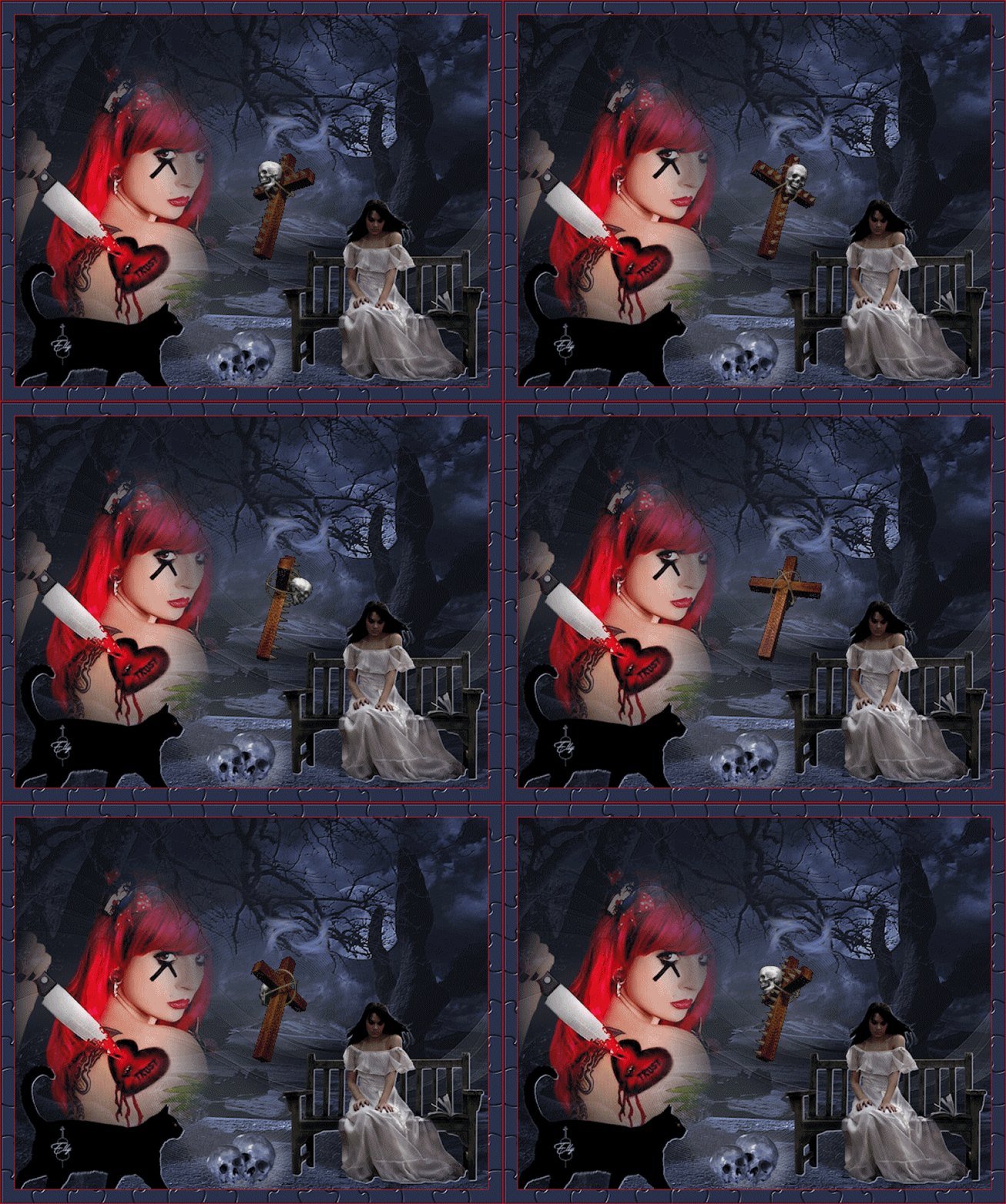
Open je Animation Shop
Bewerken – plakken als nieuwe animatie
Dupliceer je werkje 19x (Ctrl-L)
Stap 47
Open je animatie Skelet37
Bewerken – alles selecteren
Bewerken – kopiëren.
Stap 48
Terug naar je werkje.
Bewerken – alles selecteren – bewerken – plakken in geselecteerde frame.
Zet de tube op een mooi plekje in je werk.
Stap 49
Geef je werkje een naam en sla het op als Gif bestand.
Deze les is geschreven door Elly Zeeman op 1 september 2018.
Het is verboden deze te kopiëren of te verspreiden.
Elke gelijkenis met een lesje op internet is zuiver toeval.