
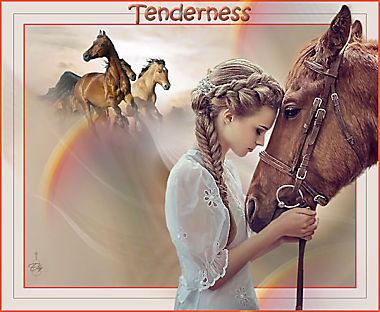
Les 37 - Tenderness
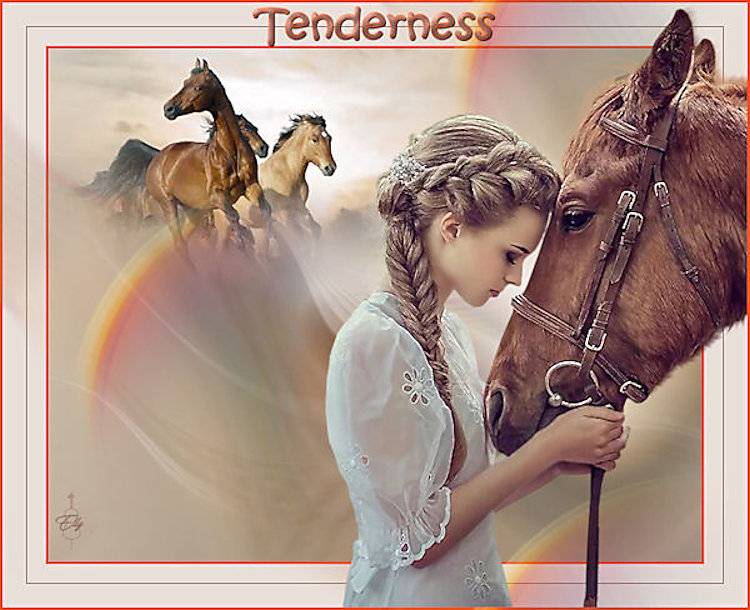
Materialen:
Achtergrondplaatje – 42911702 - mooie paarden van verschillende rassen.
Tube ez_vrouw en paard_52_140319
Tube Grsab-07
Masker Saturnella_Mask_Abstract004
Masker 2020
Kleurenstaaltje
De materialen vind je in de download
Gebruikte filters:
Filters Unlimited – Color Effects – Bi-Color (fore-/background color)
Stap 1
Open een nieuwe transparante afbeelding van 700 x 550 pixels
Stap 2
Selecties – alles selecteren.
Stap 3
Open je achtergrondplaatje - 42911702 - mooie paarden van verschillende rassen.
Bewerken – kopiëren – bewerken – plakken in selectie.
Stap 4
Selecties – niets selecteren.
Stap 5
Aanpassen – vervagen – radiaal vervagen.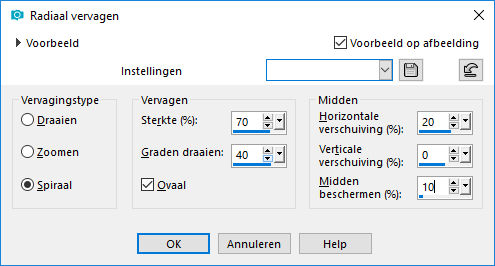
Stap 6
Effecten - vervormingseffecten - golf.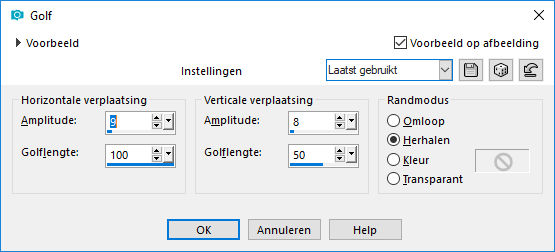
Stap 7
Lagen – dupliceren.
Ga op de onderste laag staan: effecten vervormingseffecten – wind 100 van links
Ga op de bovenste laag staan: effecten – vervormingseffecten – wind 100 van rechts.
Stap 8
Lagen – samenvoegen – omlaag samenvoegen.
Stap 9
Lagen – nieuwe rasterlaag.
Stap 10
Vul de laag met kleur 1.
Stap 11
Lagen – nieuwe maskerlaag uit afbeelding. Zoek je masker Saturnella_Mask_Abstract004. Vinkje bij luminantie van bron.
Stap 12
Lagen samenvoegen – groep samenvoegen.
Stap 13
Aanpassen – scherpte – verscherpen.
Stap 14
Effecten – insteekfilters – Filters Unlimited – Color Effects – Bi-Color (Fre-/background color)
Stap 15
Lagen – samenvoegen – alle lagen samenvoegen.
Stap 16
Open je achtergrondplaatje 42911702 mooie paarden van verschillende rassen.
Stap 17
Afbeelding – formaat wijzigen – 110%. Vinkje bij formaat van alle lagen wijzigen.
Stap 18
Aanpassen – scherpte – onscherp masker – 1- 64- 4.
Stap 19
Bewerken – kopiëren – bewerken – plakken als nieuwe laag in je werkje.
Schuif het plaatje in de linkerbovenhoek, zie voorbeeld.
Stap 20
Lagen – masker laden vanaf schijf. Zoek je masker 2020. Vinkje bij aanpassen aan laag, luminantie van bron en bij alle maskers verbergen.
Stap 21
Lagen samenvoegen – groep samenvoegen
Stap 22
Afbeelding – randen toevoegen – 2 pixels kleur 3
Afbeelding – randen toevoegen – 20- pixels kleur 1
Afbeelding – randen toevoegen 1 pixel kleur 2
Afbeelding – randen toevoegen 25 pixels kleur 1
Afbeelding – randen toevoegen – 3 pixels kleur 3.
Stap 23
Open tube Grsab_07
Bewerken – kopiëren – bewerken – plakken als nieuwe laag in je werkje.
Stap 24
Afbeelding - spiegelen
Schuif de tube naar de linkeronderhoek over de witte rand.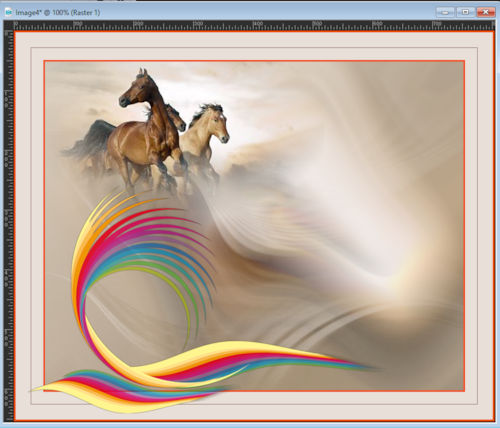
Stap 25
Lagen – dupliceren
Stap 26
Bewerken - Herhalen – lagen dupliceren
Stap 27
Klik in je lagenpakket op Raster 1
Aanpassen – vervagen – radiaal vervagen.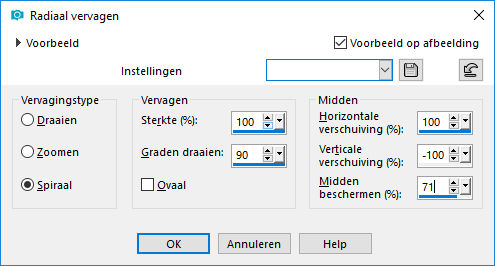
Stap 28
Klik in je lagenpakket op kopie van raster 1
Aanpassen – vervagen – radiaal vervagen.
Stap 29
Lagen samenvoegen omlaag samenvoegen
Stap 30
Effecten – afbeeldingseffecten – naadloze herhaling.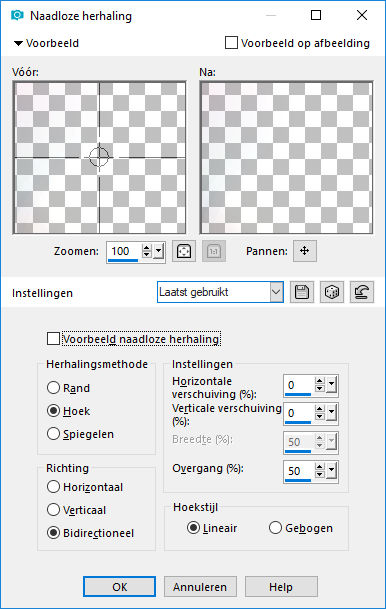
Stap 31
Klik in je lagenpakket op de bovenste laag.
Lagen – verwijderen.
Stap 32
Ga nu op raster 1 staan.
Lagen samenvoegen – alle lagen samenvoegen.
Stap 33
Open tube ez_vrouw en paard_52_140319 en verwijder het watermerk.
Bewerken – kopiëren bewerken plakken als nieuwe laag in je werkje.
Schuif het paardenhoofd aan de rechterkant precies tegen de oranje rand aan.
Stap 34
Neem je gereedschap selectie, type rechthoek, modus toevoegen, doezelen op 0 en vinkje bij anti-alias.
Trek heel voorzichtig een kleine selectie rond de onderkant van de jurk van het meisje en van het paardenhengsel.
Druk daarna op de delete toets.
Stap 35
Selecties – niets selecteren.
Stap 36
Lagen – nieuwe rasterlaag.
Plaats hierop je watermerk.
Stap 38
Lagen – nieuwe rasterlaag.
Stap 39
Zet je voorgrondkleur op kleur 3
Neem je gereedschap tekst en typ de tekst Tenderness in een mooi lettertype in de bovenrand. (Bij deze les is lettertype Kristen ITC, grootte 16 punten gebruikt).
Stap 40
Effecten – 3D effecten – slagschaduw: V en H op 1; dekking 100; vervagen 1; kleur zwart.
Effecten – 3D effecten – afschuining binnen.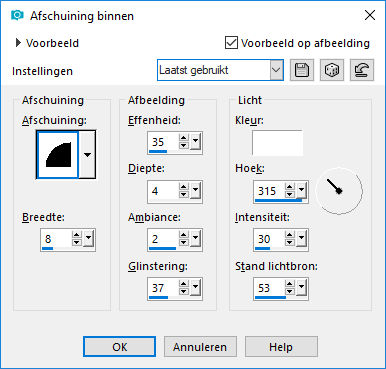
Stap 41
Lagen – samenvoegen – alle lagen samenvoegen.
Stap 42
Afbeelding formaat wijzigen – 600 pixels langste zijde. Vinkje bij formaat van alle lagen wijzigen.
Stap 43
Aanpassen – scherpte – onscherp masker – 1 – 64 – 54.
Geef je werkje een naam en sla het op als jpg bestand.
Deze les is geschreven door Elly Zeeman op 25 april 2019
Het is verboden deze te kopiëren of te verspreiden.
Elke gelijkenis met een lesje op internet is zuiver toeval.
Hieronder nog wat mooie uitwerkingen. Dank je wel!
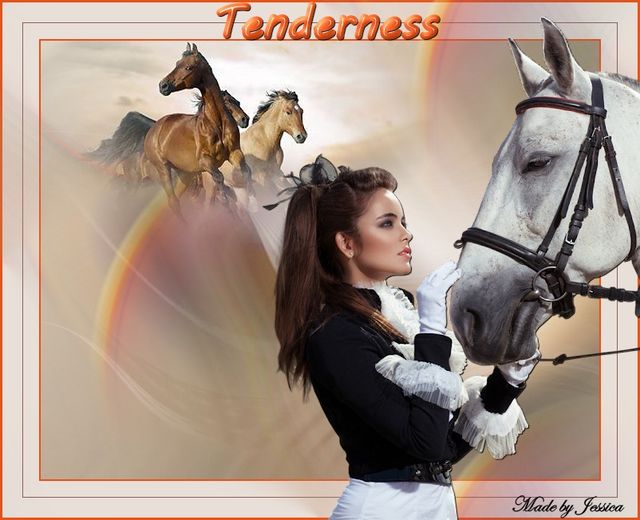
Dank je wel Jessica RP
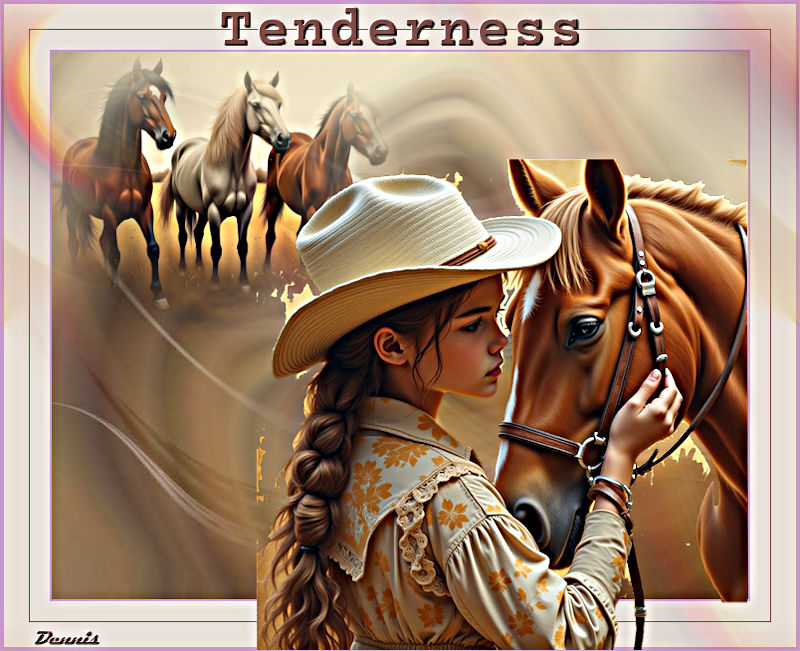
Thank you Dennis
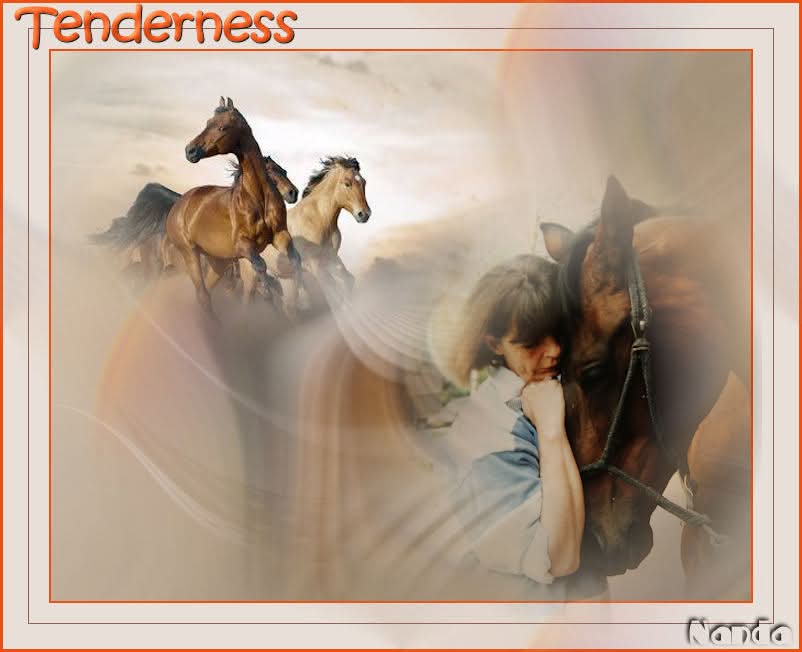
Dank je wel Nanda