
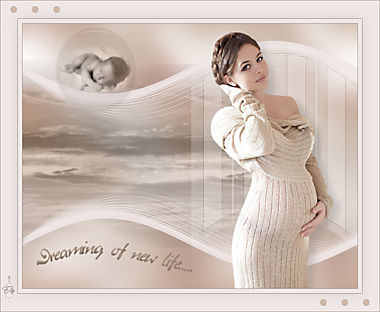
Les 38 - Dreaming of new life
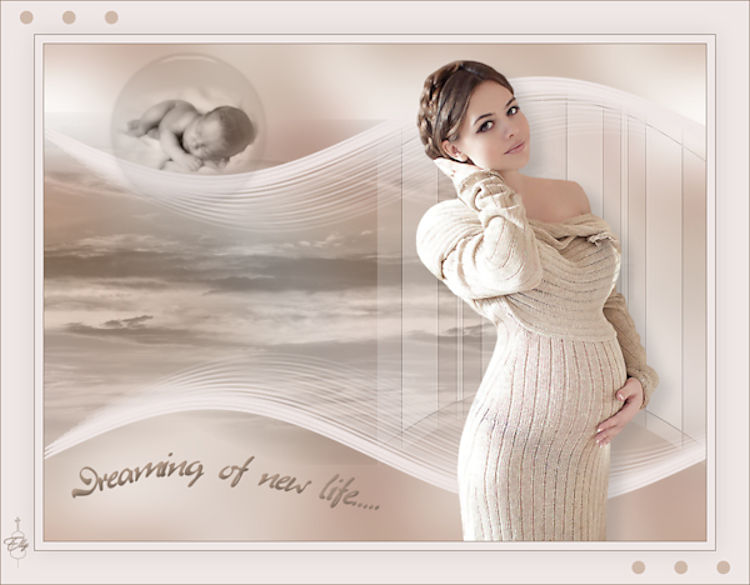
Materialen:
Achtergrond naranja-puesta-sol-cielo-dramatica-dorada-amanecer-fondo_34836-3271
Tube ez_15_in verwachting_72_020819
Tube af8d72ac
Leny-les265.pspselection
Masker 2020
Narah_Mask_1356
Deco-3
Deco-23
Kleurenstaaltje
De materialen vind je in de download
Gebruikte filters:
Filters Unlimited – It@lian Editors Effect - Effetto fantasma
Stap 1
Open een nieuwe transparante afbeelding van 800 x 600 pixels
Stap 2
Selecties – alles selecteren.
Stap 3
Open tube ez_15_in vewachting_72_020819. Verwijder het watermerk.
Bewerken – kopiëren – bewerken – plakken in selectie.
Stap 4
Selecties – niets selecteren.
Stap 5
Effecten – afbeeldingseffecten – naadloze herhaling: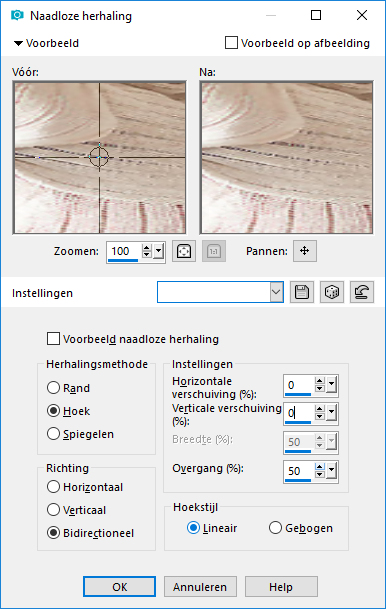
Effecten - afbeeldingseffecten - naadloze herhaling: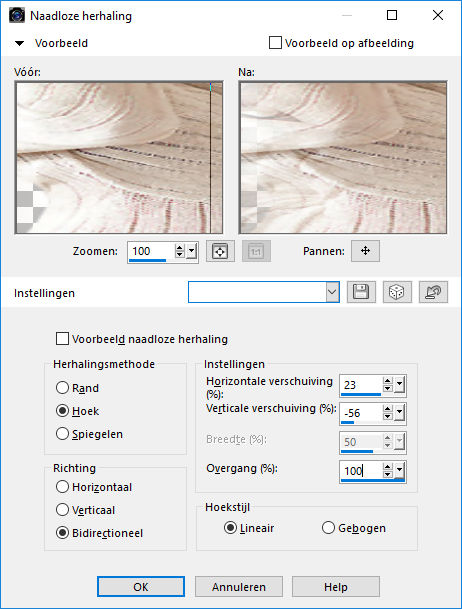
Effecten - Afbeeldingseffecten - naadloze herhaling: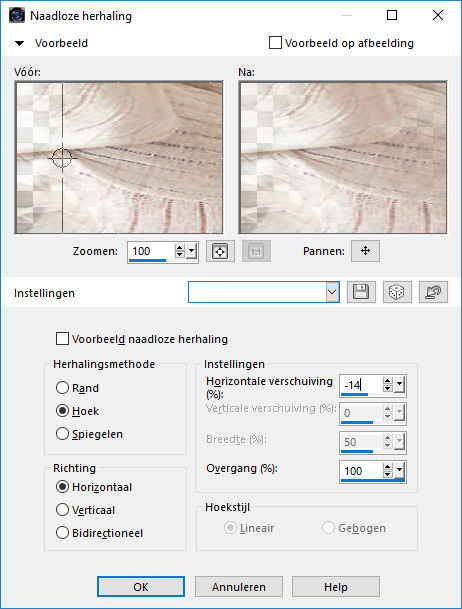
Stap 6
Lagen – samenvoegen – alle lagen samenvoegen
Stap 7
Aanpassen – vervagen – Gaussiaanse vervaging, bereik op 30.
Stap 8
Open je achtergrond naranja-puesta-sol-cielo-dramatica-dorada-amancere-fondo_34836-3271
Stap 9
Bewerken – kopiëren – bewerken – plakken als nieuwe laag in je werkje.
Stap 10
Lagen – eigenschappen – mengmodus op Luminantie oud.
Stap 11
Lagen masker laden – opslaan vanaf schijf: zoek je masker 2020. Vinkje bij luminantie van bron en aanpassen aan laag.
Stap 12
Lagen samenvoegen – groep samenvoegen.
Stap 13
Lagen – eigenschappen – zet de dekking van deze laag op 70.
Stap 14
Lagen – nieuwe rasterlaag.
Vul de laag met je voorgrondkleur.
Stap 15
Lagen – nieuwe maskerlaag – uit afbeelding. Zoek je Narah_mask_1356. Vinkje bij Luminantie van bron.
Lagen – samenvoegen – groep samenvoegen.
Stap 16
Ga nu op de middelste laag staan. Dit is de laag van je achtergrondplaatje. Lagen – dupliceren.
Schuif de gedupliceerde laag zoveel mogelijk naar links zodat de golven mooi doorlopen naar het einde van je werkje. (zie voorbeeld).
Stap 17
Lagen – samenvoegen – omlaag samenvoegen.
Stap 18
Lagen – nieuwe rasterlaag.
Selecties – laden vanaf schijf – Leny-les265. Vinkje bij luminantie van bron en bij Selectie vervangen.
Stap 19
Vul de selectie met kleur 1.
Selecties – niets selecteren.
Stap 20
Lagen – Eigenschappen - zet de dekking van deze laag op 45.
Stap 21
Effecten – randeffecten sterker accentueren.
Stap 22
Effecten – insteekfilters – Filters Unlimited – It@lian Editors Effect – Effetto fantasma. Zet de schuifjes op 10.
Stap 23
Effecten – Randeffecten – accentueren.
Stap 24
Effecten – vervormingseffecten – Golf.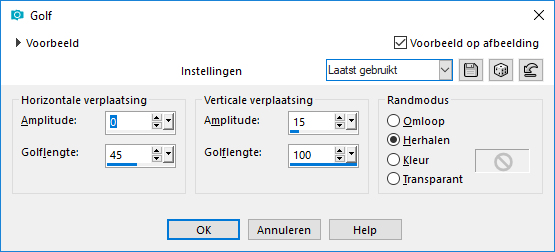
Stap 25
Effecten – 3D effecten – slagschaduw.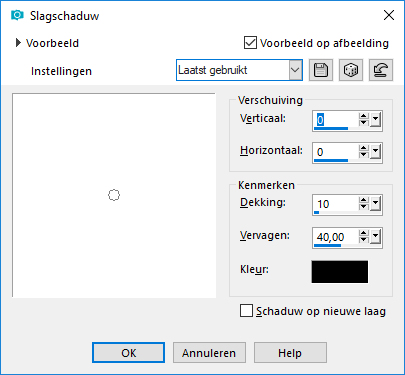
Stap 26
Afbeelding – spiegelen – horizontaal spiegelen.
Schuif het element naar rechts en schuif de bovenkant precies in de ronding van het masker.
Stap 27
Lagen – dupliceren – afbeelding spiegelen
Laat de gedupliceerde laag mooi aansluiten aan het eerste element.
Stap 28
Blijf op de laag Kopie van Raster 1.
Stap 29
Lagen samenvoegen omlaag samenvoegen
Stap 30
Open opnieuw tube ez_15_in verwachting_72_020819 en verwijder het watermerk.
Bewerken – kopiëren – bewerken – plakken als nieuwe laag in je werkje.
Stap 31
Lagen – schikken – vooraan.
Schuif de tube wat naar rechts en iets naar onder, zie voorbeeld.
Stap 32
Effecten – 3D-effecten – slagschaduw.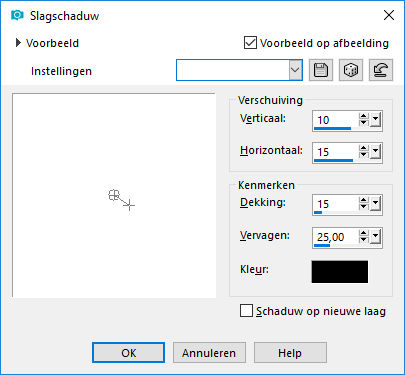
Stap 33
Open deco 23.
Bewerken – kopiëren – bewerken – plakken als nieuwe laag in je werkje.
Stap 34
Afbeelding – formaat wijzigen – 175%. Geen vinkje bij formaat van alle lagen wijzigen.
Stap 35
Lagen – eigenschappen – zet de mengmodus van deze laag op luminantie oud en de dekking op 10.
Plaats de bol aan de linkerkant in de ronding van het masker, zie voorbeeld.
Stap 36
Open tube af8d72ac.
Afbeelding – formaat wijzigen – 40%. Vinkje bij formaat van alle lagen wijzigen.
Stap 37
Bewerken – kopiëren – bewerken – plakken als nieuwe laag in je werkje.
Plaats de tube in de bol.
Stap 38
Lagen – eigenschappen – zet de mengmodus van deze laag op Luminantie oud.
Stap 39
Zet nu je achtergrond op slot en verander je voorgrondkleur in kleur 2.
Neem je gereedschap pen met de onderstaande instellingen:
Stap 40
Trek een vloeiende lijn in golfbeweging in de linkeronderhoek. Als de lijn naar je zin is, klik je op toepassen.
Stap 41
Wissel de kleuren om en zet je voorgrondkleur (kleur 1) op slot. Neem je tekstgereedschap, zoek een mooi lettertype en typ op de zojuist gemaakte lijn je tekst. Als je tekst mooi staat, klik je op het witte pijltje van je vectorlaag. Er komt nu een laag Nieuw Pad. Ga daarop staan en zet die laag op slot. Het getekende lijntje is nu verdwenen en je hebt alleen je tekst nog over.
Ga nu terug naar je vectorlaag, rechtermuisknop, omzetten in rasterlaag. Je kunt je tekst nu naar eigen smaak nog wat verplaatsen.
Stap 42
Effecten – 3D-effecten – afschuining binnen.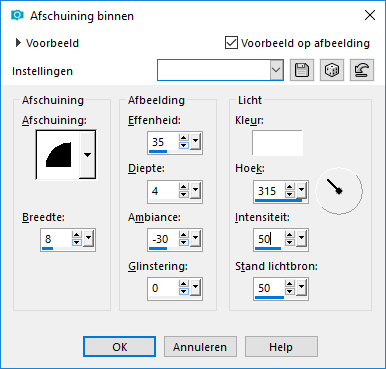
Stap 43
Zet je voorgrondkleur weer op kleur 1.
Stap 44
Afbeelding – randen toevoegen – 1 pixel kleur 2
Afbeelding – randen toevoegen – 10 pixels kleur 1
Afbeelding – randen toevoegen – 1 pixel kleur 2
Afbeelding – randen toevoegen – 40 pixels kleur 1
Stap 45
Selecteer de rand van 40 pixels met je toverstafje, modus toevoegen, tolerantie en doezelen op 0, anti-alias binnen.
Selecties – omkeren.
Effecten – 3D-effecten – Slagschaduw.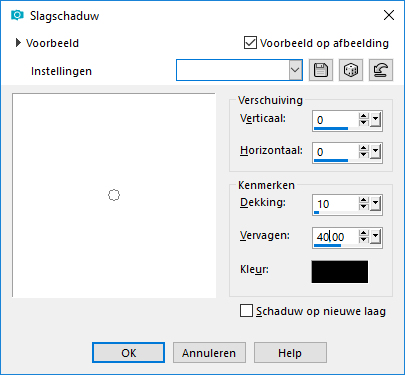
Selecties – niets selecteren.
Stap 46
deco 3
Bewerken – kopiëren – bewerken – plakken als nieuwe laag in je werkje.
Plaats de deco links boven (zie voorbeeld)
Stap 47
Lagen – dupliceren
Afbeelding – spiegelen – horizontaal spiegelen
Afbeelding – spiegelen – verticaal spiegelen (= omdraaien)
Stap 48
Lagen – nieuwe rasterlaag.
Plaats hierop je watermerk.
Stap 49
Afbeelding – randen toevoegen – 1 pixel kleur 2
Stap 50
Afbeelding – formaat wijzigen – 600 pixels langste zijde.
Stap 51
Aanpassen – scherpte – onscherp masker 1,00 - 64 - 4.
Geef je werkje een naam en sla het op als jpg bestand.
Deze les is geschreven door Elly Zeeman op 5 augustus 2019
Het is verboden deze te kopiëren of te verspreiden.
Elke gelijkenis met een lesje op internet is zuiver toeval.
Heel veel dank aan Wieske voor het testen van deze les.