
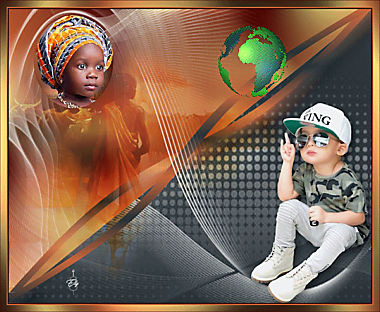
Les 40 - Twee werelden
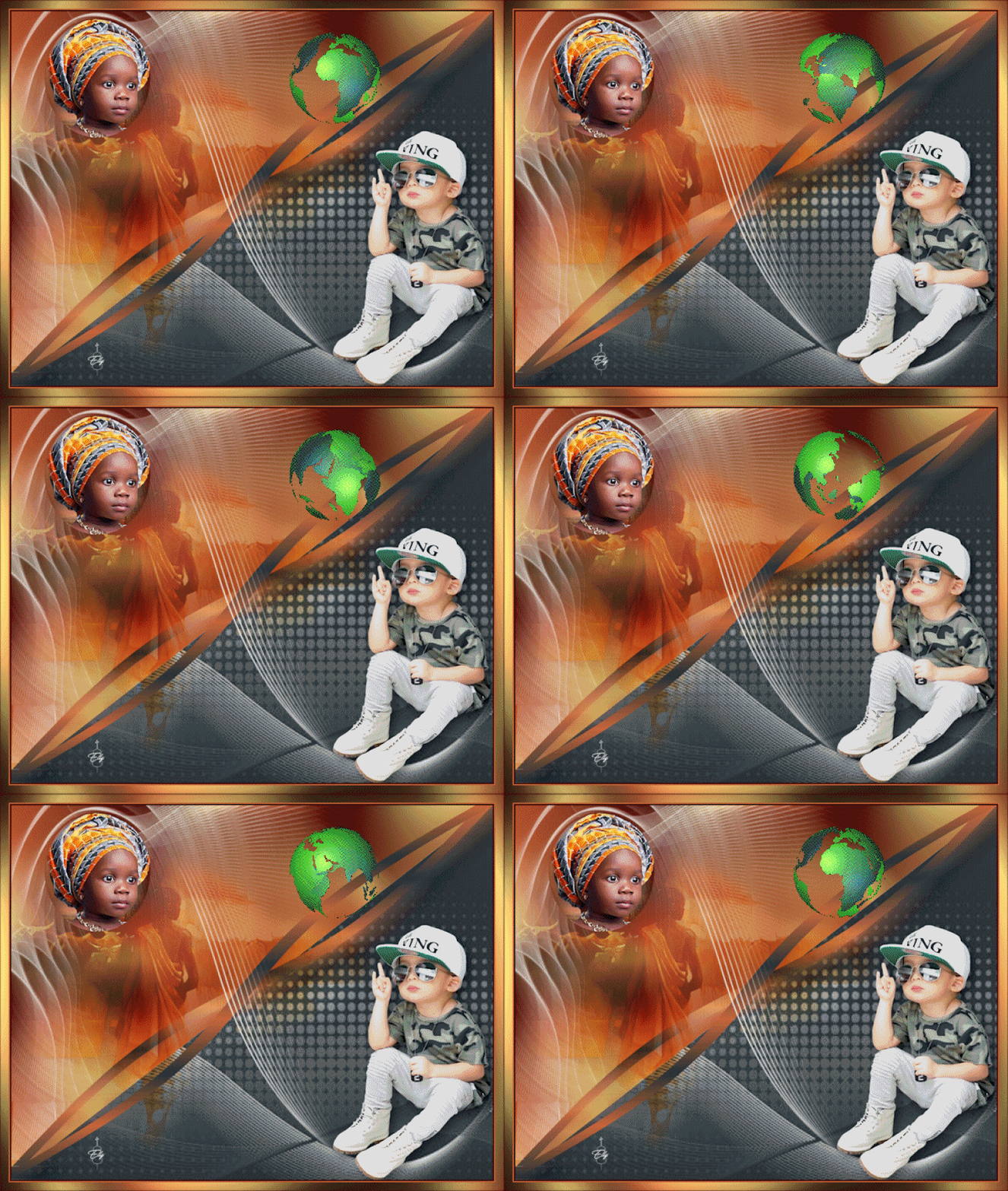
Materialen:
AfrcajongmetkuddetubemistedEllyD
Misted achtergrond ondergaande zon
Astrid masker 134
Narah_Mask_1367
Tube ez_28_jongen_86_160919
Tube ez_31_meisje_77_100919
Element 1
Element 2
Kleurenstaaltje
Draaiende 3Dglobe
De materialen vind je in de download
Bij deze tutorial wordt ook AnimationShop gebruikt.
Vergeet niet om regelmatig je werk op te slaan, het is een vrij grote les.
Gebruikte filters:
Medhi - Wavylab - 1-1.
Medhi - Weaver
Greg's Factory Output Vol. II - Poolshadow
Stap 1
Open een nieuwe afbeelding van 900 - 700 pixels.
Zet je voorgrond op kleur 1 en je achtergrond op kleur 2.
Stap 2
Effecten - insteekfilters - Medhi - Wavylab - 1-1.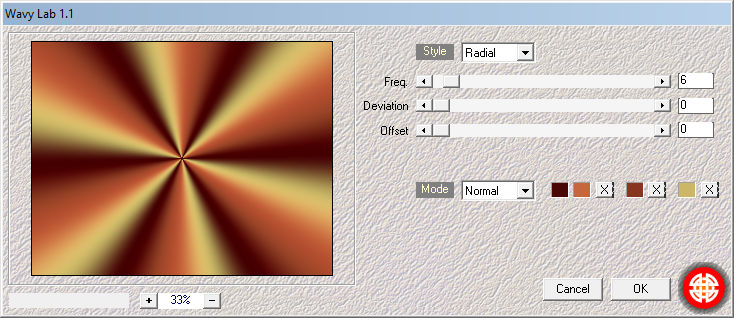
Stap 3
Aanpassen – Vervagen - Gaussiaanse vervaging, bereik op 20.
Stap 4
Effecten – insteekfilters – Mehdi – Weaver.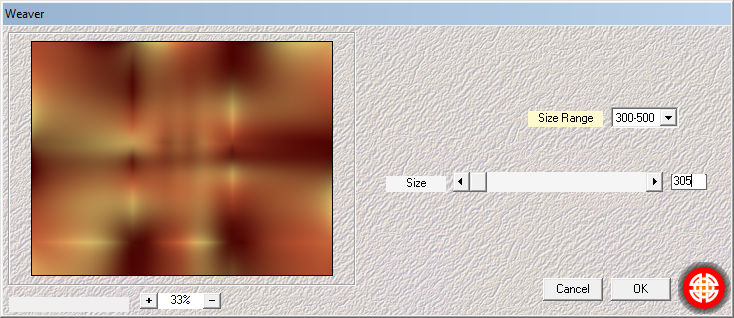
Stap 5
Effecten – geometrische effecten – sferisch – sterkte 100 – vinkje bij cirkel.
Stap 6
Neem je gereedschap selectie uit vrije hand – selectietype van punt tot punt - modus toevoegen – Doezelen en vloeiend op 0 - vinkje bij Anti-alias.
Trek een lijn vanuit de linkeronderhoek naar de rechterbovenhoek en vorm een driehoek. Trek de lijn zo dicht mogelijk op de kant, er mag geen achtergrond meer zichtbaar zijn.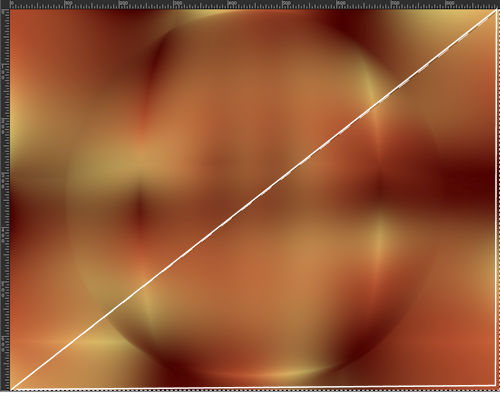
Druk 1x op delete en laat de selectie staan.
Stap 7
Lagen- nieuwe rasterlaag.
Stap 8
Vul de selectie met kleur 5.
Stap 9
Lagen – samenvoegen – omlaag samenvoegen.
Stap 10
Lagen – nieuwe rasterlaag.
Stap 11
Vul de laag met wit.
Stap 12
Lagen – nieuwe maskerlaag uit afbeelding. Zoek Astrid masker 134.
Vinkje bij luminantie van bron.
Stap 13
Lagen – samenvoegen – groep samenvoegen.
Stap 14
Aanpassen – scherpte – nog scherper.
Stap 15
Selecties – niets selecteren.
Stap 16
Zet je voorgrond nu op kleur 2 en je achtergrond op kleur 5.
Stap 17
Maak van je voorgrond een verloop.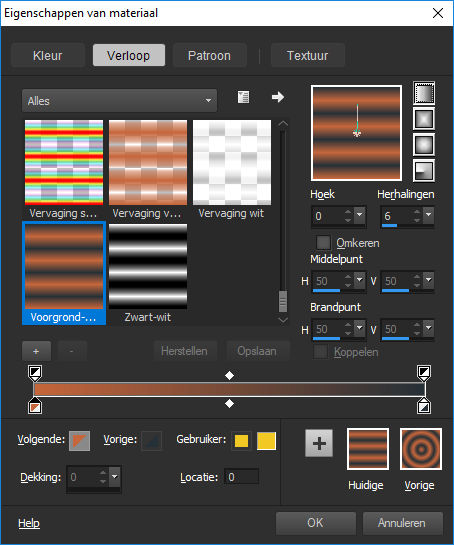
Stap 18
Lagen – nieuwe rasterlaag.
Stap 19
Neem je gereedschap selectie uit de vrije hand. De instellingen staan nog goed. Trek een dunne diagonale strook aan de onderkant van de 1e driehoek.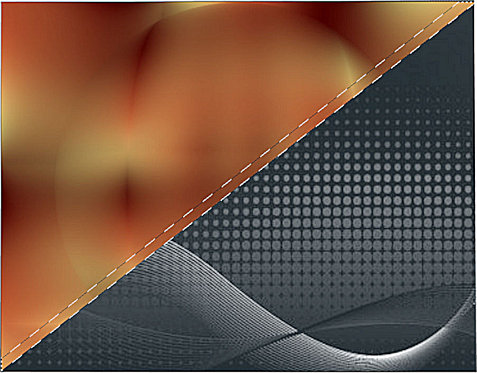
Stap 20
Vul de strook met het verloop.
Stap 21
Selecties – niets selecteren.
Stap 22
Lagen – dupliceren.
Stap 23
Effecten – vervormingseffecten – Golf.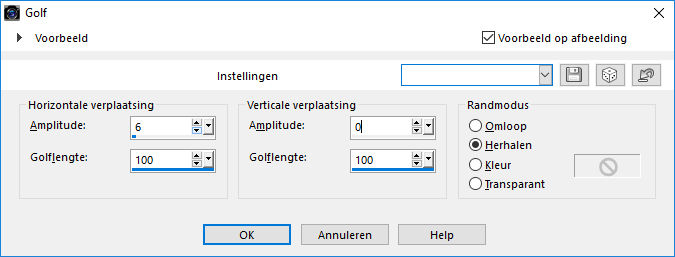
Stap 24
Ga nu op raster 2 staan.
Effecten - vervormingseffecten - Golf.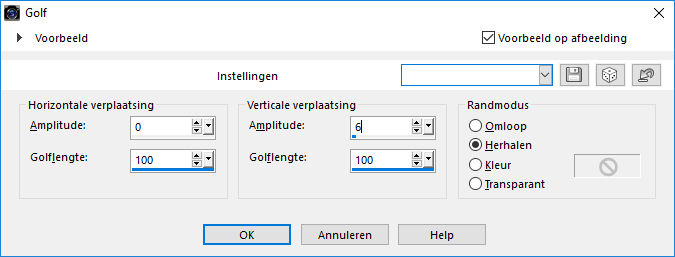
Stap 25
Blijf op raster 2.
Lagen - dupliceren.
Stap 26
Effecten – vervormingseffecten – Wind van links - kracht: 100.
Stap 27
Lagen – samenvoegen – omlaag samenvoegen.
Stap 28
Activeer AfrcajongmetkuddetubemistedEllyD en verwijder het watermerk.
Stap 29
Afbeelding – spiegelen – horizontaal spiegelen.
Stap 30
Bewerken – kopieren – bewerken – plakken als nieuwe laag in je werkje.
Schuif de afbeelding naar links en wat naar boven.
Stap 31
Lagen – eigenschappen – zet de mengmodus van deze laag op overlay en de laagdekking op 50.
Stap 32
Ga op kopie raster 2 staan.
Lagen – nieuwe rasterlaag.
Stap 33
Vul de laag met wit.
Stap 34
Lagen – nieuwe maskerlaag uit afbeelding. Zoek het Narah mask 1367. Vinkje bij luminantie van bron.
Stap 35
Lagen samenvoegen – groep samenvoegen.
Stap 36
Schuif het masker naar links en omhoog, zie voorbeeld.
Zet de dekking van deze laag op 80.
Stap 37
Neem je Selectiegereedschap type ovaal en trek in de ronding van het masker een cirkelachtig ovaal.
Hieronder een voorbeeld waar je de ovale selectie moet plaatsen (ter verduidelijking even in een groen lijntje).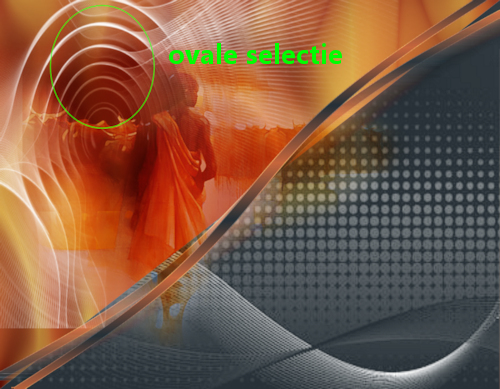
Klik 1x op delete en laat de selectie staan.
Stap 38
Lagen nieuwe rasterlaag.
Stap 39
Activeer de misted achtergrond ondergaande zon.
Stap 40
Bewerken – kopiëren – bewerken – plakken in selectie.
Stap 41
Effecten – randeffecten accentueren.
Stap 42
Activeer tube ez_31_meisje_77_100919 en verwijder het watermerk.
Afbeelding – spiegelen – horizontaal spiegelen.
Afbeelding – formaat wijzigen –60%. Vinkje bij formaat van alle lagen wijzigen.
Stap 43
Bewerken – kopiëren – bewerken – plakken in selectie.
Selecties – niets selecteren.
Stap 44
Aanpassen – scherpte -onscherp masker – 1 – 64 - 4.
Stap 45
Activeer tube ez_28_jongen_86_160919 en verwijder het watermerk.
Afbeelding – formaat wijzigen – 70%. Vinkje bij formaat van alle lagen wijzigen.
Stap 46
Bewerken – kopiëren – bewerken – plakken als nieuwe laag in je werkje.
Plaats de tube rechtsonder, zie voorbeeld.
Stap 47
Effecten – 3D-effecten - slagschaduw.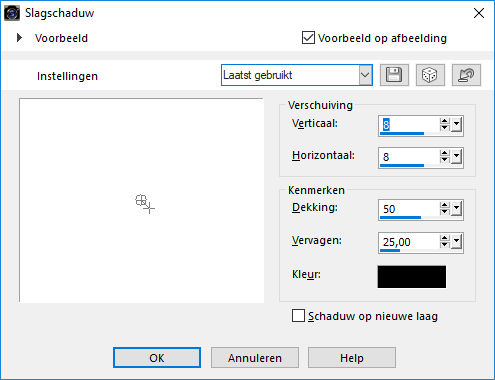
Stap 48
Activeer Element 1.
Bewerken – kopiëren – bewerken – plakken als nieuwe laag in je werkje.
Stap 49
Afbeelding – vrij roteren - 15 graden naar links.
Schuif het element wat naar onder en laat de lijnen mooi aansluiten aan het masker.
Zet de dekking van deze laag op 80.
Stap 50
Ga nu op groep raster 4 staan.
Gum aan de linkerkant voorzichtig een stukje van het masker weg wat over de eerste boog valt.
Stap 51
Blijf op groep raster 4.
Activeer nu Element 2
Bewerken – kopiëren – bewerken – plakken als nieuwe laag in je werkje.
Laat het element aan de linkerkant mooi aansluiten aan het masker. Plaats het zo onzichtbaar mogelijk.
Neem nu je gereedschap lasso en trek een selectie langs de gebogen rand om het overtollige wit van het element te verwijderen. Druk 1x op delete.
Selecties – niets selecteren.
Trek Raster 7 nu onder Groep-raster 4.
Ga op groep-raster 4 staan: Lagen - samenvoegen – omlaag samenvoegen.
Als de overgang te zichtbaar is, dan kun je deze met het penseel verzachten egaler maken.
Zet de Grootte op 20 – hardheid 10 – stap 10 – Dichtheid, Dikte en Dekking op 100 en klik een aantal keren voorzichtig op de overgang. Niet wrijven.
Stap 52
Lagen – nieuwe rasterlaag.
Plaats hierop je watermerk.
Stap 53
Afbeelding – randen toevoegen - 3 pixels kleur 1.
Afbeelding – randen toevoegen – 2 pixels kleur 2.
Afbeelding – randen toevoegen – 15 pixels kleur wit.
Stap 54
Zet nu je voorgrond op kleur 2 en je achtergrond op kleur 3.
Maak van je voorgrond een verloop.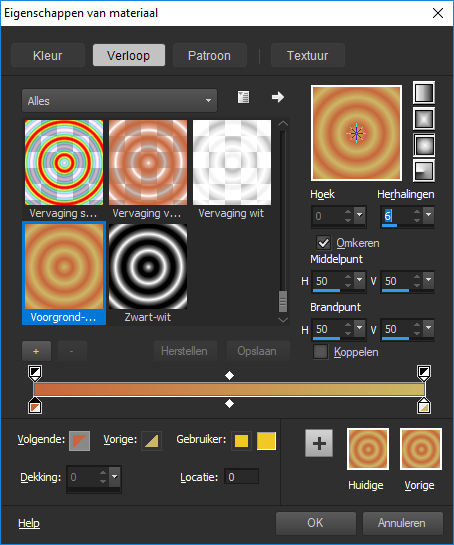
Stap 55
Neem je gereedschap toverstaf, modus toevoegen – RGB waarde – tolerantie en doezelen op 0 – anti-alias binnen.
Selecteer de rand van 15 pixels en vul met je verloop.
Stap 56
Effecten – insteekfilters - Greg’s Factory Output Vol. II – Poolshadow.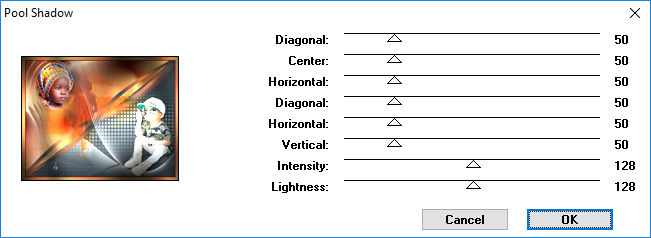
Stap 57
Selecties – niets selecteren.
Stap 58
Afbeelding – randen toevoegen – 1 pixel kleur 1.
Stap 59
Afbeelding – formaat wijzigen – 600 pixels langste zijde. Vinkje bij formaat van alle lagen wijzigen.
Stap 60
Bewerken – kopiëren.
Open Animatieshop.
Bewerken – plakken als nieuwe animatie.
Stap 61
Dupliceer je werkje nu 97 keer (Ctrl-L) (Wél goed tellen!)
Stap 62
Activeer je animatie Draaiende 3Dglobe.
Bewerken – alles selecteren – bewerken – kopiëren.
Terug naar je werkje.
Bewerken – alles selecteren – bewerken – plakken in geselecteerde frame.
Zet de wereldbol op een mooi plekje in je crea.
Geef je werkje een naam en sla het op als gif.
Voor een mooier en beter resultaat bij het opslaan, gebruik je in AS de Wizzard optimalisatie.
Deze les is geschreven door Elly Zeeman op 27 oktober 2019.
Het is verboden deze te kopiëren of te verspreiden.
Elke gelijkenis met een lesje op internet is zuiver toeval.
Heel veel dank aan Wieske voor het testen van deze les.