
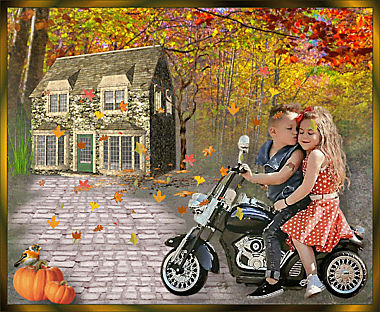
Les 41 - Herfst
Materialen:
Achtergrond 106879069 autumn-forest-scenery
Afbeelding gekleurde boombladeren
Achtergrond DSC 8568
Tube ez_32_jongen-meisje_93_131019
Tube House
Misted tube tegels
Tube grass
Element 48
Element 81
Element 55
Masker 2020
Kleurenstaaltje
Animatie Vallende bladeren
De materialen vind je in de download
Bij deze tutorial wordt AnimationShop gebruikt.
Gebruikte filters:
Greg's factory Output Vol. II - Pool Shadow
Stap 1
Open een nieuwe afbeelding van 900 x 700 pixels.
Stap 2
Selecties – alles selecteren.
Stap 3
Activeer je achtergrond 106879069 autumn-forest-scenery
Stap 4
Bewerken – kopiëren – bewerken – plakken in selectie.
Laat de selectie staan.
Stap 5
Aanpassen – scherpte – verscherpen.
Stap 6
Lagen – nieuwe rasterlaag.
Stap 7
Activeer je achtergrond DSC 8568.
Stap 8
Afbeelding – spiegelen – horizontaal spiegelen.
Stap 9
Bewerken – kopiëren – bewerken – plakken in selectie.
Stap 10
Selecties – niets selecteren.
Stap 11
Lagen – eigenschappen – zet de dekking van de laag op 70%.
Stap 12
Lagen – samenvoegen – zichtbare lagen samenvoegen.
Stap 13
Lagen – eigenschappen – zet de mengmodus van deze laag op zacht licht.
Stap 14
Aanpassen – scherpte – nog scherper.
Stap 15
Activeer het plaatje gekleurde boombladeren.
Stap 16
Bewerken – kopiëren – bewerken – plakken als nieuwe laag in je werkje.
Schuif het plaatje omhoog tot ongeveer de helft van de crea. Zorg ervoor dat aan de linkerkant de boomstam zichtbaar is.
Stap 17
Lagen – masker laden en opslaan van schijf: zoek je masker 2020. Vinkje bij aanpassen aan laag en bij luminantie van bron.
Stap 18
Lagen – samenvoegen – groep samenvoegen.
Stap 19
Activeer tube House.
Stap 20
Afbeelding – formaat wijzigen – 90%. Vinkje bij formaat van alle lagen wijzigen.
Stap 21
Bewerken – kopiëren – bewerken – plakken als nieuwe laag in je werkje.
Schuif het huis iets naar boven en iets naar links, ongeveer naast de boomstam.
Stap 22
Effecten – 3D-effecten – slagschaduw.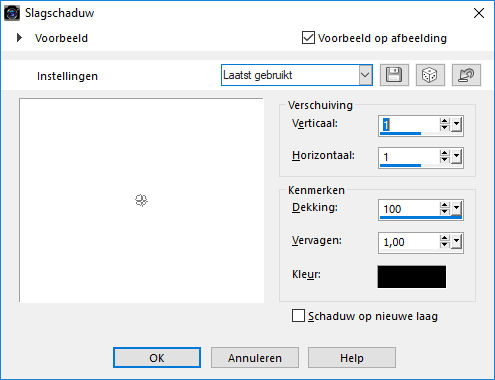
Stap 23
Effecten - Slagschaduw.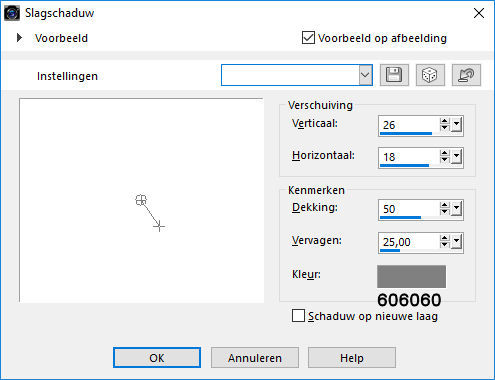
Stap 24
Aanpassen – scherpte – verscherpen.
Stap 25
Activeer misted tube tegels.
Stap 26
Bewerken – kopiëren – bewerken – plakken als nieuwe laag in je werkje.
Schuif naar links en laat de onderkant aansluiten aan je crea.
Stap 27
Lagen – dupliceren.
Stap 28
Afbeelding – formaat wijzigen – 80%. Geen vinkje bij formaat van alle lagen wijzigen.
Schuif de tube naar boven, iets naar links en iets over de eerste tube heen.
Stap 29
Lagen – dupliceren.
Stap 30
Afbeelding - Formaat wijzigen – 60%. Geen vinkje bij formaat van alle lagen wijzigen.
Schuif de tube naar boven en iets naar links tot aan de deur van het huis.
Stap 31
Activeer element 48.
Stap 32
Afbeelding – spiegelen – horizontaal spiegelen.
Stap 33
Afbeelding – formaat wijzigen – 90%. Vinkje bij formaat van alle lagen wijzigen.
Stap 34
Bewerken – kopiëren – bewerken – plakken als nieuwe laag in je werkje.
Plaats de boom aan de rechterkant naast het huis.
Stap 35
Effecten – 3D-effecten – slagschaduw.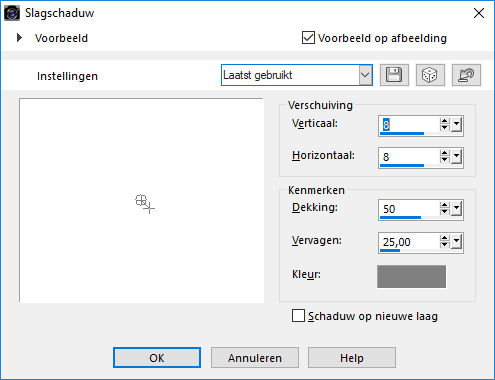
Stap 36
Aanpassen – scherpte – verscherpen.
Stap 37
Aanpassen – helderheid en contrast – invullicht en duidelijkheid.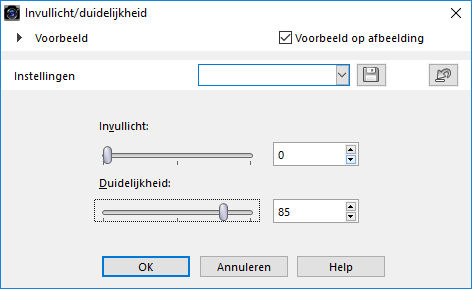
Stap 38
Activeer tube Grass.
Stap 39
Bewerken – kopiëren – bewerken – plakken als nieuwe laag in je werkje.
Plaats de tube aan de linkerkant naast het huis.
Stap 40
Effecten – 3D-effecten – slagschaduw.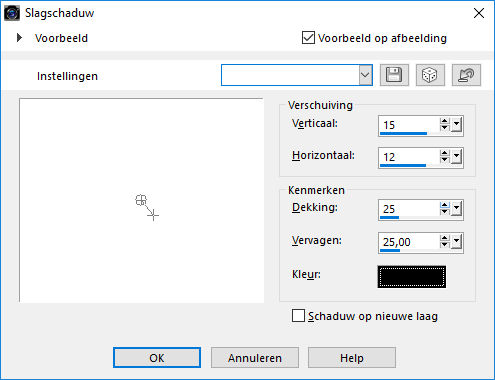
Stap 41
Aanpassen – scherpte – verscherpen.
Stap 42
Activeer tube ez_32_jongen-meisje_93_131019 en verwijder het watermerk.
Stap 43
Bewerken – kopiëren – bewerken – plakken als nieuwe laag in je werkje.
Plaats de tube rechts onder.
Mocht je een andere volgorde van rasterlagen hebben, dan:
Lagen – schikken – vooraan.
Stap 44
Effecten – 3D-effecten – slagschaduw.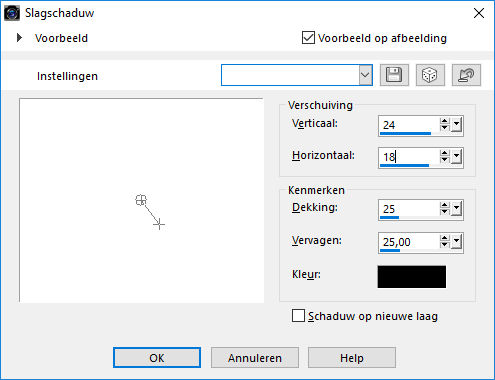
Stap 45
Aanpassen – scherpte – onscherp masker – 1- 64 – 4.
Stap 46
Activeer Element 81
Stap 47
Bewerken – kopiëren – bewerken – plakken als nieuwe laag in je werkje.
Plaats het element links onder.
Stap 48
Effecten – 3D-effecten – slagschaduw.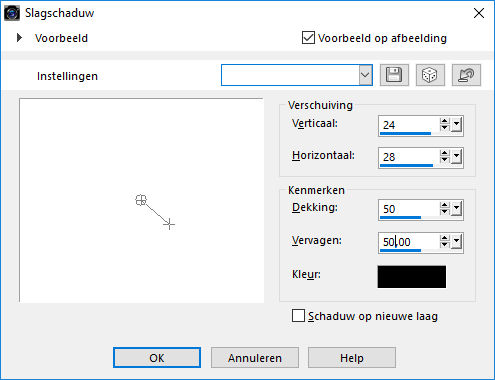
Stap 49
Lagen – dupliceren.
Stap 50
Afbeelding – formaat wijzigen – 60% Geen vinkje bij formaat van alle lagen wijzigen.
Stap 51
Afbeelding – vrij roteren – 15% naar rechts. Geen vinkje bij alle lagen!
Schuif de kleine pompoen tegen de grote aan.
Stap 52
Activeer Element 55.
Stap 53
Bewerken – kopiëren – bewerken – plakken als nieuwe laag in je werkje.
Plaats het element op de grote pompoen
Stap 54
Effecten – 3D-effecten – slagschaduw.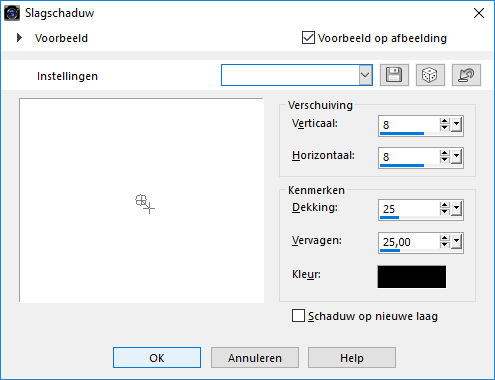
Stap 55
Aanpassen – scherpte – onscherp masker – 1- 64 – 4.
Bewerken – herhalen onscherp masker.
Stap 56
Ga op groep raster 1 staan. (gekleurde bomen)
Aanpassen – achtergrondlicht.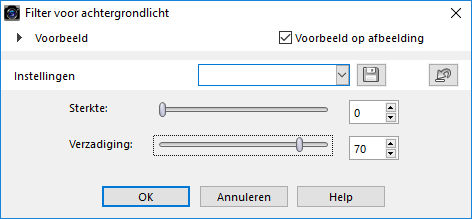
Stap 57
Maak een verloop van je voorgrondkleur (kleur 1).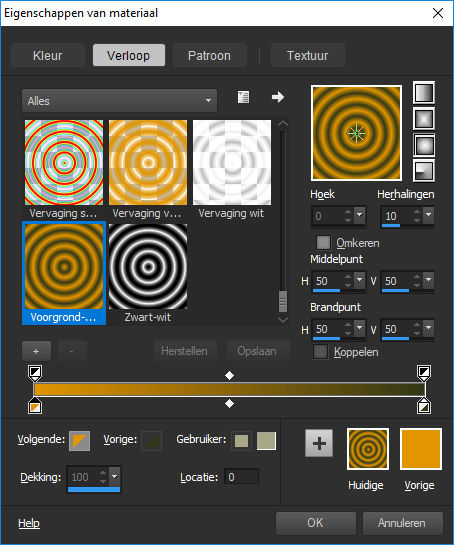
Stap 58
Afbeelding – randen toevoegen - 2 pixels kleur 2 (achtergrondkleur)
Afbeelding – randen toevoegen – 15 pixels kleur wit
Stap 59
Neem je gereedschap toverstaf, modus toevoegen – RGB waarde – tolerantie en doezelen op 0 – anti-alias binnen.
Selecteer de rand van 15 pixels en vul met je verloop.
Stap 60
Effecten – insteekfilters - Greg’s Factory Output Vol. II – Poolshadow.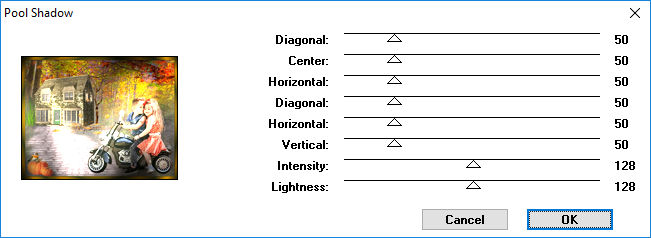
Stap 61
Selecties – niets selecteren.
Stap 62
Lagen – nieuwe rasterlaag.
Plaats hierop je watermerk.
Stap 63
Afbeelding – randen toevoegen – 1 pixel kleur 2
Stap 64
Afbeelding – formaat wijzigen – 600 pixels langste zijde. Vinkje bij formaat van alle lagen wijzigen.
Stap 65
Bewerken – kopiëren
Open Animatieshop
Bewerken – plakken als nieuwe animatie.
Stap 66
Dupliceer je werkje 20 keer (Ctrl-L)
Stap 67
Activeer je animatie Vallende bladeren.
Bewerken – alles selecteren – bewerken – kopiëren.
Terug naar je werkje.
Bewerken – alles selecteren – bewerken – plakken in geselecteerde frame.
Herhaal bewerken – kopiëren een aantal keren en plaats de blaadjes op een leuke plek in je werkje.
Stap 68
Animatie - eigenschappen voor frame: 25.
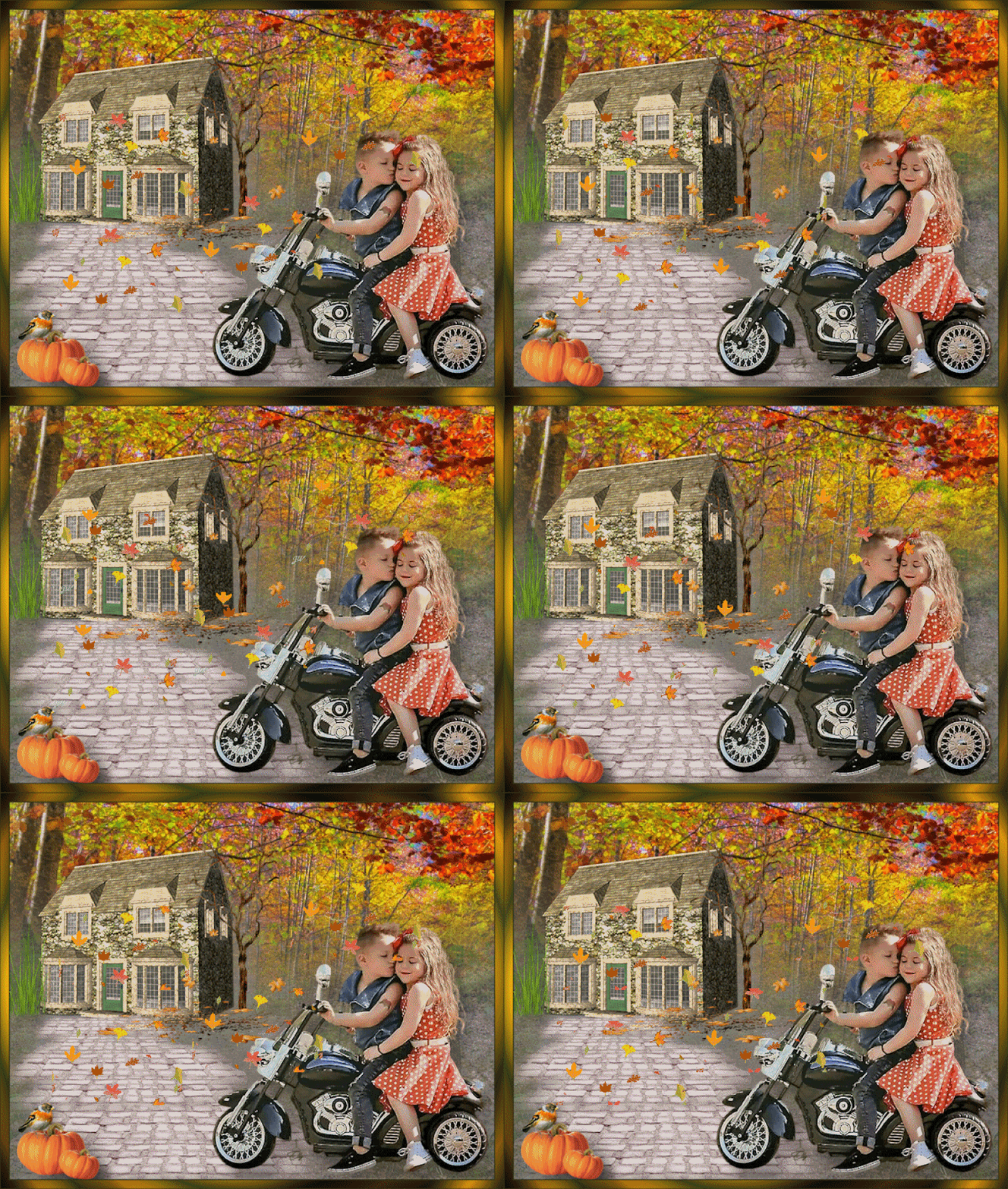
Controleer of je blaadjes mooi vallen. Ben je tevreden, geef je werkje dan een naam en sla op als gif.
Voor een beter resultaat gebruik je in AS de Wizzard Optimalisatie.
Deze les is geschreven door Elly Zeeman op 4 november 2019
Het is verboden deze te kopiëren of te verspreiden.
Elke gelijkenis met een lesje op internet is zuiver toeval.
Heel veel dank aan Wieske voor het testen van deze les.