
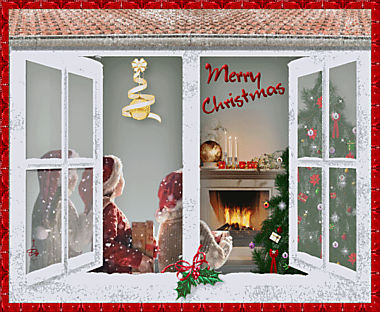
Les 42 - Christmas time
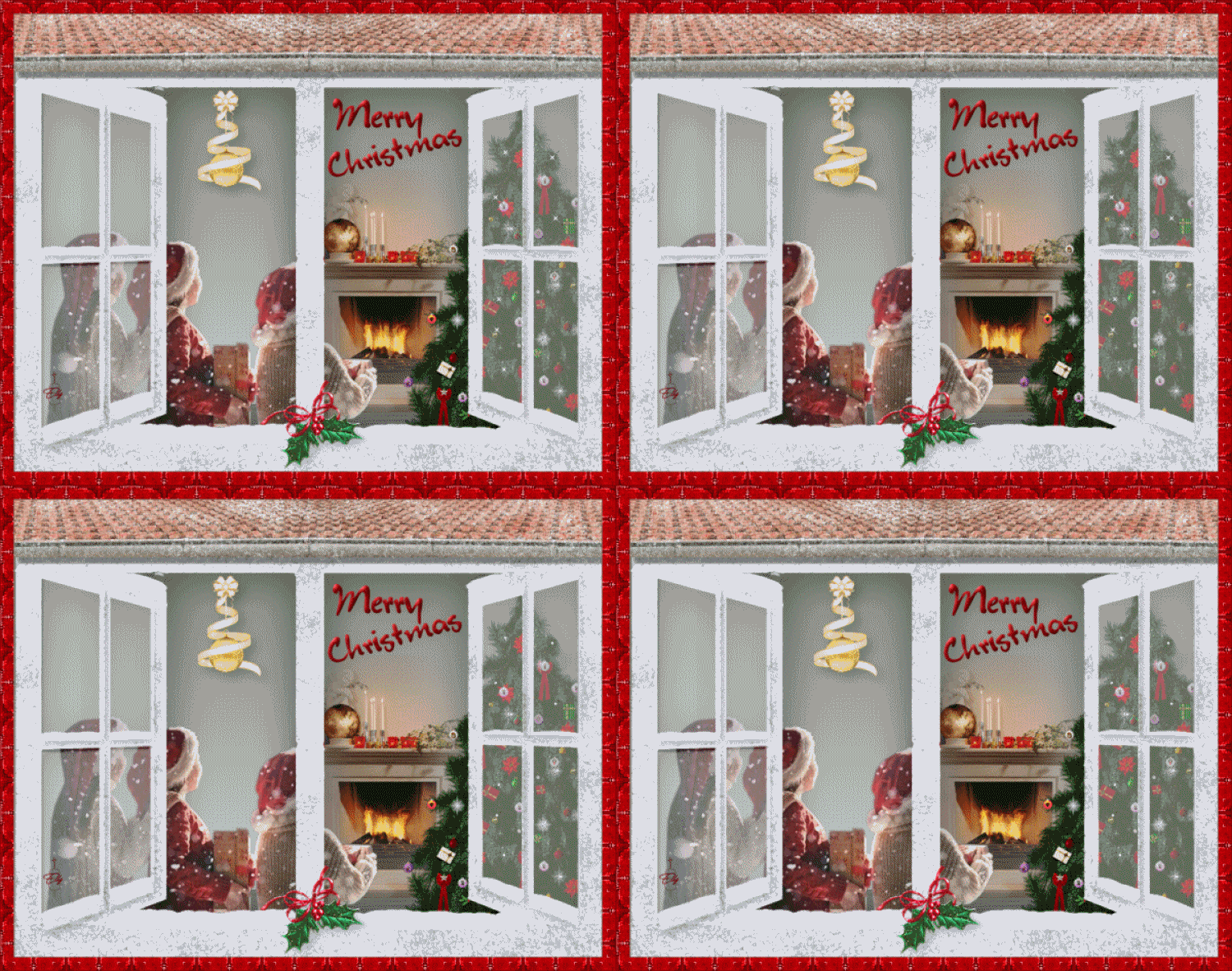
Materialen:
Materialen:
Afbeelding dakpannen3
Misted tube LD-fireplace2
Tube raam wit-mb
Tube romantik10-lisi
Wieskes tube 706
Wieske tube 942
Kerst-takje
Patr-Kar015
Font Juliet
Kleurenstaaltje
Animatie LD-newyearst.mng
De materialen vind je in de download
Bij deze tutorial wordt AnimationShop gebruikt.
Gebruikte filters:
Filter Factory Gallery G – Bevel 1.5
Eye Candy 5 – Nature – Snow Drift
E-Candy 3.1 - Fire
Zet je patroon in je map patronen en installeer het font bij je lettertypes.
Stap 1
Open een nieuwe afbeelding van 900 x 700 pixels.
Stap 2
Zet je voorgrond op kleur 1 en je achtergrond op kleur 2.
Stap 3
Maak een verloop van je voorgrondkleur (kleur 1) en vul je lege werkvel met het verloop.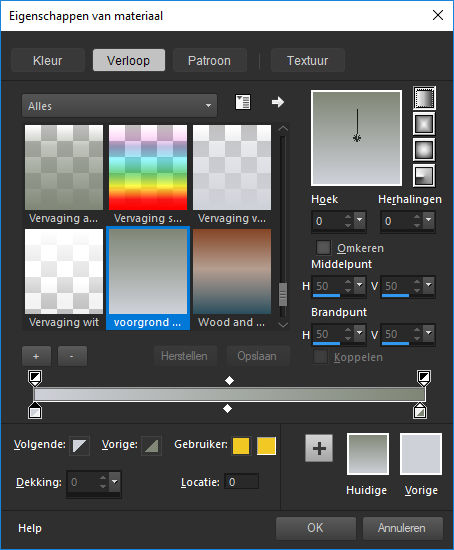
Stap 4
Effecten – Insteekfilters – Filters Unlimited – Filter Factory Gallery G – Bevel 1.5.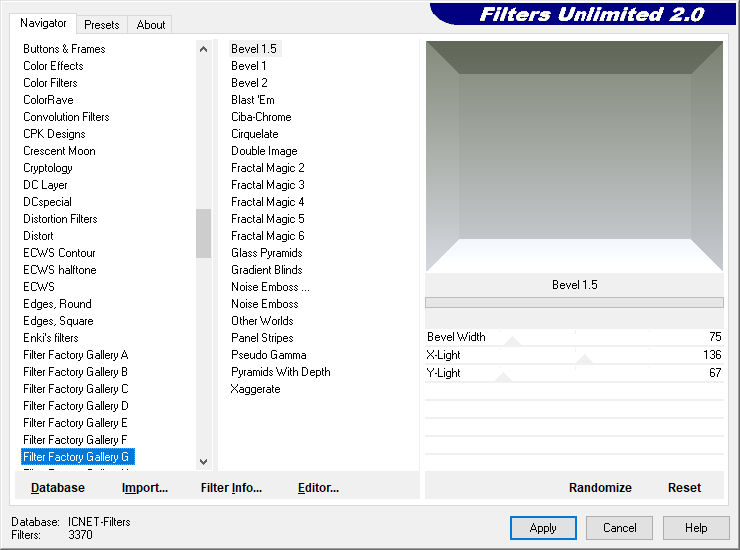
Stap 5
Neem je gereedschap selectie uit vrije hand – van punt tot punt - modus vervangen – doezelen en vloeiend op 0 – vinkje bij anti-alias.
Trek een selectie over de onderste rechthoek.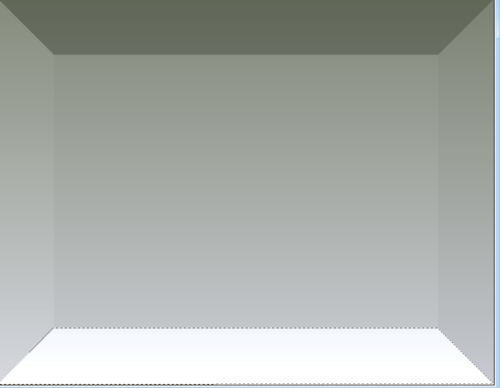
Stap 6
Effecten – textuureffecten – textuur – korrel lang (Corel 15-017) kleur: donkergrijs.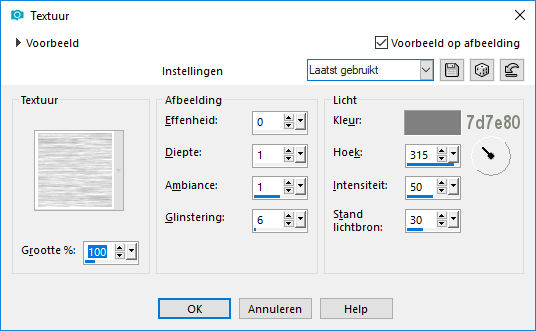
Stap 7
Selecties – niets selecteren.
Stap 8
Selecteer nu met je gereedschap selectie uit de vrije hand de bovenste rechthoek.
Stap 9
Neem je gereedschap vlakvulling en vul de selectie met kleur 3.
Stap 10
Selecties – niets selecteren.
Stap 11
Activeer LD-fireplace2.
Bewerken – kopiëren – bewerken – plakken als nieuwe laag in je werkje.
Schuif de haard naar rechts, een klein stukje van de kant en laat de onderkant mooi aansluiten aan de vloer. (zie voorbeeld)
Stap 12
Lagen – dupliceren.
Stap 13
Lagen – samenvoegen – omlaag samenvoegen.
Stap 14
Activeer romantik10-lisi
Afbeelding – formaat wijzigen – 150%. Vinkje bij formaat van alle lagen wijzigen.
Bewerken – kopiëren – bewerken – plakken als nieuwe laag in je werkje.
Schuif de kerstboom naar de rechterkant, naast de haard. Plaats de boom een stukje van de onderrand af.
Stap 15
Aanpassen – scherpte – nog scherper.
Stap 16
Effecten – 3D-effecten -slagschaduw.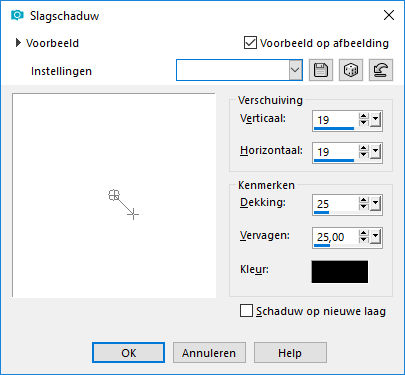
Stap 17
Activeer wieskes tube 942 en verwijder het watermerk.
Afbeelding – formaat wijzigen – 120%. Vinkje bij formaat van alle lagen wijzigen.
Bewerken – kopiëren – bewerken – plakken als nieuwe laag in je werkje.
Zet de tube aan de linkerkant en plaats ze ook een stukje van de onderkant af. De juiste hoogte van de tube kun je later bepalen.
Stap 18
Aanpassen – scherpte – verscherpen.
Aanpassen – Helderheid en contrast – invullicht / duidelijkheid.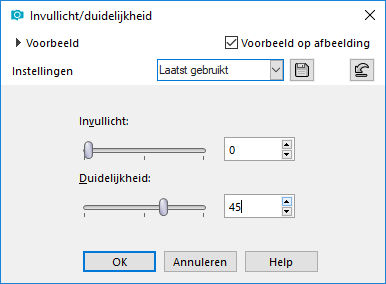
Stap 19
Activeer Raam wit – mb.
Bewerken – kopiëren – bewerken - plakken als nieuwe laag in je werkje.
Laat het raam aan de onderkant van je crea aansluiten.
Nu kun je de juiste hoogte van de tube bepalen. Laat de onderkant van de meisjes mooi aansluiten aan het sneeuwrandje van het raam.
Stap 20
Activeer dakpannen 3.
Bewerken – kopiëren – bewerken – plakken als nieuwe laag in je werkje.
Schuif de dakpannen naar boven en naar links en laat de dakgoot aansluiten aan het raamkozijn.
Stap 21
Lagen – dupliceren
Afbeelding – spiegelen – horizontaal spiegelen.
Lagen – samenvoegen – omlaag samenvoegen
Stap 22
Effecten – 3D-effecten – slagschaduw.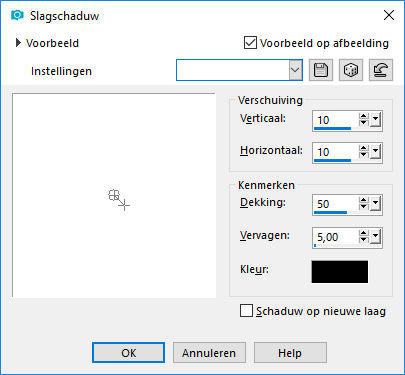
Herhaal de slagschaduw maar nu met V en H op -10
Stap 23
Blijf op raster 6 (dakpannen).
Effecten – insteekfilters – Eye Candy 5 Nature – Snowdrift – Large, A little White Snow.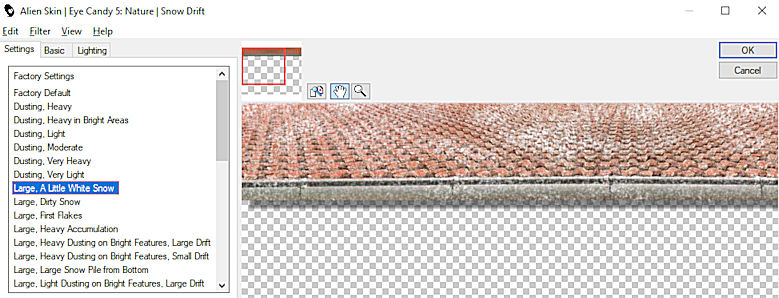
Stap 24
Activeer wieskes tube 706.
Afbeelding – formaat wijzigen – 30%. Vinkje bij formaat van alle lagen wijzigen.
Bewerken – kopiëren – bewerken – plakken als nieuwe laag in je werkje.
Plaats de kerstbal in het midden tussen het 1e raam en de raamstijl, zie voorbeeld.
Stap 25
Effecten – 3D-effecten slagschaduw.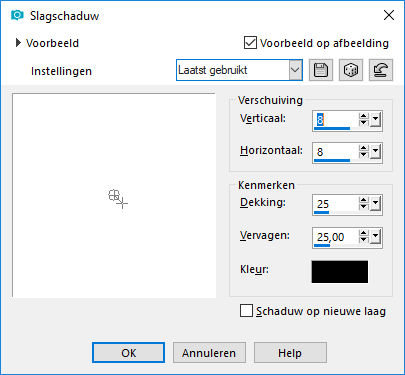
Stap 26
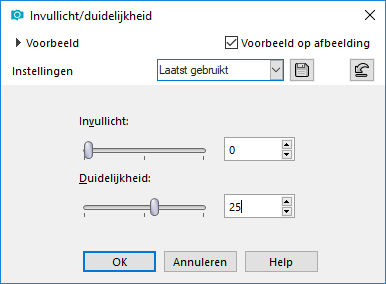
Aanpassen – Helderheid en contrast – invullicht/duidelijkheid.
Stap 27
Activeer kerst-takje.
Afbeelding – formaat wijzigen – 60%. Vinkje bij formaat van alle lagen wijzigen.
Bewerken – kopiëren – bewerken – plakken als nieuwe laag in je werkje.
Plaats het takje op de middenstijl onderaan.
Stap 28
Afbeelding – vrij roteren – 30 graden naar links.
Aanpassen – scherpte – verscherpen.
Stap 29
Effecten – 3D-effecten – slagschaduw. De instellingen staan nog goed.
Stap 30
Zet je achtergrond op kleur 4.
Stap 31
Neem je tekstgereedschap en typ de tekst Merry Christmas in het rechtervlak boven de openhaard. Het font is bijgevoegd, maar je kunt natuurlijk ook je eigen lettertype kiezen. Ik heb gewerkt met het font Juliet, puntgrootte 16. Als je twee lagen hebt gebruikt voor Merry en Christmas, dan: lagen – samenvoegen – omlaag samenvoegen.
Stap 32
Effecten – 3D-effecten – Afschuining binnen.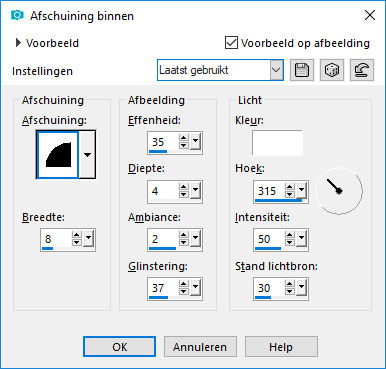
Stap 33
Aanpassen – helderheid en contrast – invullicht en duidelijkheid.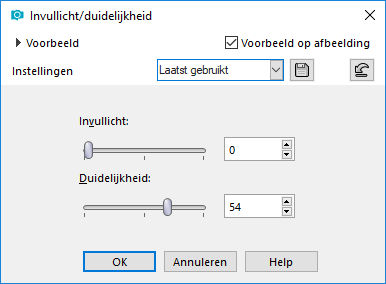
Stap 35
Effecten – 3D-effecten – slagschaduw.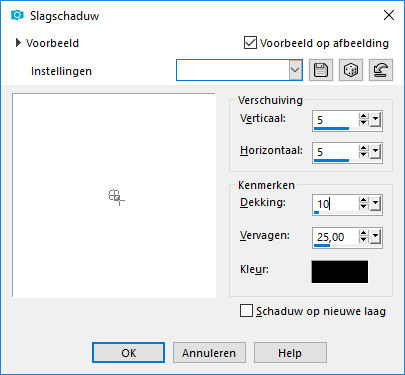
Stap 34
Lagen – nieuwe rasterlaag.
Plaats hierop je watermerk.
Stap 35
Afbeelding – randen toevoegen – 1 pixel kleur 2
Afbeelding – randen toevoegen – 20 pixels wit
Stap 36
Zet je voorgrond op patroon en zoek patr.Kar015.
Stap 37
Neem je gereedschap toverstaf, modus toevoegen – RGB waarde – tolerantie en doezelen op 0 – anti-alias binnen.
Selecteer de rand van 20 pixels en vul met je patroon.
Stap 38
Selecties – niets selecteren.
Stap 39
Afbeelding – randen toevoegen – 1 pixel kleur 4
Stap 40
Neem je gereedschap lasso en trek een selectie om de vlammen in de haard.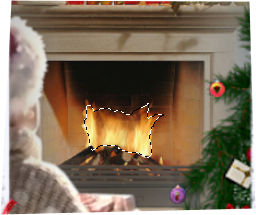
Stap 41
Dupliceer deze laag 3 x. In totaal heb je dus nu 4 lagen.
Stap 42
Effecten – insteekfilters – Eye Candy 3.1 – Fire.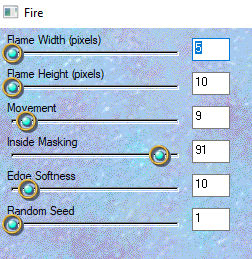
Zet deze laag op slot en activeer de laag eronder.
Effecten – insteekfilters – Eye Candy 3.1 – Fire. Zet flame height op 16, de rest blijft staan.
Zet deze laag ook op slot en activeer de laag eronder.
Effecten – insteekfilters – Eye Candy 3.1 – Fire. Zet flame height op 20, de rest blijft staan.
Zet deze laag ook op slot en activeer de laag eronder.
Effecten – insteekfilters – Eye Candy 3.1 – Fire. Zet flame height op 24, de rest blijft staan.
Stap 43
Open alle lagen weer.
Stap 44
Selecties – niets selecteren.
Stap 45
Bestand – opslaan als Animation shop.
Stap 46
Open je Animation Shop en zoek je crea.
Stap 47
Bewerken – alles selecteren
Stap 48
Open je animatie LD-newyearst.ming
Bewerken – alles selecteren.
Bewerken – selectie dupliceren.
Bewerken – kopiëren.
Stap 49
Ga naar je crea.
Bewerken – plakken in geselecteerde frame.
Zet het sterretje op een leuke plek in de kerstboom. Herhaal bewerken – kopiëren net zo vaak totdat er genoeg sterretjes in de boom staan. Controleer je animatie en kijk of alles naar wens staat.
Stap 50
Animatie - eigenschappen voor frame: 15.
Stap 51
Animatie – formaat van animatie wijzigen – 600 pixels grootste breedte. Vinkje bij hoogte-breedteverhouding.
Geef je werkje dan een naam en sla op als gif.
Voor een beter resultaat gebruik je in AS de Wizzard Optimalisatie.
Deze les is geschreven door Elly Zeeman op 12 november 2019
Het is verboden deze te kopiëren of te verspreiden.
Elke gelijkenis met een lesje op internet is zuiver toeval.
Heel veel dank aan Wieske voor het testen van deze les.