
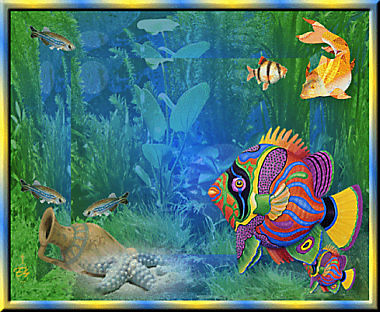
Les 43 - Aquarium
Materialen:
Afbeelding Tropisch Aquarium
El Fairy Tubes zeester
Png-vis-png-300
Wieskes tube 135
Wieskes tube 938
Vissen - 263
Vissen - 488
Animation3dd.mng
Kleurenstaaltje
De materialen vind je in de download
Bij deze tutorial wordt AnimationShop gebruikt.
Gebruikte filters:
Alf’s Border FX – Mirror Bevel
Stap 1
Open een nieuwe afbeelding van 720 x 560 pixels.
Stap 2
Zet je voorgrond op kleur 1 en je achtergrond op kleur 2.
Stap 3
Maak een verloop (rechthoekig)van je voorgrondkleur (kleur 1).
Vul je lege werkvel met het verloop.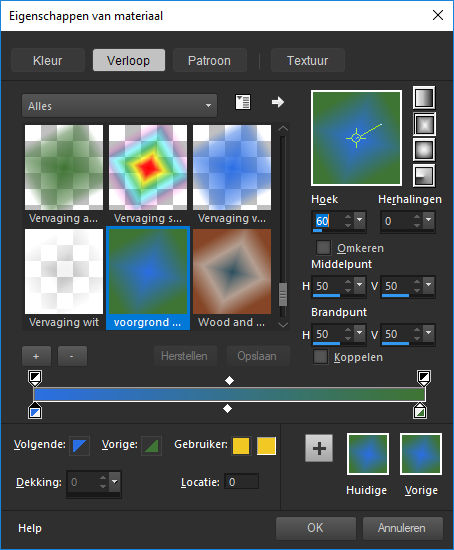
Stap 4
Lagen – nieuwe rasterlaag.
Stap 5
Selecties – alles selecteren.
Stap 6
Activeer je afbeelding Tropisch Aquarium.
Stap 7
Bewerken – kopiëren – bewerken – plakken in selectie.
Stap 8
Selecties – niets selecteren.
Stap 9
Lagen – eigenschappen – mengmodus zacht licht – dekking op 60.
Stap 10
Aanpassen – scherpte – verscherpen.
Stap 11
Bewerken – herhalen scherpte – verscherpen.
Stap 12
Aanpassen – helderheid en contrast – invullicht / duidelijkheid.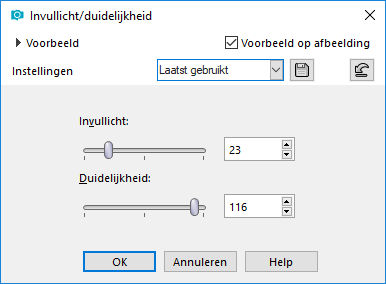
Stap 13
Lagen – samenvoegen – omlaag samenvoegen.
Stap 14
Effecten – belichtingseffecten – zonnestraal.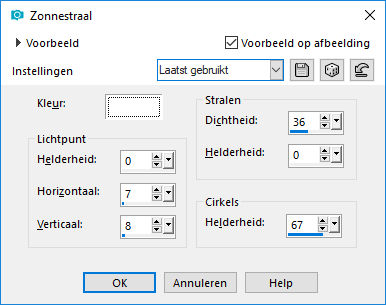
Stap 15
Aanpassen – helderheid en contrast – Hoge lichten – middentonen – schaduwen.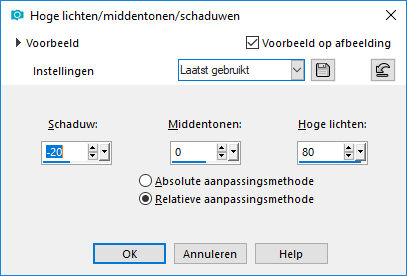
Stap 16
Effecten – insteekfilters – Filters Unlimited - Alf’s Border FX – Mirror Bevel.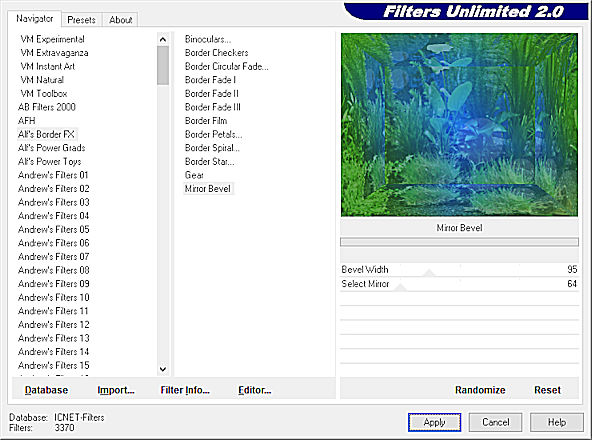
Stap 17
Activeer Wieskes tube 135 en verwijder het watermerk.
Stap 18
Afbeelding – formaat wijzigen – 40%. Vinkje bij formaat van alle lagen wijzigen.
Stap 19
Bewerken – kopiëren – bewerken – plakken als nieuwe laag in je werkje.
Plaats de vaas in de linkeronderhoek maar blijf aan beide kanten iets van de rand af.
Stap 20
Afbeelding – vrij roteren – 7 graden naar rechts.
Stap 21
Lagen – eigenschappen – zet de dekking van deze laag op 90.
Stap 22
Effecten – 3D -effecten – slagschaduw.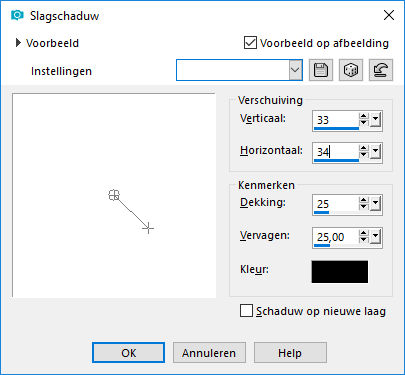
Stap 23
Activeer El Fairy Tubes zeester en verwijder het watermerk.
Stap 24
Afbeelding – formaat wijzigen – 60%. Vinkje bij formaat van alle lagen wijzigen.
Stap 25
Bewerken – kopiëren – bewerken – plakken als nieuwe laag in je werkje.
Plaats de tube links onder, iets over de vaas.
Stap 26
Lagen – eigenschappen – zet de dekking van deze laag op 70.
Stap 27
Activeer tube png-vis-vis-png-30.
Stap 28
Bewerken – kopiëren – bewerken – plakken als nieuwe laag in je werkje.
Plaats de vis rechts bovenaan maar laat een stukje van de boven- en van de zijkant vrij.
Stap 29
Aanpassen – scherpte – onscherp masker 1 – 64 – 4.
Stap 30
Effecten – 3D – effecten -slagschaduw.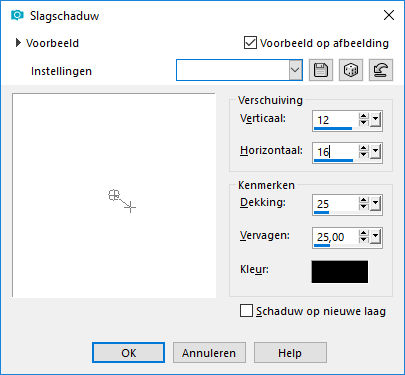
Stap 31
Activeer Wieskes tube 938 en verwijder het watermerk.
Stap 32
Afbeelding – formaat wijzigen – 20%. Vinkje bij formaat van alle lagen wijzigen.
Stap 33
Bewerken – kopiëren – bewerken – plakken als nieuwe laag in je werkje.
Plaats de tube rechts onder maar blijf weer een stukje van de onder- en zijkant af.
Stap 34
Afbeelding – vrij roteren – 15 graden naar rechts.
Stap 35
Aanpassen – scherpte – nog scherper.
Stap 36
Effecten – 3D – effecten – slagschaduw.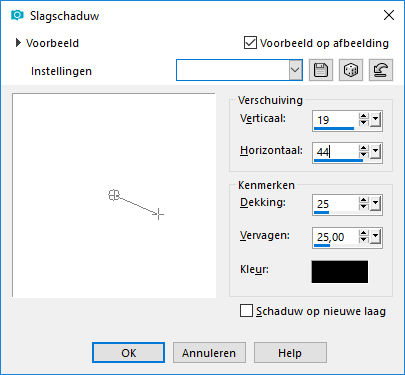
Stap 37
Zet je voorgrond nu op kleur 3 en je achtergrond op kleur 4.
Verander je verloop in lineair.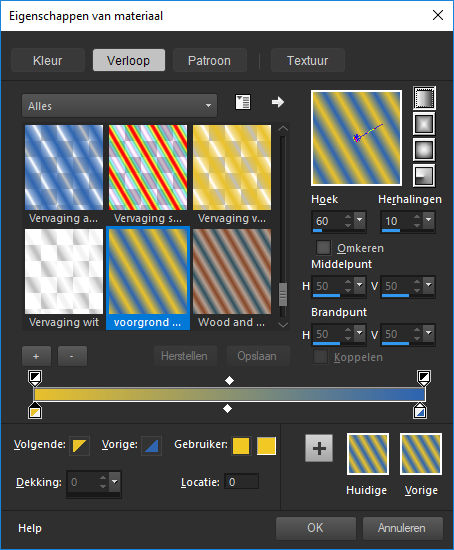
Stap 38
Selecties – alles selecteren.
Selecties – wijzigen – inkrimpen – 20 pixels.
Selecties – omkeren.
Stap 39
Lagen – nieuwe rasterlaag.
Vul de selectie met je verloop.
Stap 40
Effecten – 3dD – effecten – afschuining binnen.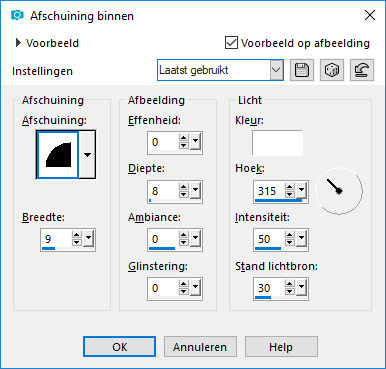
Stap 41
Selecties – niets selecteren.
Stap 42
Lagen – nieuwe rasterlaag.
Plaats hierop je watermerk.
Stap 43
Lagen – samenvoegen – alle lagen samenvoegen.
Stap 44
Afbeelding – formaat wijzigen – 600 pixels langste zijde. Vinkje bij formaat van alle lagen wijzigen.
Aanpassen – scherpte – onscherp masker 1 – 64 – 4.
Stap 45
Bewerken - kopiëren
Stap 46
Open je AnimationShop.
Bewerken – plakken als nieuwe animatie.
Stap 47
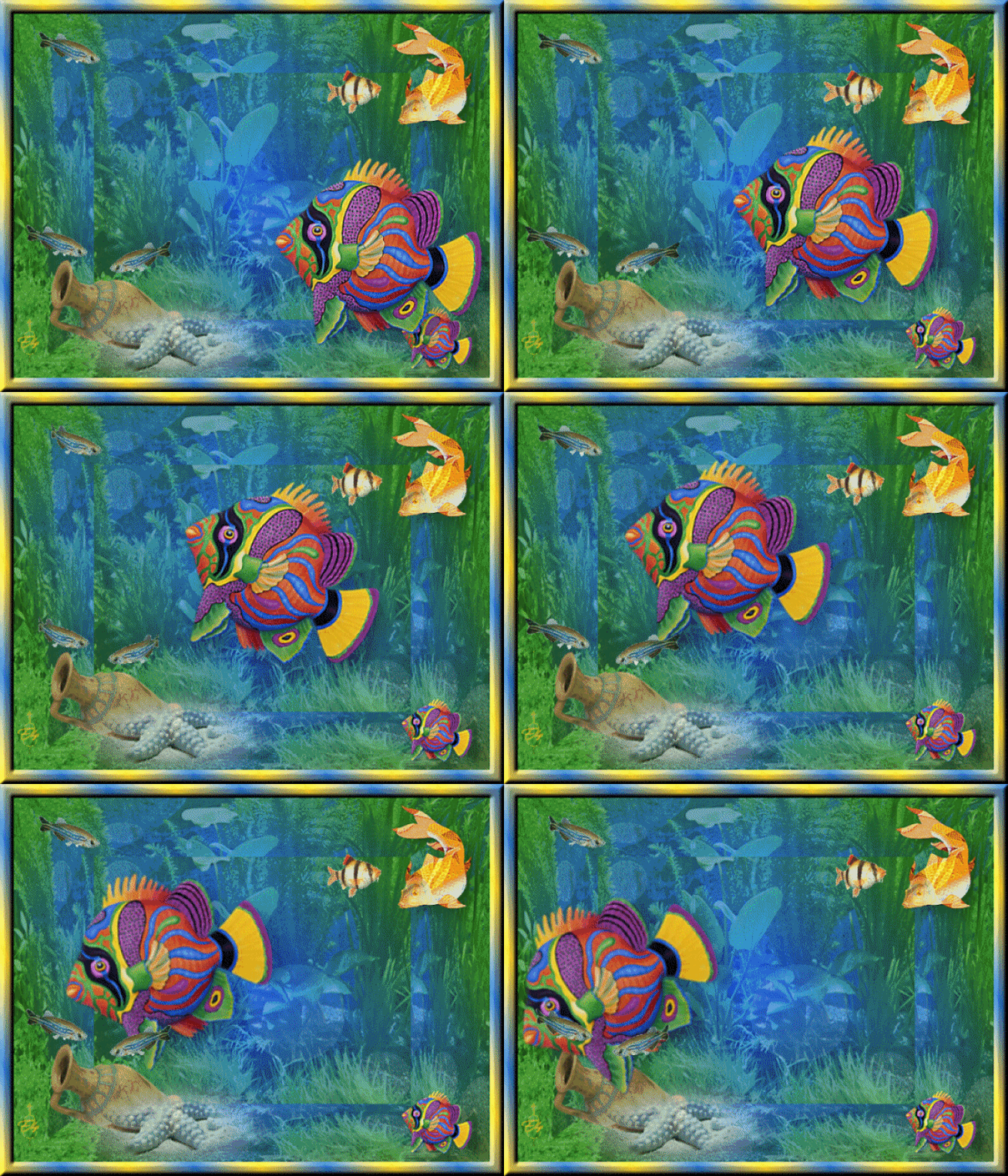
Dupliceer je werkje 16 keer (Ctrl – L).
Stap 48
Ga naar bestand - openen en zoek Animation 3dd.mng
Bewerken – alles selecteren – bewerken – kopiëren.
Stap 49
Terug naar je werkje.
Bewerken –alles selecteren – bewerken - plakken in geselecteerde frame.
Zet de grote vis aan de rechterkant bijna tegen de zijrand. De kleine vis moet nog net zichtbaar blijven.
Stap 50
Ga naar bestand – openen - en zoek je animatie vissen – 263.
Bewerken – alles selecteren – bewerken – kopiëren.
Stap 51
Terug naar je werkje.
Bewerken – plakken in geselecteerde frame.
Zet het visje aan de linkerkant bij de vaas.
Ga nogmaals naar bewerken – plakken en plak een tweede visje in de linker bovenhoek.
Stap 52
Ga weer terug naar vissen 263.
Bewerken – animatie – spiegelen – bewerken – kopiëren.
Stap 53
Terug naar je werkje.
Bewerken – plakken in geselecteerde frame.
Zet het visje tegenover het andere visje bij de vaas links onder.
Stap 54
Ga naar bestand – openen – en zoek je animatie vissen- 488.
Bewerken – alles selecteren – bewerken – kopiëren.
Stap 55
Terug naar je werkje.
Bewerken – plakken in geselecteerde frame.
Zet het visje aan de rechterkant tegenover de andere vis.
Stap 56
Animatie - eigenschappen voor frame: 35.
Controleer of de animatie goed loopt.
Geef je werkje dan een naam en sla op als gif.
Voor een beter resultaat gebruik je in AS de Wizzard Optimalisatie.
Deze les is geschreven door Elly Zeeman op 20 november 2019
Het is verboden deze te kopiëren of te verspreiden.
Elke gelijkenis met een lesje op internet is zuiver toeval.
Heel veel dank aan Wieske voor het testen van deze les.