
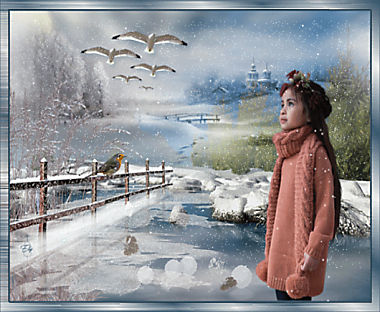
Les 45 - First Snow
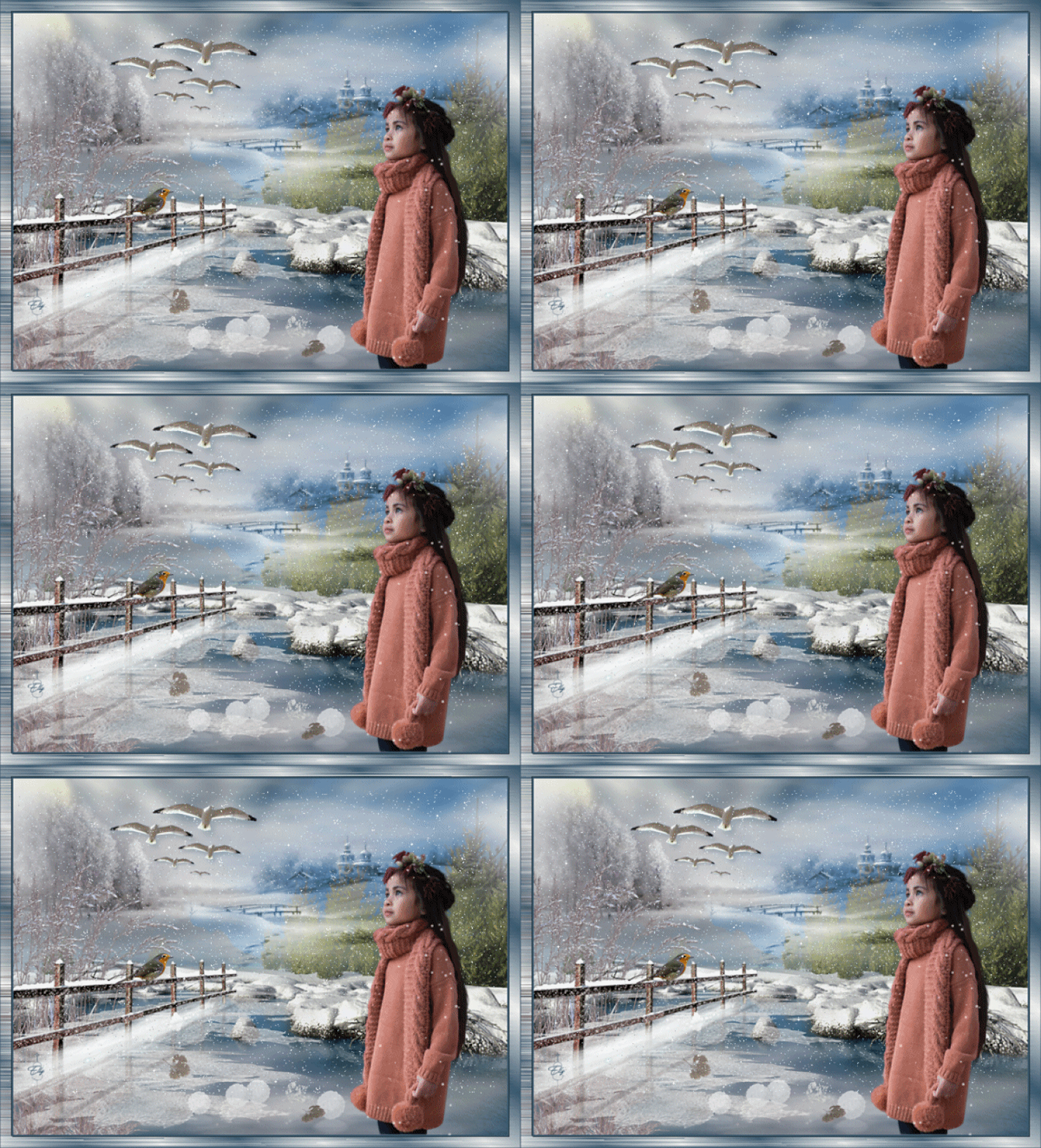
Materialen:
misted tube angeledesign_hiver9
DI_vogeltje
jojo_dianas_first_wish_element_62
jojo_dianas_first_wish_element_70
jojo_dianas_first_wish_element_73
wieskes tube 326
ez_meeuw_2019
afbeelding winter-1
snow77-2 gif
kleurenstaaltje
De materialen vind je in de download
Gebruikte filters:
VDL Adrenaline – Snowscape
VDL Adrenaline – Snowflakes
VM Toolbox - Blast
Stap 1
Open een nieuwe transparante afbeelding van 900 x 650 pixels.
Stap 2
Selecties – alles selecteren.
Stap 3
Activeer je afbeelding Winter-1.
Stap 4
Bewerken – kopiëren – bewerken – plakken in selectie.
Stap 5
Selecties – niets selecteren.
Stap 6
Lagen – nieuwe rasterlaag.
Stap 7
Neem je gereedschap selectie – selectietype van punt tot punt – modus toevoegen - doezelen en vloeiend op 0 – vinkje bij anti-alias.
Trek een selectie over het bovenste gedeelte van de afbeelding en volg halverwege de sneeuwlaag.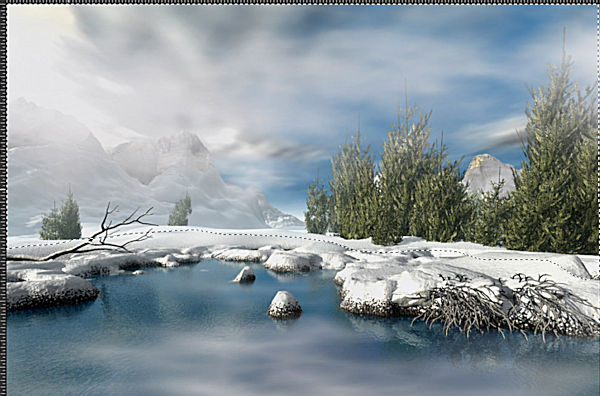
Stap 8
Activeer misted tube angeledesign_hiver9
Bewerken – kopiëren – bewerken – plakken in selectie.
Stap 9
Lagen – eigenschappen – zet de mengmodus van deze laag op luminantie.
Selecties – niets selecteren.
Stap 10
Activeer jojo_dianas_first_wish_elemant_70
Stap 11
Afbeelding – formaat wijzigen – 130%. Vinkje bij formaat van alle lagen wijzigen.
Stap 12
Bewerken – kopiëren – bewerken – plakken als nieuwe laag in je werkje.
Plaats het hekje aan de linkerkant, zie voorbeeld.
Stap 13
Aanpassen – scherpte – verscherpen.
Stap 14
Blijf op de laag van het hekje.
Effecten – insteekfilters – VDL Adrenaline – Snowscape.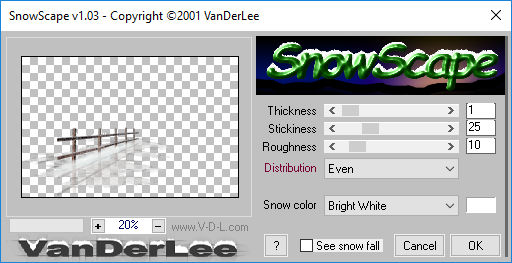
Stap 15
Activeer jojo_dianas_first_wish_element_62
Bewerken – kopiëren – bewerken – plakken als nieuwe laag in je werkje.
Plaats de ijskristallen een beetje aan de onderkant op het ijs en laat de rechterkant vrij.
Stap 16
Lagen – eigenschappen – zet de dekking van deze laag op 70%.
Stap 17
Activeer jojo_dianas_first_wish_element_73
Bewerken – kopiëren – bewerken – plakken als nieuwe laag in je werkje.
Schuif de halmen naar links bij het hekje, en gebruik ongeveer de helft van de tube, zie voorbeeld.
Stap 18
Lagen – schikken omlaag.
Bewerken – herhalen – laag omlaag verplaatsen.
De halmen staan nu achter het hekje.
Stap 19
Lagen – dupliceren.
Afbeelding – formaat wijzigen – 60%. Geen vinkje bij formaat van alle lagen wijzigen.
Schuif de kleinere versie over de eerste halmen heen.
Stap 20
Activeer DI vogeltje.
Afbeelding – formaat wijzigen – 35%.
Stap 21
Bewerken - kopiëren – bewerken – plakken als nieuwe laag in je werkje.
Lagen – schikken – vooraan.
Plaats het vogeltje in het midden van het hekje.
Stap 22
Aanpassen – scherpte – onscherp masker 1- 64- 4.
Effecten – 3-D effecten – slagschaduw. Kleur: #808080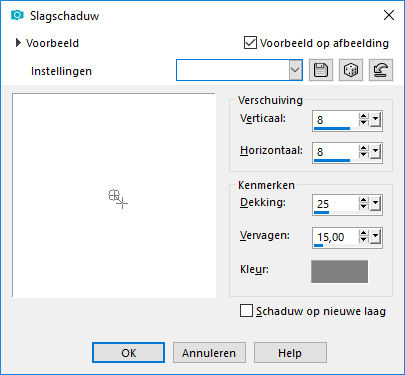
Stap 23
Aanpassen – helderheid en contrast - invullicht en duidelijkheid.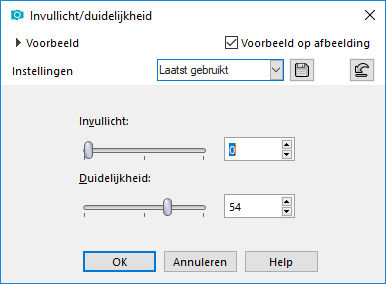
Stap 24
Activeer ez_meeuw_2019
Afbeelding – formaat wijzigen – 40%. Vinkje bij formaat van alle lagen wijzigen.
Stap 25
Bewerken – kopiëren – bewerken – plakken als nieuwe laag in je werkje.
Plaats de tube aan de bovenkant in de lucht, iets naar links. Zie voorbeeld.
Stap 26
Effecten – 3-D effecten – slagschaduw. Kleur is je achtergrondkleur (kleur 2)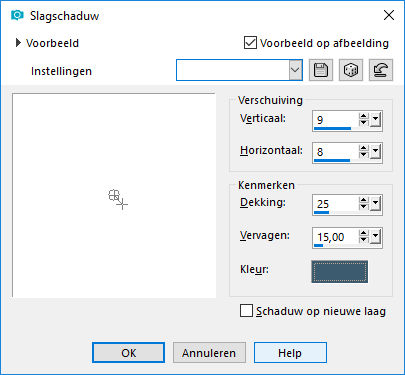
Stap 27
Lagen – dupliceren.
Afbeelding – formaat wijzigen – 80% Geen vinkje bij formaat van alle lagen wijzigen.
Plaats de vogel links van de eerste vogel.
Stap 28
Lagen – dupliceren.
Afbeelding – formaat wijzigen – 75%. Geen vinkje bij formaat van alle lagen wijzigen.
Plaats de vogel rechts van de eerste vogel.
Stap 29
Lagen – dupliceren.
Afbeelding – formaat wijzigen – 65%. Geen vinkje bij formaat van alle lagen wijzigen.
Plaats de vogel links van de groep.
Stap 30
Lagen – dupliceren.
Afbeelding – formaat wijzigen – 50%. Geen vinkje bij formaat van alle lagen wijzigen.
Plaats de vogel als achterste van de groep.
Stap 31
Lagen – nieuwe rasterlaag.
Plaats hierop je watermerk maar laat de rechteronderhoek vrij.
Stap 32
Maak van je voorgrond een verloop.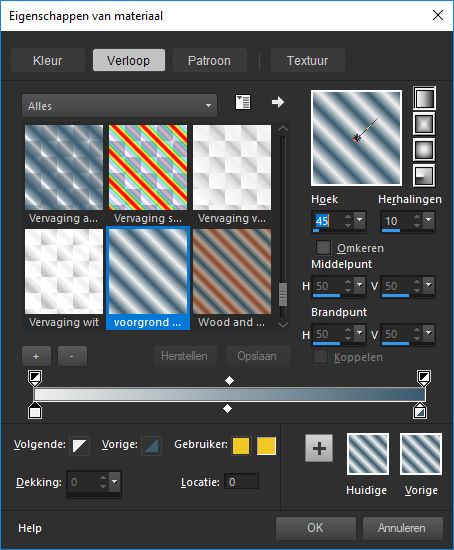
Stap 33
Afbeelding – randen toevoegen – 3 pixels kleur 2.
Afbeelding – randen toevoegen – 20 pixels kleur wit.
Selecteer de witte rand met je toverstaf: modus toevoegen – RGB waarde – tolerantie en doezelen op 0 – vinkje bij anti-alias binnen.
Vul de rand met het verloop.
Stap 34
Effecten – insteekfilters – VM Toolbox – Blast.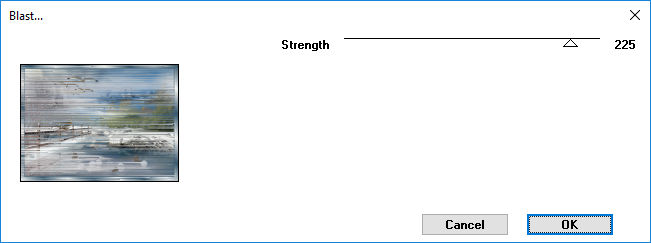
Stap 35
Selecties – niets selecteren.
Stap 36
Selecties – alles selecteren.
Selecties – wijzigen - inkrimpen – 20 pixels
Effecten – 3-D effecten - slagschaduw.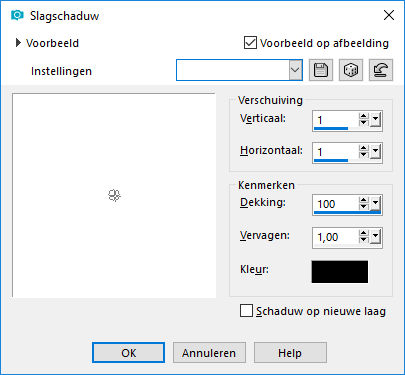
Stap 37
Herhaal de slagschaduw maar nu met h en v op -1. De rest staat nog goed.
Stap 38
Selecties – niets selecteren.
Stap 39
Afbeelding – randen toevoegen – 1 pixel kleur 2.
Stap 40
Afbeelding – formaat wijzigen – 654 pixels langste zijde. Vinkje bij formaat van alle lagen wijzigen.
Stap 41
Aanpassen – scherpte – onscherp masker – 1 – 64 – 4.
Sla dit werkje even op en zet het opzij.
Stap 42
Activeer wieskes tube 326 en verwijder het watermerk.
Stap 43
Effecten – 3D – effecten -insteekfilters – Van der Lee – snowflakes.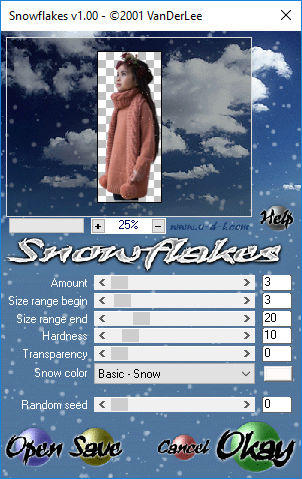
Stap 44
Afbeelding – formaat wijzigen – 60%. Vinkje bij formaat van alle lagen wijzigen.
Aanpassen – scherpte – onscherp masker – 1 – 64 – 4.
Sla de tube op als psp AnimationShop en zet hem even weg. We werken verder met het 1e werkje.
Stap 45
Activeer je eerste werkje.
Bewerken – kopiëren.
Stap 46
Open AnimationShop.
Bewerken – plakken als nieuwe animatie.
Dupliceer je werkje tot je 20 frames hebt. (Ctrl-L).
Stap 47
Open je animatie snow 77-2
Bewerken – alles selecteren.
Bewerken- kopiëren.
Stap 48
Ga naar je werkje.
Bewerken – alles selecteren
Bewerken – plakken in geselecteerde frame.
Zet de sneeuwvlokken mooi in het venster.
Stap 49
Animatie – eigenschappen voor frame: 10
Stap 50
Open nu in AS de tube die je net hebt opgeslagen.
Dupliceer de tube tot je 20 frames hebt. (Ctrl-L).
Klik in het eerste frame van de tube.
Bewerken – alles selecteren
Bewerken – kopiëren.
Stap 51
Ga naar je werkje.
Bewerken – alles selecteren
Bewerken – plakken in geselecteerde frame.
Zet de tube aan de rechterkant en laat haar aan de onderkant mooi aansluiten, zie voorbeeld.
Stap 52
Animatie – formaat van animatie wijzigen – 600 pixels langste zijde.
Geef je werkje een naam en sla op als gif.
Deze les is geschreven door Elly Zeeman op 30 december 2019
Het is verboden deze te kopiëren of te verspreiden.
Elke gelijkenis met een lesje op internet is zuiver toeval.
Heel veel dank aan Wieske voor het testen van deze les.
Nog een mooie uitwerking:
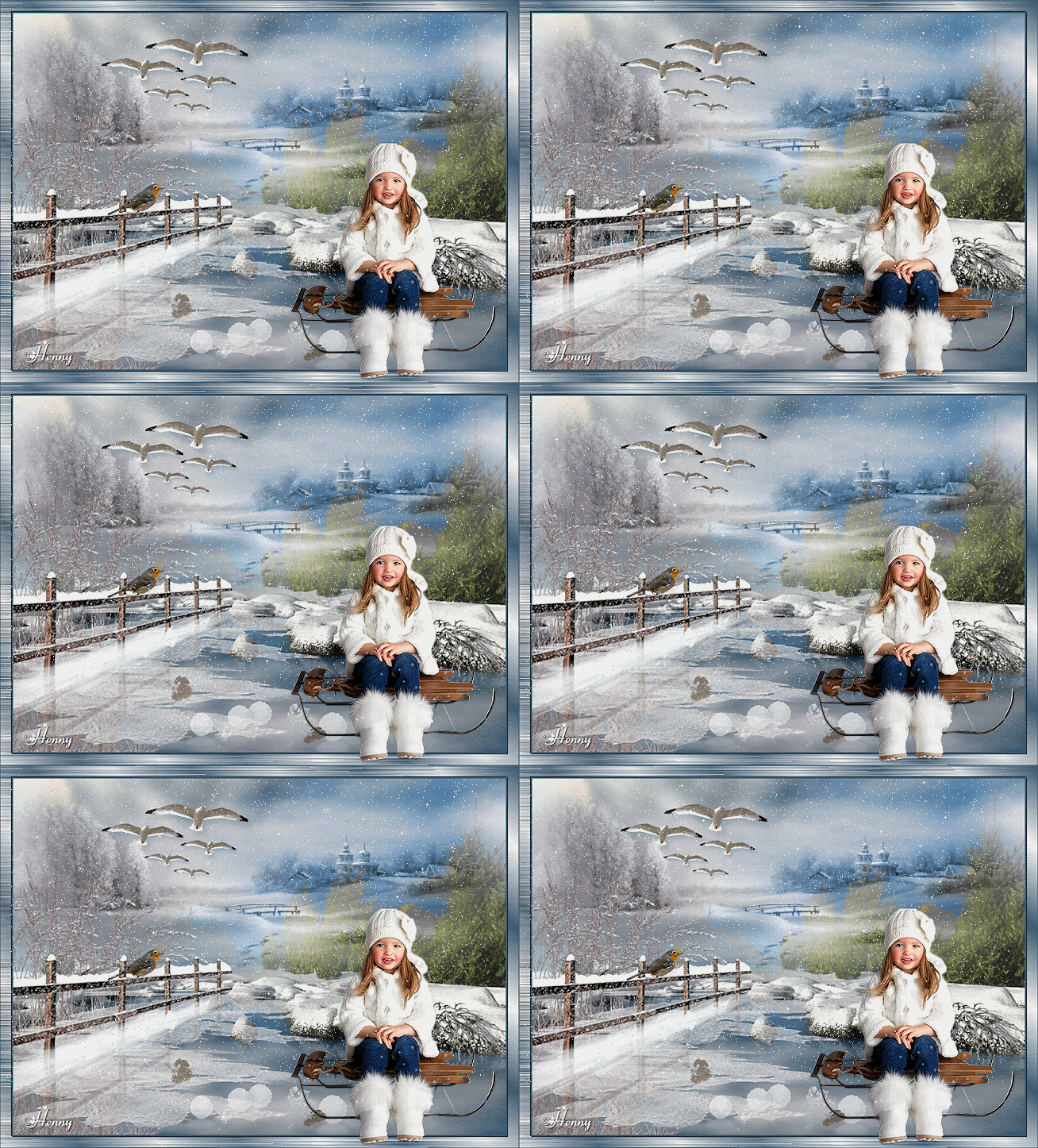
Dank je wel Henny