
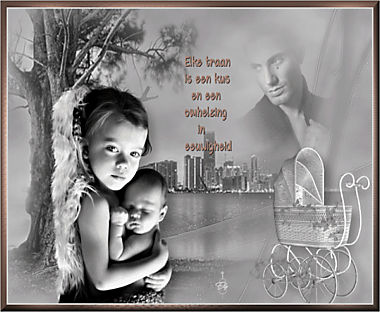
Les 48 - Sadness
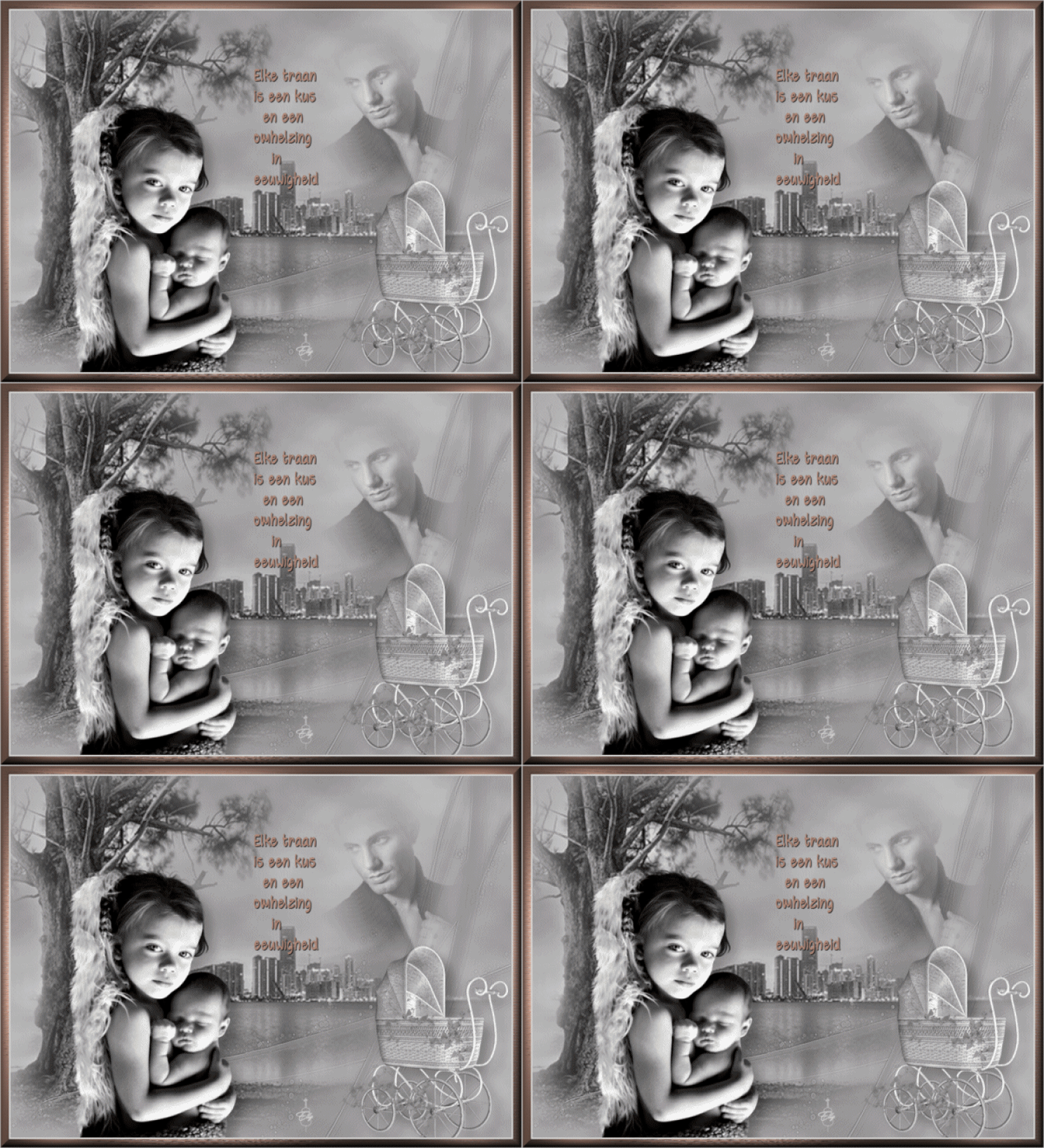
Materialen:
kinderwagen - 0_5c643_c9da548e_L
Misted achtergrond 3eb365b6
Misted tube 484524+mistedbynettis – 1a
Tube ez_970120
Narah_Mask_1190
Masker 2020
Waterdruppels
Ez_Wordart
Kleurenstaaltje
De materialen vind je in de download
Gebruikte filters:
Filters Unlimited – Render – Clouds
L en K Landksiteofwonders – L en K – Elvida
Greg’s Factory Output Vol. II – Pool Shadow
Stap 1
Open een nieuwe transparante afbeelding van 900 x 650 pixels.
Zet je voorgrond op kleur 1 en je achtergrond op kleur 2.
Stap 2
Vul je lege werkvel met kleur 1.
Stap 3
Lagen – nieuwe rasterlaag.
Stap 4
Vul de laag met kleur 2.
Stap 5
Effecten – insteekfilters – Filters Unlimited – Render – Clouds.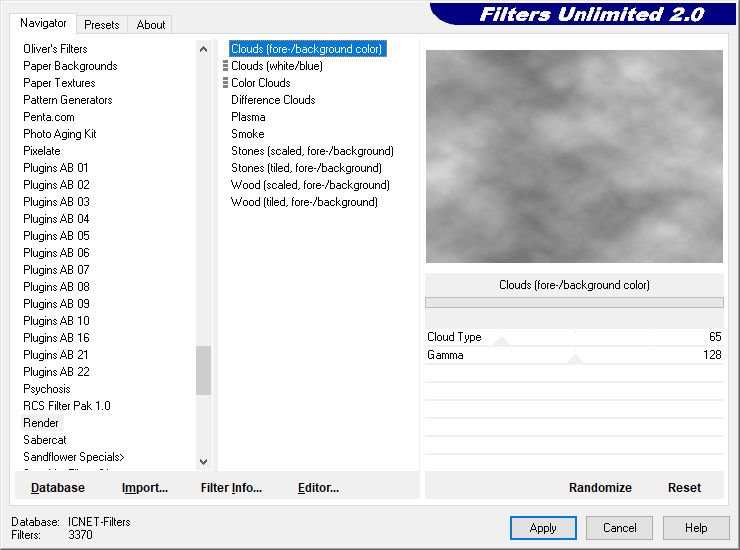
Stap 6
Selecties – alles selecteren.
Stap 7
Activeer je misted achtergrond 3eb365b6.
Bewerken – kopiëren – bewerken – plakken in selectie.
Stap 8
Selecties – niets selecteren.
Stap 9
Afbeelding – formaat wijzigen – 103%. Geen vinkje bij formaat van alle lagen wijzigen.
Stap 10
Aanpassen – scherpte – onscherp masker – 1 – 64 – 4.
Stap 11
Schuif de afbeelding een heel klein stukje naar links.
Stap 12
Lagen – nieuwe rasterlaag.
Stap 13
Vul de laag met kleur 2.
Stap 14
Lagen – nieuwe maskerlaag uit afbeelding.
Zoek je masker Narah_Mask_1190. Vinkje bij luminantie van bron.
Stap 15
Afbeelding – spiegelen – horizontaal spiegelen.
Stap 16
Lagen – samenvoegen – groep samenvoegen.
Stap 17
Effecten – randeffecten – accentueren.
Stap 18
Lagen – eigenschappen – zet de dekking van deze laag op 70%
Stap 19
Afbeelding – grijswaarden.
Stap 20
Activeer tube ez_970120
Bewerken – kopiëren - bewerken – plakken als nieuwe laag in je werkje.
Stap 21
Afbeelding – formaat wijzigen – 80%. Geen vinkje bij formaat van alle lagen wijzigen.
Bewerken – herhalen formaat wijzigen.
Plaats de tube naar onderen, met de vacht van het meisje halverwege tegen de boom.
Stap 22
Effecten – 3D effecten – slagschaduw.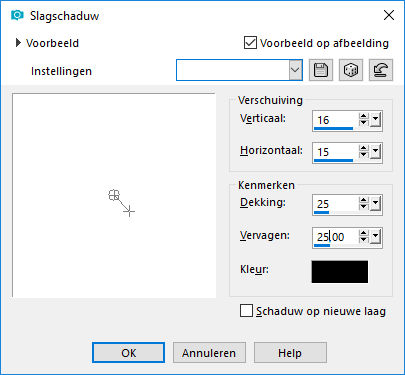
Stap 23
Aanpassen – helderheid en contrast -invullicht en duidelijkheid.
Stap 24
Activeer kinderwagen - 0_5c643_c9da548e_L
Stap 25
Afbeelding – formaat wijzigen – 80%. Vinkje bij formaat van alle lagen wijzigen.
Bewerken – kopiëren – bewerken – plakken als nieuwe laag in je werkje.
Afbeelding – spiegelen – horizontaal spiegelen.
Plaats de tube in de rechter onderhoek, zie voorbeeld.
Stap 26
Effecten – 3D effecten – slagschaduw.
De instellingen staan nog goed.
Stap 27
Activeer misted tube 484524+mistedbynettis – 1a
Afbeelding – format wijzigen – 50%. Vinkje bij formaat van alle lagen wijzigen.
Bewerken – kopiëren – bewerken – plakken als nieuwe laag in je werkje.
Plaats de tube aan de rechter bovenkant, zie voorbeeld.
Stap 28
Afbeelding – vrij roteren – 25 graden naar links.
Stap 29
Lagen – masker laden/opslaan van schijf – zoek je masker 2020. Vinkje bij luminantie van bron en aanpassen aan laag.
Stap 30
Lagen – samenvoegen – groep samenvoegen.
Stap 31
Lagen – eigenschappen – zet de dekking van deze laag op 50.
Stap 32
Activeer ez_Wordart.
Bewerken – kopiëren – bewerken – plakken als nieuwe laag in je werkje.
Zet het Wordart op een mooi plaatsje in het midden van de crea.
Stap 33
Aanpassen – kleurtoon en verzadiging – inkleuren.
Stap 34
Effecten – 3D effecten – slagschaduw.
Stap 35
Lagen - nieuwe rasterlaag.
Plaats hierop je watermerk.
Stap 36
Afbeelding - randen toevoegen - 3 pixels kleur 1
Afbeelding - randen toevoegen - 15 pixels kleur 3
Stap 37
Selecteer de rand van 15 pixels met je toverstafje, modus toevoegen – RGB-waarde – tolerantie en doezelen op 0 – vinkje bij anti-alias binnen.
Stap 38
Effecten – insteekfilters – L en K – Elvida.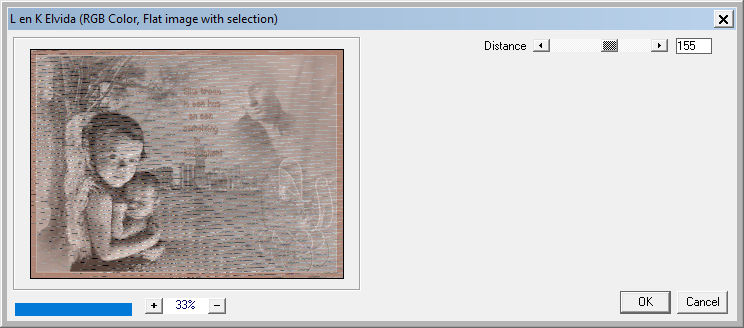
Effecten – insteekfilters – Greg’s Factory Output Vol. II – Poolshadow.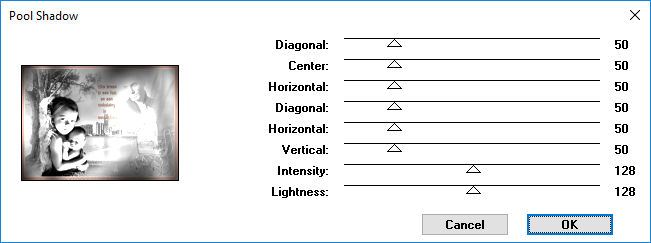
Stap 39
Effecten – 3D effecten – als knop, kleur 3.
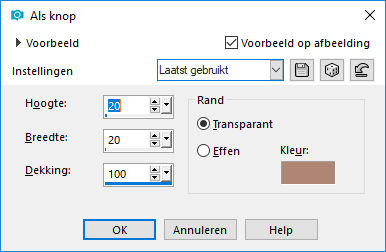
Stap 40
Selecties – niets selecteren.
Stap 41
Afbeelding – randen toevoegen – 1 pixel kleur 1.
Stap 42
Activeer Waterdruppels.
Neem je selectietool, selectietype van punt tot punt, modus toevoegen, doezelen en vloeiend op 0, vinkje bij anti-alias.
Selecteer van de bovenste rij de 4e waterdruppel (dit is dus de meest rechtse)
Bewerken – kopiëren – bewerken – plakken als nieuwe laag in je werkje.
Plaats de ‘ traan’ onder het oog van de man. (Even je crea uitvergroten als je het niet goed kunt zien).
Lagen – eigenschappen – zet de dekking van deze laag op 50.
Stap 43
Bewerken – kopiëren speciaal – samengevoegd kopiëren.
Stap 44
Open Animationshop
Bewerken – plakken als nieuwe animatie.
Stap 45
Terug naar PSP.
Schuif de traan iets naar beneden.
Bewerken – kopiëren speciaal – samengevoegd kopiëren.
Stap 46
Ga weer naar Animationshop
Bewerken – plakken na actieve frame.
Stap 47
Terug naar PSP.
Schuif de traan weer iets naar beneden.
Bewerken – kopiëren speciaal – samengevoegd kopiëren.
Stap 48
Ga weer naar Animationshop
Bewerken – plakken na actieve frame.
Herhaal de stappen 47 en 48 tot je 7 tranen hebt.
Bij de 7e traan in PSP de dekking op 0 zetten. (lagen – eigenschappen – dekking: 0)
Dan weer bewerken – kopiëren speciaal – samengevoegd kopiëren.
Stap 49
Ga weer naar Animationshop
Bewerken – plakken na actieve frame.
We blijven nu in AS.
Klik op het eerste frame.
Bewerken – alles selecteren.
Animatie – eigenschappen voor frame: 40
Stap 50
Klik nu op het laatste frame.
Animatie – eigenschappen voor frame: 100
Stap 51
Bewerken – alles selecteren
Animatie – formaat van animatie wijzigen: 600 pixels langste zijde.
Geef je werkje een naam en sla op als gif.
Deze les is geschreven door Elly Zeeman op 16 januari 2020
Het is verboden deze te kopiëren of te verspreiden.
Elke gelijkenis met een lesje op internet is zuiver toeval.
Heel veel dank aan Wieske voor het testen van deze les.