
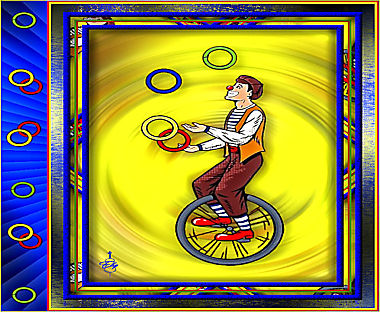
Les 49 - De artiest
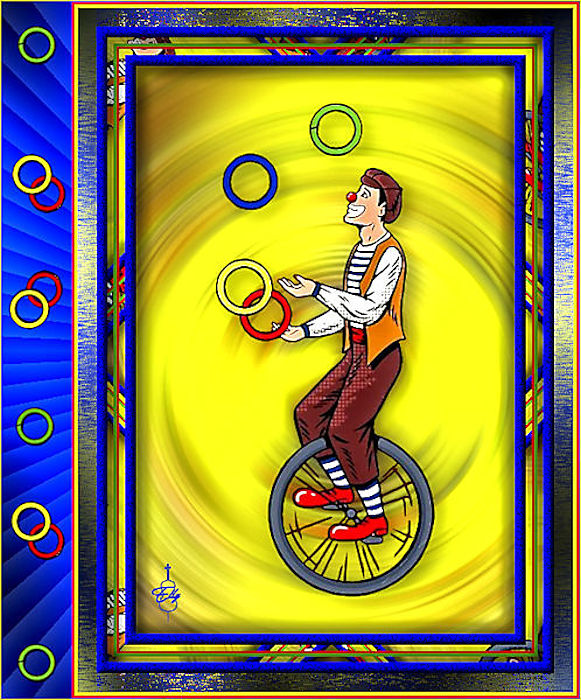
Materialen:
wieskes tube 981
Afbeelding ringen
Kleurenstaaltje
De materialen vind je in de download
Gebruikte filters:
Filters Unlimited – VM Stylize – Zoom blur
Filters Unlimited – Noise Filters– Add Noise (Monochromatic)
Filters Unlimited - Filter Factory N – Wee Scratches
Simple – Centre Tile
Simple – Diamonds
Greg’s Factory Vol.II – Pool Shadow
Two Moon – Rotoblades
Nik Software Color Efex Pro – Tonal contrast
In deze les worden veel filters gebruikt. Heb je een filter niet, kijk dan even op het portaal van Jeanneke, daar staan de meeste filters. Anders even een seintje geven, dan stuur ik het filter toe.
Stap 1
Open een nieuwe transparante afbeelding van 400 x 600 pixels.
Zet je voorgrond op kleur 1 en je achtergrond op kleur 2.
Stap 2
Vul je lege werkvel met kleur 1.
Stap 3
Activeer wieskes tube 981 en verwijder het watermerk.
Stap 4
Bewerken – kopiëren – bewerken – plakken als nieuwe laag in je werkje.
Stap 5
Effecten – afbeeldingseffecten – naadloze herhaling.
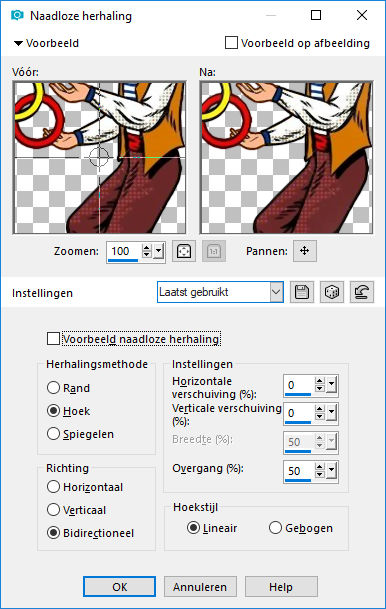
Stap 6
Aanpassen – vervagen – radiaal vervagen.
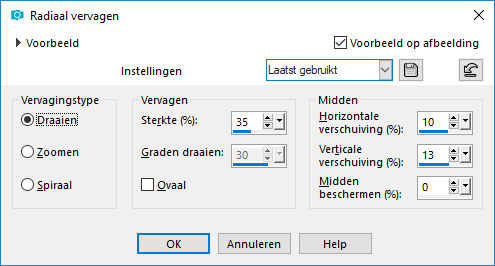
Stap 7
Activeer opnieuw wieskes tube 981 en verwijder eventueel opnieuw het watermerk.
Bewerken – kopiëren – bewerken – plakken als nieuwe laag in je werkje. De tube staat gelijk goed.
Stap 8
Effecten – 3d effecten – slagschaduw: V en H op 8 – dekking 25 – vervagen 25,00 – kleur zwart.
Stap 9
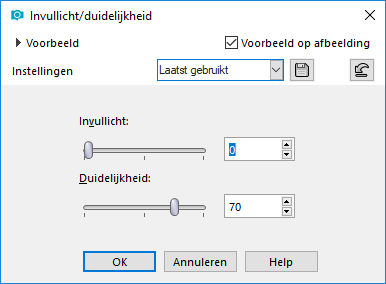
Aanpassen – helderheid en contrast – invullicht en duidelijkheid.
Stap 10
Selecties – alles selecteren.
Stap 11
Afbeeldingen – randen toevoegen – 12 pixels kleur 2.
Selecties -omkeren
Stap 12
Effecten – insteekfilters – Filters Unlimited – Noise Filter – Add Noise (Monochromatic)
Schuifje op 100.
Stap 13
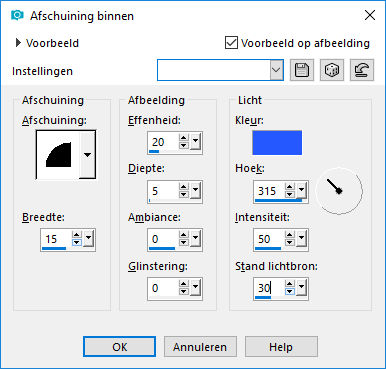
Effecten – 3D effecten – afschuining binnen.
Stap 14
Selecties – omkeren.
Stap 15
Effecten – 3D effecten – gestanst.
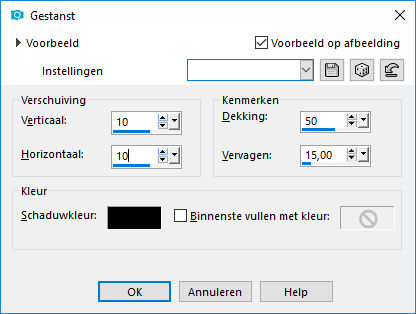
Herhaal effecten – 3D effecten - gestanst maar nu met H en V op -10
Stap 16
Selecties – niets selecteren.
Stap 17
Afbeelding – randen toevoegen – 6 pixels kleur 1
Afbeelding – randen toevoegen – 3 pixels kleur 3
Afbeelding – randen toevoegen – 3 pixels kleur 4
Afbeelding - randen toevoegen – 6 pixels kleur 1
Stap 18
Selecteer de randen van 6 pixels met je toverstafje - modus toevoegen – RGB-waarde – Tolerantie en Doezelen op 0 – Vinkje bij anti-alias binnen.
Stap 19
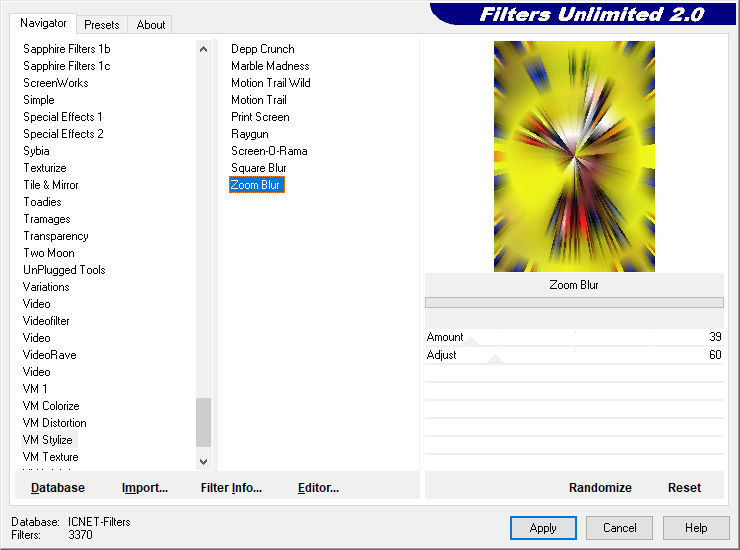
Effecten – insteekfilters – Filters Unlimited – VM Stylize – Zoom blur.
Effecten – insteekfilters – Simple – Centre Tile
Effecten – insteekfilters – Simple - Diamonds
Stap 20
Selecties – niets selecteren.
Stap 21
Selecties – alles selecteren.
Afbeeldingen – randen toevoegen – 12 pixels kleur 2.
Selecties -omkeren
Stap 22
Effecten – insteekfilters – Filters Unlimited – Noise Filters– Add Noise (Monochromatic)
Schuifje op 100.
Stap 23
Effecten – 3D effecten – afschuining binnen. De instellingen staan nog goed.
Stap 24
Selecties – omkeren.
Stap 25
Effecten – 3D effecten – gestanst.
De instellingen staan nog goed.
Herhaal effecten – 3D effecten - gestanst maar nu met H en V op -10
Stap 26
Selecties – niets selecteren.
Stap 27
Maak van je voorgrond (kleur 1) een verloop: lineair – hoek 45 – herhalingen op 10 - geen vinkje. (Achtergrond is kleur 2)
Stap 28
Selecties – alles selecteren.
Stap 29
Afbeeldingen – randen toevoegen – 20 pixels kleur wit
Selecties – omkeren
Stap 30
Vul de selectie met het verloop.
Stap 31
Aanpassen – vervagen - Gaussiaanse vervaging: bereik op 30
Stap 32
Effecten – insteekfilters – Filters Unlimited – Filter Factory Gallery N – Wee Scratches
Schuifje op 255.
Effecten – insteekfilters – Greg’s Factory Output Vol. II - Pool shadow.
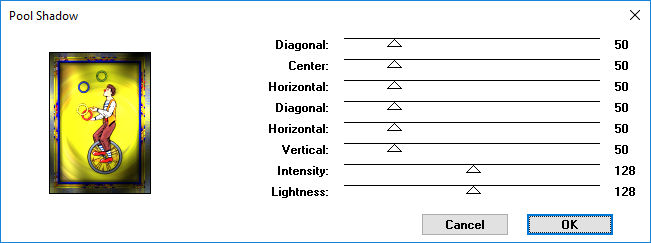
Stap 33
Selecties – niets selecteren.
Stap 34
Afbeelding – randen toevoegen – 3 pixels kleur 1
Afbeelding – randen toevoegen – 3 pixels kleur 3
Stap 35
Afbeelding – randen toevoegen 75 pixels niet symmetrisch. Kleur 2.
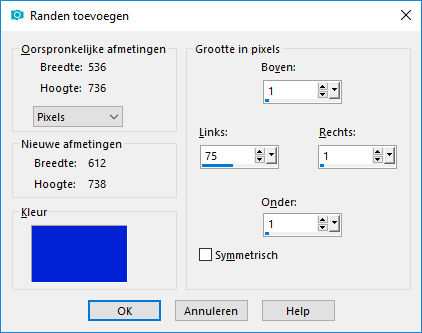
Stap 36
Selecteer de blauwe rand van 75 pixels met je toverstafje - modus toevoegen – RGB-waarde – Tolerantie en Doezelen op 0 – Vinkje bij anti-alias binnen.
Stap 37
Effecten – insteekfilters – Greg’s factory – pool shadow. De instellingen staan nog goed.
Effecten – insteekfilters – Filters Unlimited - Two Moon – Rotoblades. Het bovenste schuifje op 25, rest staat goed.
Stap 38
Selecties – niets selecteren.
Stap 39
Afbeelding – randen toevoegen – 1 pixel kleur 1. Vinkje bij symmetrisch.
Stap 40
Lagen – nieuwe rasterlaag
Plaats hierop je watermerk.
Stap 41
Activeer de afbeelding ringen.
Stap 42
Ga op raster 2 staan.
Bewerken – kopiëren – bewerken – plakken als nieuwe laag in je werkje.
Stap 43
Afbeelding – formaat wijzigen – 70%. Geen vinkje bij formaat van alle lagen wijzigen.
Plaats de ring boven aan de linkerkant, zie mijn voorbeeld.
Stap 44
Effecten – 3D effecten – slagschaduw.
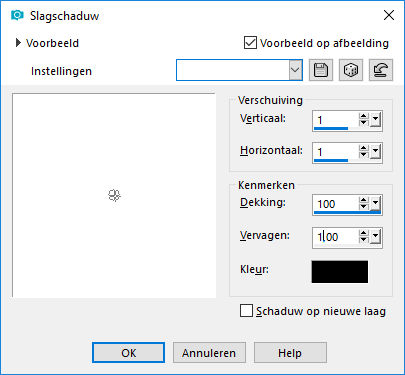
Stap 45
Lagen – dupliceren.
Trek de groene ring naar de onderkant, zie voorbeeld.
Stap 46
Ga weer terug naar de afbeelding ringen en activeer raster 1.
Bewerken kopiëren – bewerken – plakken als nieuwe laag in je werkje.
Stap 47
Afbeelding – formaat wijzigen – 70%. Geen vinkje bij formaat van alle lagen wijzigen.
Plaats de twee ringen aan de linkerkant, een stukje onder de groene ring.
Stap 48
Effecten – 3D effecten – slagschaduw. De instellingen staan nog goed.
Stap 49
Lagen- dupliceren.
Afbeelding – spiegelen – verticaal spiegelen.
Schuif het tweede ringen setje onder het eerste setje, een stukje van elkaar af.
Stap 50
Ga nu op kopie raster 1 staan.
Lagen -dupliceren.
Trek de gedupliceerde ring naar boven, zie mijn voorbeeld.
Stap 51
Ga nu op raster 2 staan. (de bovenste gele en rode ringen)
Lagen – dupliceren
Plaats de gedupliceerde laag tussen de twee groene ringen, zie voorbeeld.
Stap 52
Lagen – samenvoegen
Alle zichtbare lagen samenvoegen.
Stap 53
Effecten – insteekfilters – Nik Software Color Efex Pro – Tonal contrast.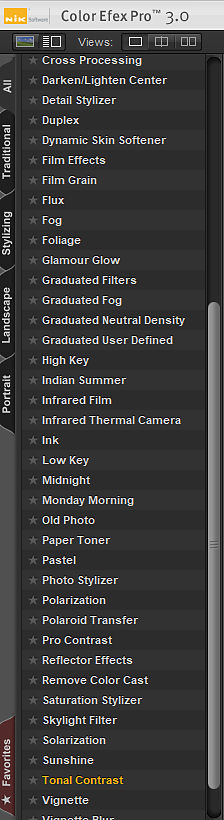
Stap 54
Afbeelding – format wijzigen – 600 pixels langste zijde. Vinkje bij formaat van alle lagen wijzigen.
Geef je werkje een naam en sla op als jpg.
Deze les is geschreven door Elly Zeeman op 17 januari 2020
Het is verboden deze te kopiëren of te verspreiden.
Elke gelijkenis met een lesje op internet is zuiver toeval.
Heel veel dank aan Wieske voor het testen van deze les.