
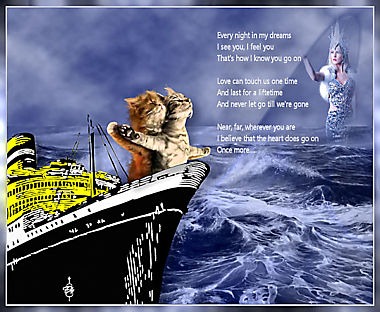
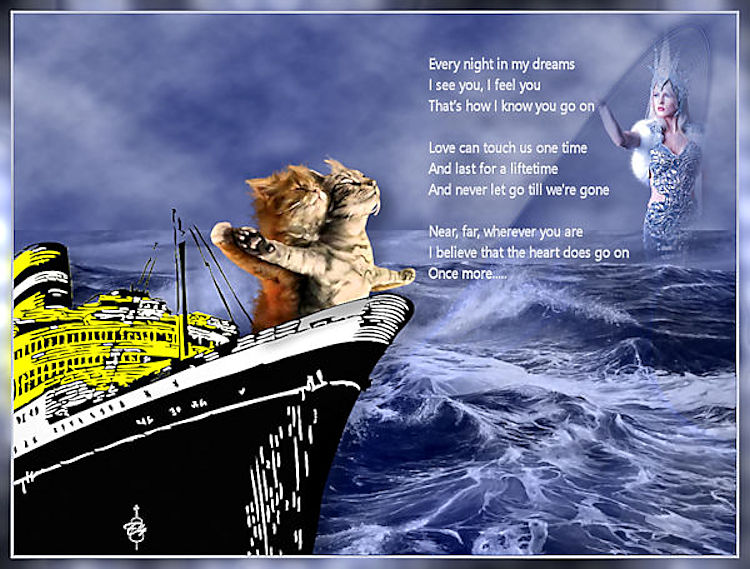
Les 51 - Titanic
Materialen:
Kapal_vector-png-6a
Narah masker
Golven op zee
Wieskes tube 961
Wieskes tube 986
Ez_Wordart
Masker 2020
Kleurenstaaltje
De materialen vind je in de download
Gebruikte filters:
Filters Unlimited – Render - Clouds
Greg’s Factory Output Vol. II – Pool Shadow
Nik Software Color Efex Pro 3.0 – Tonal Contrast
Stap 1
Open een nieuwe transparante afbeelding van 1000 x 750 pixels.
Stap 2
Zet je voorgrond op kleur 1 en je achtergrond op kleur 2.
Vul je lege werkvel met kleur 1.
Stap 3
Effecten – Insteekfilters – Filters Unlimited – Render – Clouds – (fore-/background color)
Schuifjes op 65 en 128
Stap 4
Lagen – nieuwe rasterlaag
Stap 5
Vul deze laag met kleur 2
Stap 6
Lagen – nieuwe maskerlaag uit afbeelding.
Zoek je masker narah. Vinkje bij luminantie van bron.
Stap 7
Lagen – samenvoegen – groep samenvoegen.
Stap 8
Effecten – randeffecten – accentueren.
Stap 9
Afbeelding – spiegelen – horizontaal spiegelen.
Stap 10
Lagen – Eigenschappen – zet de dekking van deze laag op 80.
Stap 11
Schuif het masker naar rechts, zie voorbeeld.
Stap 12
Lagen – nieuwe rasterlaag.
Stap 13
Neem je gereedschap selectie – type rechthoek en trek een selectie over driekwart van de onderste helft van de crea. Begin aan de linkerkant, ongeveer op het getal 300 van je lineaal.
Stap 14
Activeer je achtergrond golven op zee.
Stap 15
Bewerken – kopiëren – bewerken – plakken in selectie.
Stap 16
Selecties – niets selecteren.
Stap 17
Lagen – Eigenschappen – zet de mengmodus van deze laag op luminantie oud.
Stap 18
Activeer wieskes tube 961 en verwijder het watermerk.
Stap 19
Afbeelding – formaat wijzigen – 120%. Vinkje bij formaat van alle lagen wijzigen.
Stap 20
Bewerken – kopiëren – bewerken – plakken als nieuwe laag in je werkje.
Zet haar aan de rechterkant in het ovaal, zie voorbeeld.
Stap 21
Aanpassen – scherpte – onscherp masker – 1 – 64 – 4.
Stap 22
Lagen – masker laden/opslaan – masker laden vanaf schijf.
Zoek je masker 2020. Vinkjes bij aanpassen aan laag en bij luminantie van bron.
Stap 23
Lagen – samenvoegen – groep samenvoegen.
Stap 24
Aanpassen – helderheid en contrast – invullicht en duidelijkheid.
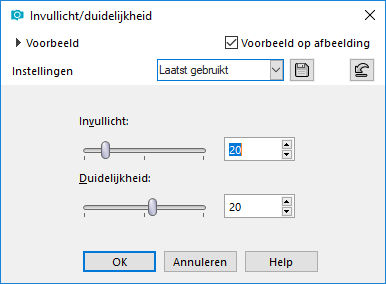
Stap 25
Lagen – masker laden /opslaan van schijf – zoek nogmaals je masker 2020. Vinkje bij luminantie van bron en bij aanpassen aan laag.
Stap 26
Lagen – samenvoegen – groep samenvoegen.
Stap 27
Activeer Kapal-vector-png-6a.
Stap 28
Bewerken – kopiëren – bewerken – plakken als nieuwe laag in je werkje.
Stap 29
Afbeelding – formaat wijzigen – 90%. Geen vinkje bij formaat van alle lagen wijzigen.
Schuif de boot naar de linkeronderhoek en laat het gele gedeelte aansluiten aan de zijkant van je werkje, zie voorbeeld.
Stap 30
Effecten – 3D – effecten – slagschaduw.
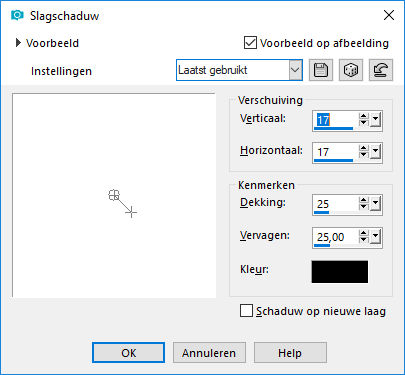
Stap 31
Activeer wieskes tube 986 en verwijder het watermerk.
Stap 32
Bewerken – kopiëren – bewerken – plakken als nieuwe laag in je werkje.
Stap 33
Plaats de tube nu even boven de voorpunt van de boot.
Stap 34
Afbeelding – vrij roteren – 10 graden naar links.
Stap 35
Afbeelding – formaat wijzigen – 85%. Geen vinkje bij formaat van alle lagen wijzigen.
Stap 36
Plaats de tube nu zover over de rand van de boot dat de onderkant van de rode poes net over de bovenrand van de boot valt.
Zet de dekking van deze laag nu even op 75 en verwijder het stukje wat over de rand van de boot steekt. Je kunt dit doen met het gum of met het gereedschap selectie uit de vrije hand.
Zet hierna de dekking weer op 100. De poezen staan nu in de boot.
Stap 37
Aanpassen – scherpte – onscherp masker – 1 – 64 – 4.
Stap 38
Aanpassen – helderheid en contrast – plaatselijke tonemapping.
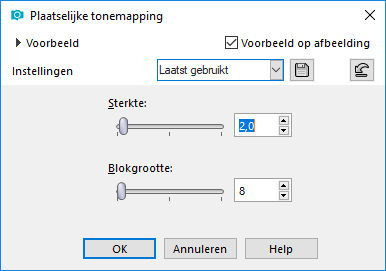
Stap 39
Effecten – 3D effecten – slagschaduw. De slagschaduw staat nog goed.
Stap 40
Activeer ez_Wordart
Stap 41
Bewerken – kopiëren – bewerken – plakken als nieuwe laag in je werkje.
Plaats het Wordart tussen de boot en de vrouw.
Stap 42
Lagen – eigenschappen – zet de dekking van deze laag op 60.
Stap 43
Lagen – nieuwe rasterlaag
Plaats hierop je watermerk.
Stap 44
Maak van je voorgrondkleur een verloop: Lineair – hoek 45 – herhalingen 30 geen vinkje bij omkeren.
Afbeelding – randen toevoegen – 3 pixels kleur 1
Stap 45
Selecties – alles selecteren.
Afbeelding – randen toevoegen 15 pixels kleur wit.
Selecties – omkeren.
Vul de selectie met je verloop.
Stap 46
Aanpassen – vervagen – gaussiaanse vervaging – bereik: 15
Stap 47
Effecten –Insteekfilters – Greg’s Factory Output Vol. II – Pool shadow.
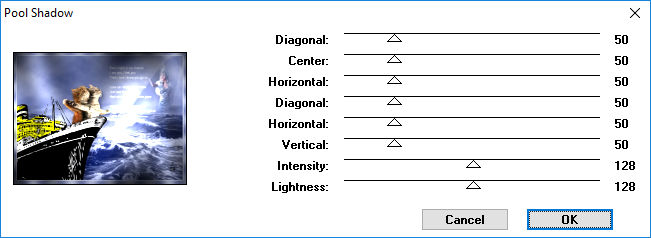
Stap 48
Selecties – niets selecteren.
Stap 49
Effecten – Insteekfilters – Nik Software Color Efex Pro 3.0 – Tonal contrast.
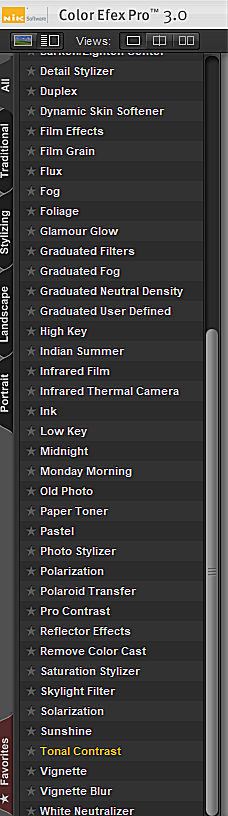
Stap 50
Afbeelding – formaat wijzigen – 600 pixels langste zijde.
Stap 51
Aanpassen – scherpte – onscherp masker – 1 – 64 – 4.
Geef je werkje een naam en sla op als jpg.
Deze les is geschreven door Elly Zeeman op 8 februari 2020
Het is verboden deze te kopiëren of te verspreiden.
Elke gelijkenis met een lesje op internet is zuiver toeval.
Heel veel dank aan Wieske voor het testen van deze les.