
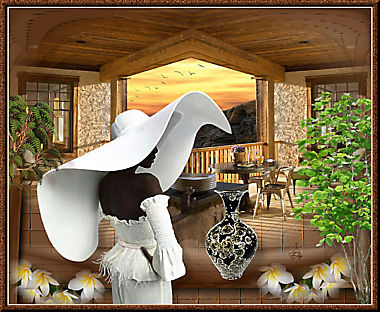
Les 52 - Evening sun
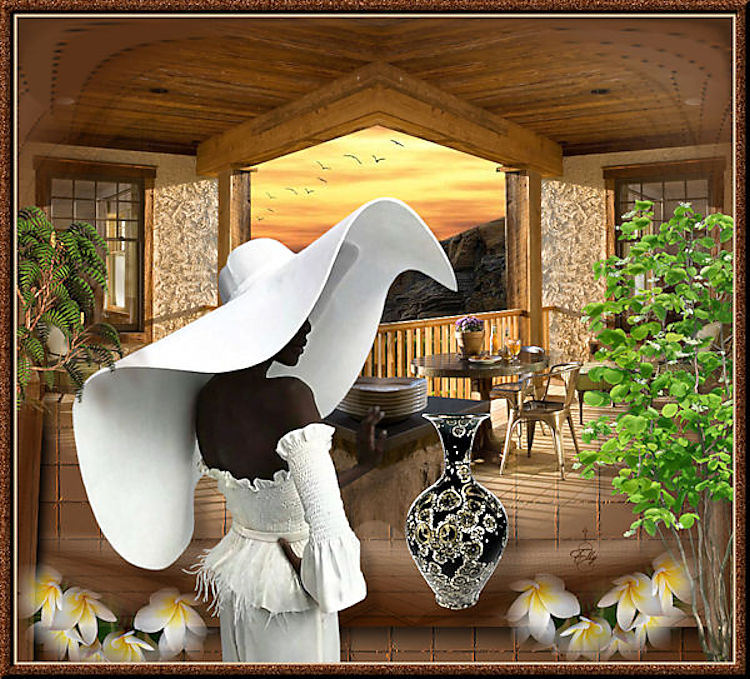
Materialen:
Boom 0_17ec16_966f3b
Boom 116
Bloem 2ca0p1do
Drevers_misted_landscape_36
ez_misted interieur-110220
ez_vaas_11_07121
ez_vrouw_95_061119
Kleurenstaaltje
De materialen vind je in de download
Gebruikte filters:
Toadies – Plain Mosaic Blur
Mura’s Meister – Perspective Tiling
Stap 1
Zet je voorgrond op kleur 1 en je achtergrond op kleur 2.
Maak een verloop van je voorgrond: zonnestraal.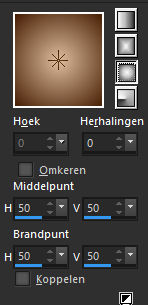
Stap 2
Open een nieuwe transparante afbeelding van 1000 x 900 pixels.
Stap 3
Vul je lege afbeelding met het verloop.
Stap 4
Effecten –Insteekfilters – Toadies – Plain Mosaic Blur.
Schuifjes op 15-15-18.
Stap 5
Effecten – Kunstzinnige effecten – Penseelstreken. Kleur is kleur 2.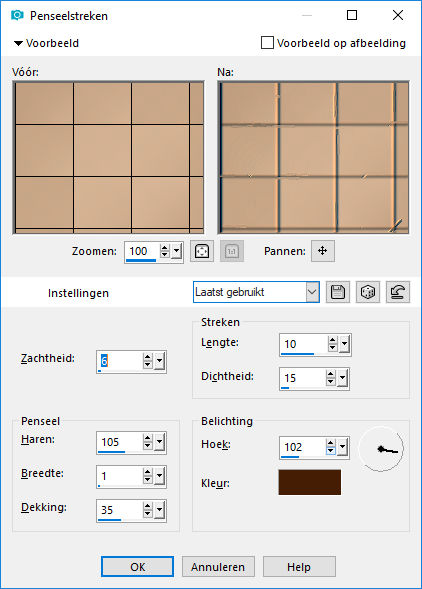
Stap 6
Lagen – dupliceren.
Stap 7
Effecten – insteekfilters – Mura’s Meister – Perspective Tiling. Kleur is kleur 2.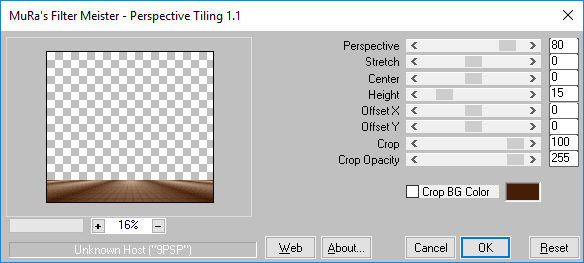
Stap 8
Sluit met het oogje de onderste laag van je lagenpalet maar blijf op de bovenste laag.
Stap 9
Neem je toverstaf –modus toevoegen – RGB waarde – Tolerantie - 0 en Doezelen 40 – Anti-alias binnen en selecteer het transparante deel van je werk.
Druk een 4 keer op delete.
Stap 10
Selecties – niets selecteren.
Stap 11
Open de onderste laag weer met het oogje maar blijf op de bovenste laag.
Stap 12
Effecten – geometrische effecten – scheeftrekking. Vinkje bij horizontaal en bij omloop. Hoek van de scheeftrekking is 45 graden.
Stap 13
Effecten – reflectie effecten – roterende spiegel.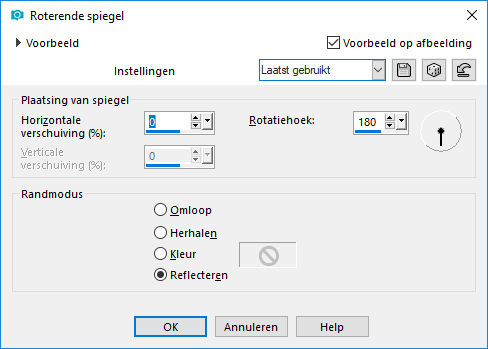
Stap 14
Effecten – afbeeldingseffecten – verschuiving. Horizontale verschuiving op 0 – verticale verschuiving op 50. Vinkjes bij aangepast en transparant.
Stap 15
Effecten – 3D effecten – slagschaduw.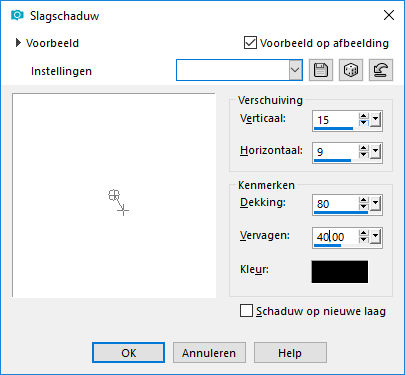
Stap 16
Lagen - dupliceren
Stap 17
Afbeelding – vrij roteren. Rechts – 90 graden.
Stap 18
Effecten – afbeeldingseffecten – verschuiving – Horizontale verschuiving op 0 – Verticale verschuiving op 300.
Vinkjes bij transparant en aangepast.
Stap 19
Effecten – afbeeldingseffecten – naadloze herhaling.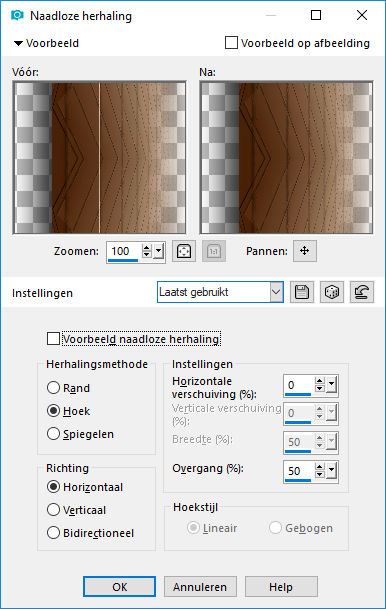
Stap 20
Effecten – vervormingseffecten – poolcoördinaten: vinkje bij polair naar rechthoekig.
Stap 21
Effecten – afbeeldingseffecten – verschuiving – Horizontale verschuiving op 0 – Verticale verschuiving op 100.
Vinkjes bij transparant en aangepast.
Stap 22
Activeer ez_misted interieur – 110220.
Bewerken – kopiëren – bewerken – plakken als nieuwe laag in je werkje.
Schuif de afbeelding naar boven en laat de bovenkant mooi overlopen in het gebogen plafond.
Stap 23
Ga even op raster 1 staan. Aanpassen – scherpte – nog scherper.
Stap 24
Ga weer terug naar je bovenste raster.
Stap 25
Activeer Drevers misted landscape_36.
Bewerken – kopiëren – bewerken – plakken als nieuwe laag in je werkje.
Plaats de afbeelding in de raampartij, zo dat de rotsen en een gedeelte van de lucht en de vogels door het open raam te zien zijn. Dit kun je checken door de dekking van de laag even op 75 te zetten. Staat alles goed, dan de dekking weer terug naar 100%.
Stap 26
Lagen – dupliceren.
Stap 27
Lagen – samenvoegen – omlaag samenvoegen.
Stap 28
Zet de dekking van deze samengevoegde laag nu even tijdelijk op 60.
Stap 29
Neem je gereedschap selectie uit de vrije hand, modus toevoegen, doezelen en vloeiend op 0 en vinkje bij anti-alias. Trek een selectie om de raampartij en verwijder al het overtollige misted landschap wat aan de buitenkant van de raampartij zit. Wat uiteindelijk overblijft, is het uitzicht door het raam. Als het overtollige is verwijderd, zet je de dekking van de laag weer op 100.
Stap 30
Activeer boom 116
Bewerken – kopiëren – bewerken – plakken als nieuwe laag in je werkje.
Stap 31
Afbeelding – formaat wijzigen -120 %. Geen vinkje bij formaat van alle lagen wijzigen.
Afbeelding – vrij roteren – 5 graden naar links.
Plaats de boom aan de rechterkant over de houten pilaar en laat mooi aansluiten aan de onderkant.
Stap 32
Aanpassen – scherpte – verscherpen.
Bewerken – herhalen verscherpen.
Stap 33
Aanpassen – Helderheid en contrast – plaatselijke tonemapping.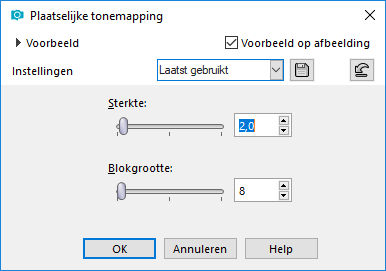
Stap 34
Effecten – 3D – effecten – slagschaduw.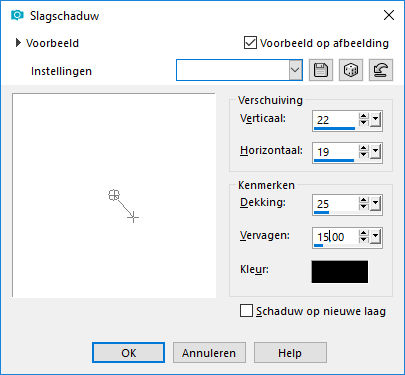
Stap 35
Activeer ez_vrouw en verwijder het watermerk.
Bewerken – kopiëren – bewerken – plakken als nieuwe laag in je werkje.
Plaats haar wat naar onderen, zodat haar hand tegen de stenen kolom rust, waar de borden op staan.
Stap 36
Effecten – 3D effecten – slagschaduw. De instellingen staan nog goed.
Stap 37
Aanpassen - Helderheid en contrast – hoge lichten.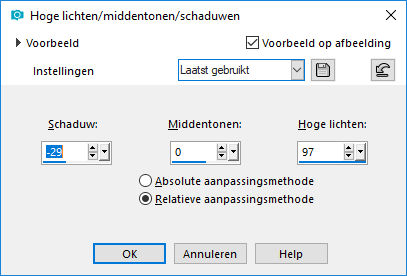
Stap 38
Activeer boom 0_17ec16_966f3b2d_M.
Stap 39
Afbeelding – formaat wijzigen – 120%. Vinkje bij formaat van alle lagen wijzigen.
Aanpassen – scherpte – nog scherper.
Afbeelding – spiegelen – horizontaal spiegelen.
Stap 40
Bewerken – kopiëren – bewerken – plakken als nieuwe laag in je werkje.
Plaats de boom aan de linkerkant en laat wat takjes op de hoed rusten.
Stap 41
Aanpassen – Helderheid en contrast - invullicht en duidelijkheid.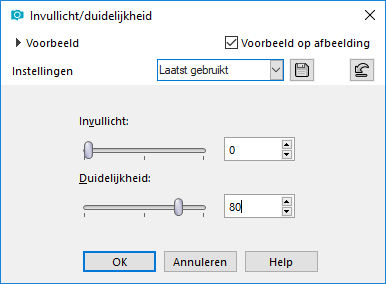
Stap 42
Effecten – 3D effecten – slagschaduw. Kleur is achtergrondkleur.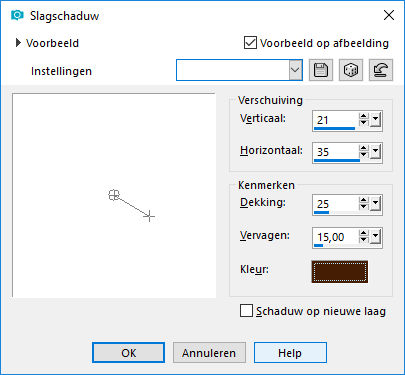
Stap 43
Activeer ez_vaas_071218 en verwijder het watermerk.
Afbeelding – formaat wijzigen – 40%. Vinkje bij formaat van alle lagen wijzigen.
Stap 44
Bewerken – kopiëren – bewerken – plakken als nieuwe laag in je werkje.
Plaats de vaas tussen de vrouw en de boom.
Stap 45
Aanpassen – scherpte – nog scherper.
Stap 46
Aanpassen – Helderheid en contrast - invullicht en duidelijkheid.
Stap 47
Effecten – 3D effecten – slagschaduw.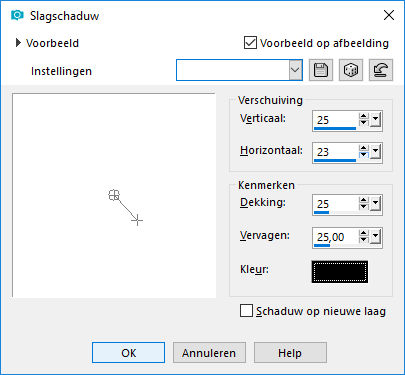
Stap 48
Activeer bloem 2ca0p1do
Bewerken – kopiëren – bewerken – plakken als nieuwe laag in je werkje.
Stap 49
Afbeelding – formaat wijzigen – 80%. Geen vinkje bij formaat van alle lagen wijzigen.
Afbeelding – omdraaien (spiegelen – verticaal spiegelen)
Plaats het bloemenrandje aan de rechterkant tussen de vaas en de boom .
Stap 50
Lagen – dupliceren
Afbeelding – spiegelen – horizontaal spiegelen.
Plaats het bloemenrandje aan de linkerkant tussen de vrouw en de houten kolom.
Stap 51
Lagen nieuwe rasterlaag
Plaats hierop je watermerk.
Stap 52
Afbeelding – randen toevoegen - 3 pixels kleur 1
Afbeelding – randen toevoegen – 20 pixels kleur 2
Stap 53
Selecteer de rand van 20 pixels met je toverstaf, modus toevoegen – RGB waarde – Tolerantie e doezelen op 0 – vinkje bij Anti-alias Binnen.
Aanpassen – Ruis toevoegen/verwijderen - ruis toevoegen – 40%. Vinkjes bij Gaussiaans en Monochroom.
Stap 54
Effecten – 3D effecten – afschuining binnen.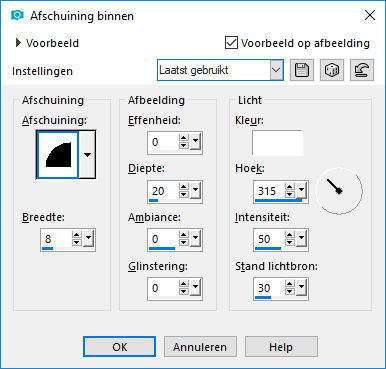
Stap 55
Selecties - niets selecteren.
Stap 56
Afbeelding – formaat wijzigen – 600 pixels langste zijde. Vinkje bij formaat van alle lagen wijzigen.
Stap 57
Aanpassen – scherpte – onscherp masker – 1 – 64 – 4.
Geef je werkje een naam en sla op als jpg.
Deze les is geschreven door Elly Zeeman op 11 februari 2020
Het is verboden deze te kopiëren of te verspreiden.
Elke gelijkenis met een lesje op internet is zuiver toeval.
Heel veel dank aan Wieske voor het testen van deze les.