
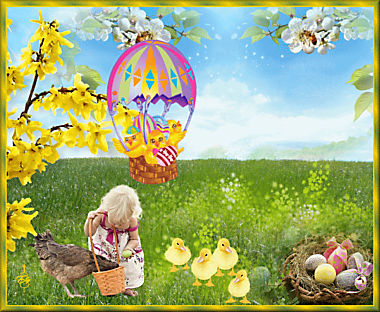
Les 53 - De paasballon
Materialen:
Achtergrond 196434777¬2b5c9ae170¬b
Agnesingap_hello_spring_el(25)
Eendjes
Animatie Ei-rood
ez_misted bloem
MR_Easter_Time-2
Nadine_Easter_Misted006
Animatie Paasballon
Wieskestube777
Kleurenstaaltje
De materialen vind je in de download
Gebruikte filters:
Geen.
Stap 1
Zet je voorgrond op kleur 1 en je achtergrond op kleur 2.
Stap 2
Open een nieuwe transparante afbeelding van 1000 x 800 pixels.
Stap 3
Selecties – alles selecteren.
Stap 4
Activeer je achtergrond 196434777¬2b5c9ae170¬b
Bewerken – kopiëren – bewerken – plakken in selectie.
Stap 5
Selectie – niets selecteren.
Stap 6
Activeer Agnesingap_hello_spring_el(25)
Bewerken – kopiëren – bewerken – plakken als nieuwe laag in je werkje.
Trek de misted afbeelding naar onderen en naar links.
Stap 7
Lagen – dupliceren.
Schuif de gedupliceerde laag naar boven en naar rechts (zie voorbeeld).
Stap 8
Activeer MR_Easter_Time-2
Bewerken – kopiëren – bewerken – plakken als nieuwe laag in je werkje.
Schuif de bloementak naar links en blijf een stukje van de onderrand af.
Stap 9
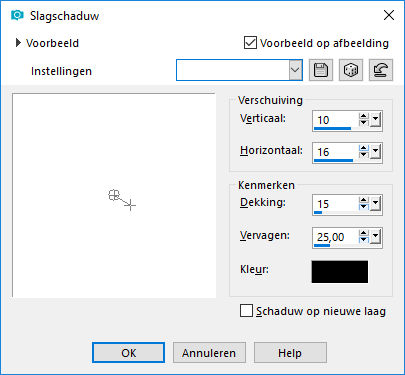
Effecten – 3D effecten – slagschaduw.
Stap 10
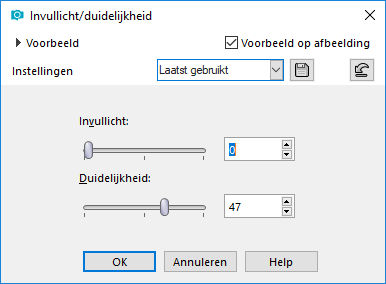
Aanpassen – Helderheid en contrast – Invullicht/duidelijkheid.
Stap 11
Activeer ez_misted bloem.
Bewerken – kopiëren – bewerken – plakken als nieuwe laag in je werkje.
Plaats de bloem links aan de bovenrand naast de gele tak.
Lagen schikken – omlaag.
Stap 12
Blijf op dit raster (raster 4)
Lagen – dupliceren – afbeelding – spiegelen – horizontaal spiegelen.
Schuif de bloemenrand naar de rechterkant.
Stap 13
Activeer wieskes tube 777 en verwijder het watermerk.
Bewerken – kopiëren – bewerken – plakken als nieuwe laag in je werkje.
Plaats het meisje met de kip naar onderen, een beetje onder de gele tak.
Stap 14
Effecten – 3D effecten – slagschaduw. De instellingen staan nog goed.
Stap 15
Aanpassen – Helderheid en contrast – Invullicht/duidelijkheid. De instellingen staan nog goed.
Stap 16
Activeer Nadine_Easter_Misted006.
Stap 17
Afbeelding – formaat wijzigen – 70%. Vinkje bij formaat van alle lagen wijzigen.
Stap 18
Bewerken – kopiëren – bewerken – plakken als nieuwe laag in je werkje.
Plaats de eitjes in de rechter onderhoek.
Stap 19
Aanpassen – scherpte – verscherpen.
Stap 20
Activeer eendjes.
Bewerken – kopiëren – bewerken – plakken als nieuwe laag in je werkje.
Plaats de eendjes tussen het meisje en de mand met eieren.
Stap 21
Effecten – 3D effecten – slagschaduw. De instellingen staan nog goed.
Stap 22
Aanpassen – scherpte – onscherp masker – 1 – 64 – 4.
Stap 23
Lagen – nieuwe rasterlaag.
Plaats hierop je watermerk.
Stap 24
Maak van je voorgrondkleur een verloop: Lineair – hoek 45 – herhalingen 30 – geen vinkje bij omkeren.
Stap 25
Afbeelding – randen toevoegen – 3 pixels kleur 1.
Afbeelding – randen toevoegen – 15 pixels kleur wit
Vul de witte rand met je verloop.
(Stap 25a als als het vullen van de witte rand zonder selectie niet lukt:
neem je toverstaf, modus toevoegen - RGB waarde - Tolerantie en Doezelen op 0 - vinkje bij Anti-alias binnen en selecteer de witte rand.
Vul de selectie met het verloop.
Selecties - niets selecteren.)
Stap 26
Effecten – 3D effecten – als knop. Kleur is kleur 1.
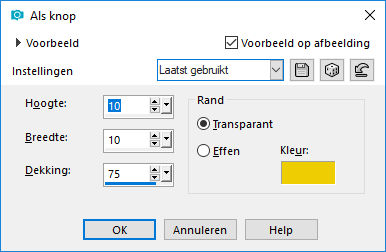
Stap 27
Bewerken - kopiëren.
Stap 28
Open AnimationShop
Plakken als nieuwe animatie.
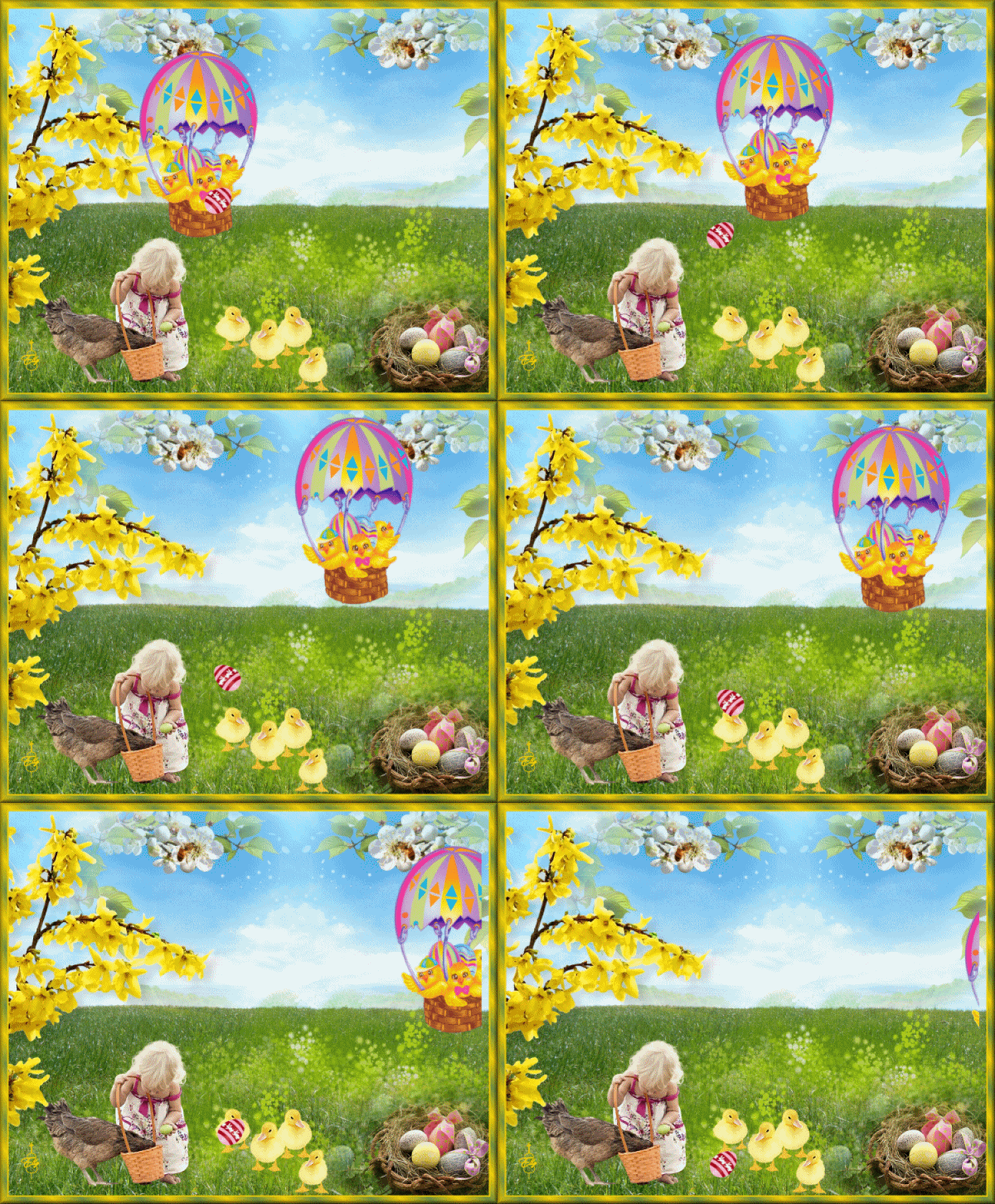
Dupliceer je werkje tot je 15 frames hebt. (Ctlr-L)
Stap 29
Open nu je paasballon.
Bewerken – alles selecteren – bewerken – kopiëren.
Terug naar je werkje.
Bewerken – alles selecteren – bewerken – plakken in geselecteerde frame.
Plaats de ballon een klein stukje boven het hoofd van het meisje.
Stap 30
Open je animatie ei-rood.
Stap 31
Bewerken – alles selecteren.
Bewerken - kopiëren
Terug naar je werkje.
Bewerken – alles selecteren – bewerken – plakken in geselecteerde frame.
Leg het eitje tussen de vleugeltjes van het voorste kuikentje.
Stap 32
Animatie – eigenschappen voor frame: 40
Stap 33
Selecteer nu het laatste frame (frame 15)
Animatie – eigenschappen voor frame: 100
Stap 34
Animatie – formaat van animatie wijzigen – 600 pixels langste zijde.
Geef je werkje een naam en sla op als gif.
Voor een scherper resultaat van je animatie kun je ervoor kiezen om eerst de Wizzard Optimalisatie uit te voeren voordat je gaat opslaan.
Deze les is geschreven door Elly Zeeman op 12 februari 2020
Het is verboden deze te kopiëren of te verspreiden.
Elke gelijkenis met een lesje op internet is zuiver toeval.
Heel veel dank aan Wieske voor het testen van deze les.