
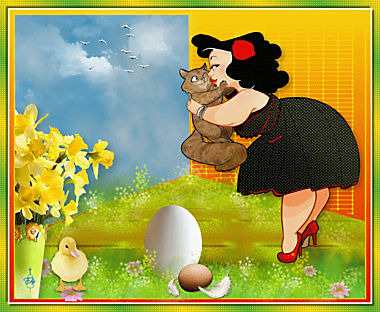
Les 57 - Who is afraid....
Materialen:
78MaskkelsWWA
Selectie aa-ez-61-1
Selectie aa-ez-61-2
agnesingap_hello_spring_el (25)
ez_bloemenvaas2
CAJ.SCR.FR.JOY.PAQ.22
Eendje1
Ei wit
ez_dikke dame_102_240220
gerry-Pasen 2a
Grasrandje
Rencontre-Printemps-Image 1
Rencontre-Printems-Image 3
Vogels
Kleurenstaaltje.
De materialen vind je in de download
Gebruikte filters:
Filters Unlimited – Render – Clouds
Xero - Fritillary
Voorbereiden:
Plaats de selecties in je mapje selecties.
Stap 1
Open een nieuwe transparante afbeelding van 950 x 750 pixels.
Stap 2
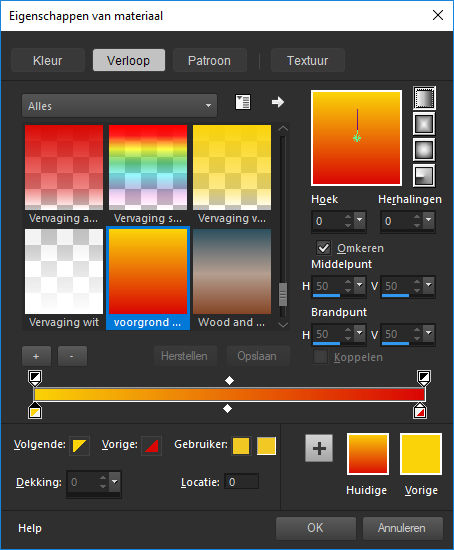
Zet je voorgrond op kleur 1 en je achtergrond op kleur 2.
Maak van je voorgrondkleur een verloop, Lineair.
Stap 3
Vul je nieuwe afbeelding met het verloop.
Stap 4
Lagen – nieuwe rasterlaag.
Stap 5
Vul de laag met kleur 1.
Stap 6
Lagen – nieuwe maskerlaag uit afbeelding.
Zoek je masker 78MaskkelsWWA. Vinkje bij luminantie van bron.
Stap 7
Lagen – samenvoegen – groep samenvoegen.
Stap 8
Lagen – nieuwe rasterlaag.
Stap 9
Selecties – selecties laden/opslaan – selecties laden vanaf schijf:
Zoek je selectie aa-ez-61-1. Vinkjes bij selectie vervangen en bij luminantie van bron.
Stap 10
Zet je voorgrond op kleur 3 en je achtergrond op kleur 4.
Vul je selectie met kleur 3.
Stap 11
Effecten – insteekfilters – Filters Unlimited – Render – Clouds (fore-/background color).
Schuifjes op 65 en 128.
Stap 12
Selecties – niets selecteren.
Stap 13
Activeer Rencontre-Printemps_Image 3
Bewerken – kopiëren – bewerken – plakken als nieuwe laag in je werkje.
Schuif de wolkenpartij naar boven, zie voorbeeld.
Stap 14
Neem je gereedschap wisser en wisser, grootte 30 – hardheid 0 – stap 10 – Dichtheid, Dikte en Dekking op 100
Wis aan de rechterkant de overtollige wolken van het gele gedeelte.
Stap 15
Activeer Vogels.
Afbeelding – formaat wijzigen – 120%. Vinkje bij formaat van alle lagen wijzigen.
Stap 16
Bewerken – kopiëren – bewerken – plakken als nieuwe laag in je werkje.
Plaats de vogels in de open plek tussen de wolken.
Stap 17
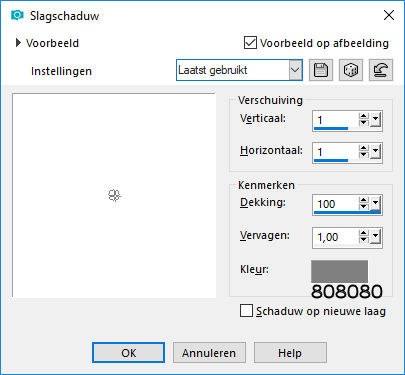
Effecten – 3D-effecten – slagschaduw.
tap 18
Aanpassen – scherpte – nog scherper.
Stap 19
Lagen – nieuwe rasterlaag.
Stap 20
Selecties – selectie laden/opslaan – selectie laden vanaf schijf:
Zoek je selectie aa-ez-61-2. Vinkjes bij selectie vervangen en bij luminantie van bron.
Stap 21
Vul de selectie met kleur 5.
Stap 22
Lagen – eigenschappen – zet de modus van deze laag op hard licht.
Stap 23
Lagen – nieuwe rasterlaag.
Stap 24
Activeer Rencontre-Printemps_Image 1
Bewerken – kopiëren – bewerken – plakken in selectie.
Stap 25
Lagen – eigenschappen – zet de mengmodus van deze laag op overlay en de laagdekking op 80.
Stap 26
Selecties – niets selecteren.
Stap 27
Activeer grasrandje.
Bewerken – kopiëren – bewerken -plakken als nieuwe laag in je werkje.
Schuif het randje helemaal naar de onderkant maar blijf binnen het kader.
Stap 28
Activeer agnesingap_hello_spring_el (25)
Bewerken – kopiëren – bewerken -plakken als nieuwe laag in je werkje.
Stap 29
Afbeelding – vrij roteren – 20 graden naar links.
Schuif het randje naar links en laat aansluiten aan de onderkant van de lucht, zie voorbeeld.
Stap 30
Lagen – dupliceren.
Afbeelding – spiegelen – horizontaal spiegelen.
Stap 31
Activeer ei wit.
Afbeelding – formaat wijzigen – 80%. Vinkje bij formaat van alle lagen wijzigen.
Bewerken – kopiëren – bewerken -plakken als nieuwe laag in je werkje.
Plaats het ei bij de onderrand, zie voorbeeld.
Stap 32
Activeer opnieuw agnesingap_hello_spring_el (25)
Bewerken – kopiëren – bewerken -plakken als nieuwe laag in je werkje.
Schuif het randje naar onderen en naar links. Blijf ook nu binnen het kader.
Stap 33
Lagen – dupliceren.
Trek het gedupliceerde randje naar rechts maar laat ook nog een gedeelte over het ei vallen.
Stap 34
Activeer CAJ.SCR.FR.JOY.PAQ.22
Afbeelding – formaat wijzigen – 50%. Vinkje bij formaat van alle lagen wijzigen.
Bewerken – kopiëren – bewerken -plakken als nieuwe laag in je werkje.
Schuif het eitje een klein stukje voor het grote ei.
Lagen – schikken – vooraan als het eitje ergens tussen de lagen terecht is gekomen.
Stap 35
Activeer ez-bloemenvaas2
Bewerken – kopiëren – bewerken -plakken als nieuwe laag in je werkje.
Schuif de vaas naar links en wat naar onder, zie voorbeeld.
Stap 36
Activeer ez_dikke dame_102_240220 en verwijder het watermerk.
Afbeelding – formaat wijzigen – 90%. Vinkje bij formaat van alle lagen wijzigen.
Bewerken – kopiëren – bewerken -plakken als nieuwe laag in je werkje.
Plaats de dame aan de rechterkant, zie voorbeeld.
Stap 37
Effecten – 3D effecten – slagschaduw.
V op 7 – H op 8 – Dekking 25 – vervagen 15 – kleur zwart.
Stap 38
Activeer Eendje 1.
Bewerken – kopiëren – bewerken – plakken als nieuwe laag in je werkje.
Afbeelding – spiegelen – horizontaal spiegelen.
Plaats het eendje naast de vaas.
Zorg ervoor dat ook dit raster bovenaan staat.
Stap 39
Effecten – 3D effecten – slagschaduw. De instellingen staan nog goed.
Stap 40
Lagen – nieuwe rasterlaag.
Plaats hierop je watermerk.
Stap 41
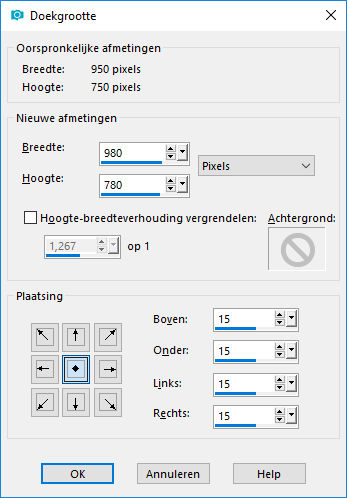
Afbeelding – doekgrootte – breedte 980 – hoogte 780.
Stap 42
Lagen – nieuwe rasterlaag.
Vul de nieuwe laag met kleur ffffff (wit).
Selecties – alles selecteren
Selecties – wijzigen – inkrimpen – 20 pixels.
Druk 1x op de delete toets.
Selecties – omkeren.
Stap 43
Zet je voorgrond weer op kleur 1 en je achtergrond op kleur 5
Verander nu je verloop in Lineair – hoek 45 – herhalingen 10 – vinkje bij omkeren.
Vul de geselecteerde rand met je verloop.
Stap 44
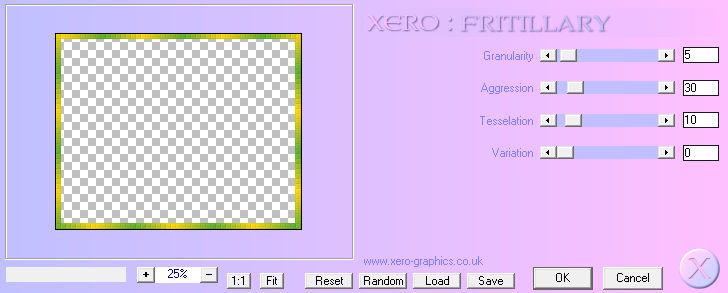
Effecten – insteekfilters – Xero - Fritillary.
Effecten – randeffecten – accentureren.
Stap 45
Selecties – omkeren.
Selectie wijzigen – selectieranden selecteren.
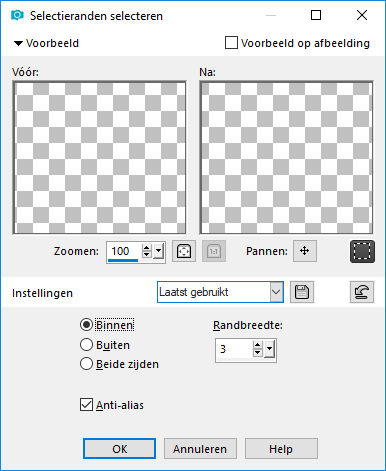
Vul het geselecteerde randje met wit (ffffff)
Selecties – niets selecteren.
Stap 46
Selecties – alles selecteren.
Selecties – wijzigen – inkrimpen – 20 pixels.
Stap 47
Effecten – 3D effecten – slagschaduw.
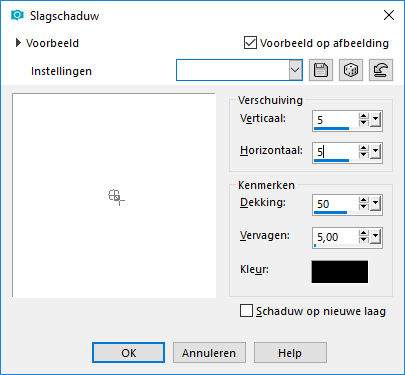
Herhaal de slagschaduw maar nu met V en H op -5
Stap 48
Selecties - niets selecteren.
Stap 49
Ga nu met je cursor op de laag van het witte ei staan.
Activeer de tube Gerry Pasen – 2a.
Bewerken – kopiëren – bewerken – plakken als nieuwe laag in je werkje.
Plaats het kuiken in je ei, het hoofdje aansluiten aan de bovenkant.
Stap 50
Lagen – schikken – omlaag.
Stap 51
Ga nu weer op je eilaag staan.
Neem je gereedschap selectie uit de vrije hand, type van punt tot punt – modus toevoegen – doezelen en vloeiend op 0 – vinkje bij anti-alias. Maak van de bovenkant van je ei een breuk.
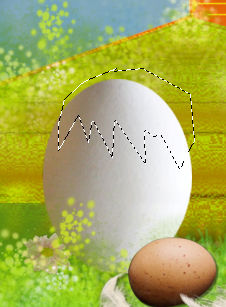
Zó ongeveer...
Stap 52
Bewerken – knippen – bewerken – plakken als nieuwe laag in je werkje.
Selectie – niets selecteren.
Plaats het eidopje precies terug op het ei.
Stap 53
Bewerken – kopiëren speciaal – samengevoegd kopiëren.
Ga naar AnimationShop.
Bewerken – plakken als nieuwe animatie.
Stap 54
Terug naar PSP
Ga op de laag van het eierdopje staan.
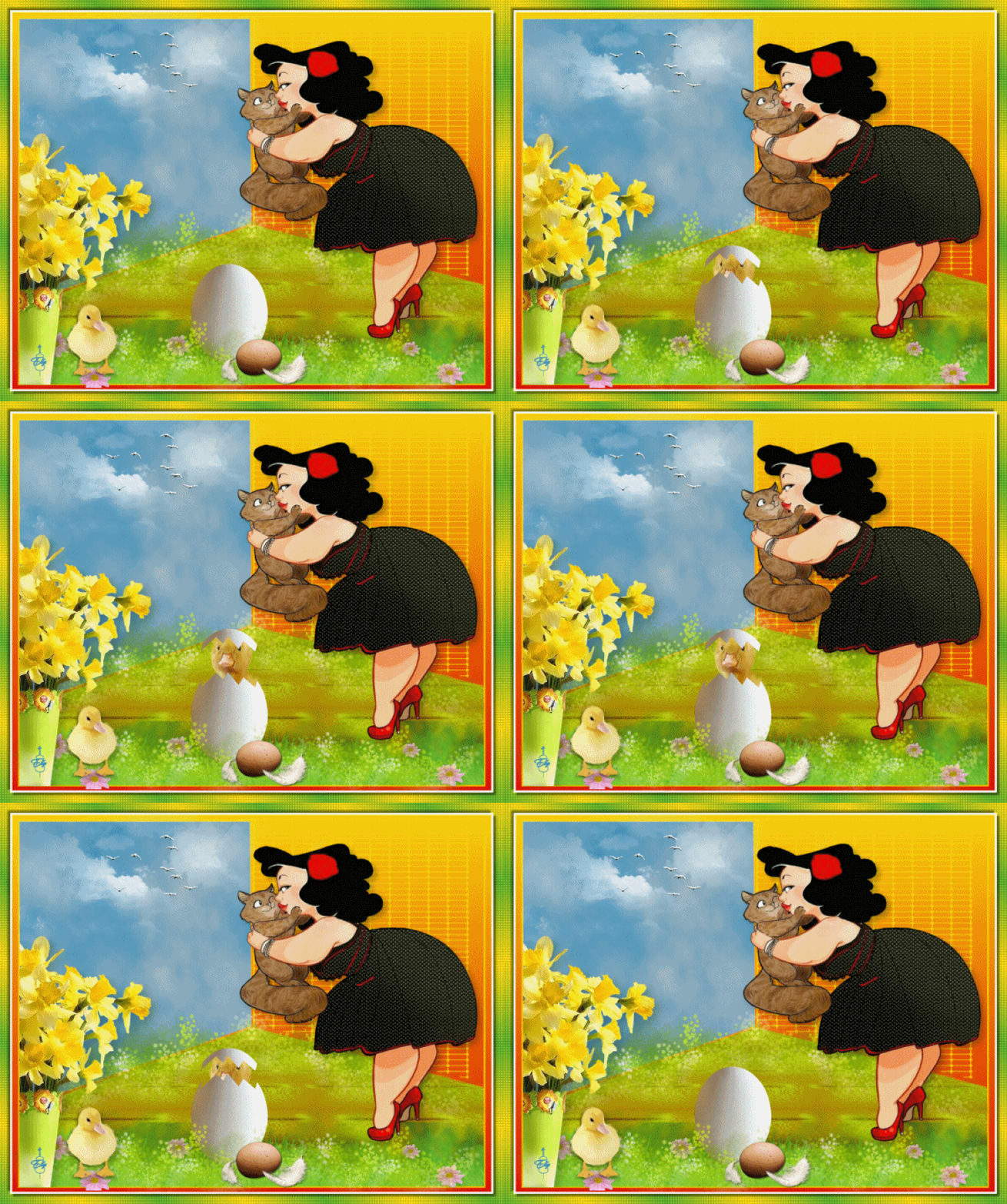
Zet het eidopje iets omhoog.
Ga nu naar de laag van het kuiken.
Plaats dat ook iets omhoog.
Stap 55
Bewerken – kopiëren speciaal – samengevoegd kopiëren.
Ga naar AS
Bewerken – plakken na actieve frame.
Stap 56
Terug naar PSP
Ga weer op de laag van het eierdopje staan.
Zet het eidopje weer iets omhoog.
Ga nu naar de laag van het kuiken.
Plaats dat ook weer iets omhoog.
Stap 57
Bewerken – kopiëren speciaal – samengevoegd kopiëren.
Ga naar AS
Bewerken – plakken na actieve frame.
Stap 58
Terug naar PSP
Ga weer op de laag van het eierdopje staan.
Zet het eidopje iets omhoog.
Ga nu naar de laag van het kuiken.
Plaats dat ook weer iets omhoog
Stap 59
Bewerken – kopiëren speciaal – samengevoegd kopiëren.
Ga naar AS
Bewerken – plakken na actieve frame.
Herhaal de stappen 58 en 59 totdat alleen de onderkant van het kuiken nog in het ei zit.
Je zult dan ongeveer 8 frames hebben.
Stap 60
Bij het laatste frame blijf je in AS.
Bewerken - alles selecteren
Animatie - eigenschappen voor frame 30
Selecteer nu je laatste frame
Animatie - eigenschappen voor frame op 80
Stap 61
Bewerken - Alles selecteren
Bewerken – kopiëren.
Selecteer je laatste frame
Plakken na actieve frame
Animatie frame volgorde omkeren.
Stap 62
Animatie – formaat van animatie wijzigen – 600 pixels langste zijde.
Geef je werkje een naam en sla op als gif
Deze les is geschreven door Elly Zeeman op 10 maart 2020
Het is verboden deze te kopiëren of te verspreiden.
Elke gelijkenis met een lesje op internet is zuiver toeval.
Heel veel dank aan Wieske voor het testen van deze les.