
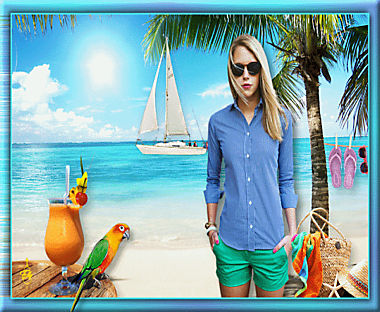
Les 59 - Summer breeze
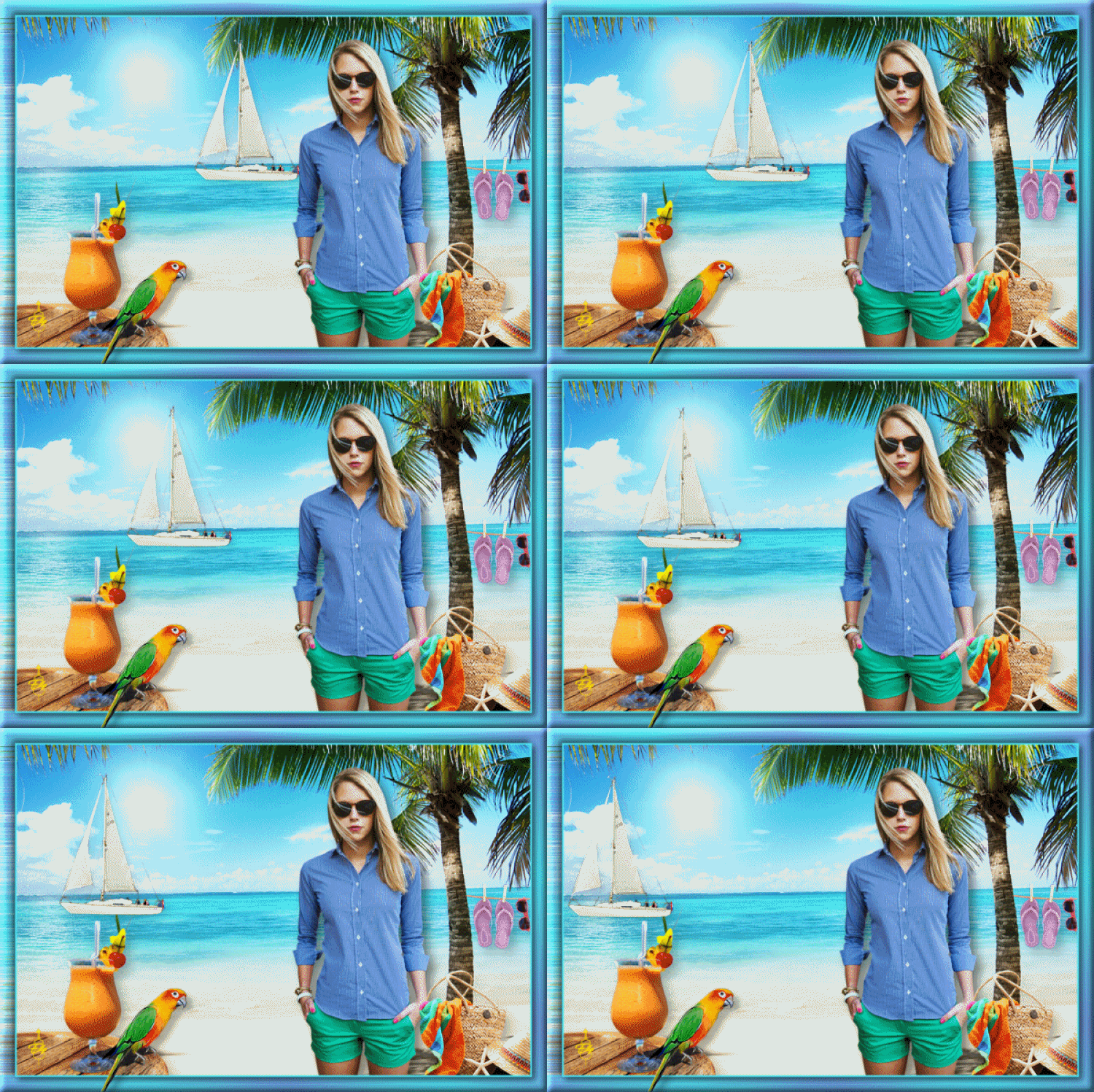
Materialen:
Achtergrondplaatje
1 tube castorke_tubes_dames_241_052016
1 tube tafel met cocktail
1 tube strandspullen
1 tube waslijn
1 tube vogel
1 tube meisje liggend
1 kleurenstaaltje
1 animatie zeilboot
De materialen vind je in de download
Gebruikte filters:
Filters Unlimited - VM Toolbox - Blast
Stap 1
Open je achtergrondplaatje.
Laag maken van achtergrondlaag.
Stap 2
Open tube castorke_tubes_dames_241_052016
Bewerken – kopiëren – bewerken – plakken als nieuwe laag in je werkje.
Stap 3
Afbeelding – formaat wijzigen – 80% - geen vinkje bij alle lagen.
Schuif de tube naar rechts, zie voorbeeld.
Stap 4
Effecten – 3D-effecten – slagschaduw – V en H op 10, dekking 50, vervaging 25, kleur zwart
Aanpassen – scherpte – onscherp masker – 1 – 64 – 4.
Stap 5
Open de tube van de waslijn.
Bewerken – kopiëren – bewerken – plakken als nieuwe laag in je werkje.
Afbeelding – formaat wijzigen – 50%. Geen vinkje bij alle lagen.
Plaats het waslijntje tegen de boom. Zie voorbeeld.
Aanpassen – scherpte – verscherpen.
Stap 6
Effecten – 3D-effecten – slagschaduw – V en H op 10 – dekking 25 – vervaging 25 – kleur zwart.
Stap 7
Open de tube tafeltje met cocktail.
Bewerken – kopiëren– bewerken – plakken als nieuwe laag in je werkje.
Afbeelding – formaat wijzigen – 75%. Geen vinkje bij alle lagen.
Plaats het tafeltje links onder in de hoek en schuif het een beetje naar binnen, zie voorbeeld.
Stap 8.
Effecten – 3D-effecten – slagschaduw. De instellingen staan nog goed.
Stap 9
Open de tube met de strandspullen.
Bewerken – kopiëren– bewerken – plakken als nieuwe laag in je werkje.
Zet de tas met de hoed tegen de boom en laat het geheel mooi aansluiten aan de onderrand.
Stap 10
Effecten – 3D-effecten – slagschaduw. De instellingen staan nog goed.
Stap 11
Lagen – nieuwe rasterlaag.
Plaats hierop je watermerk.
Stap 12
Afbeelding – randen toevoegen – 3 pixels met kleur 1.
Afbeelding – randen toevoegen – 25 pixels kleur wit.
Stap 13
Maak van je voorgrondkleur een verloop. Lineair – hoek 45 – herhalingen 5 – vinkje bij omkeren.
Stap 14
Selecteer de rand met je toverstafje. Modus op toevoegen en RGB waarde – tolerantie en doezelen op 0 – vinkje bij alias binnen.
Vul de geselecteerde rand met je verloop.
Stap 15
Effecten – insteekfilters – Filters Unlimited – VM Toolbox – Blast. Schuifje op 176.
Stap 16
Selecties - omkeren
Stap 17
Effecten – 3D-effecten – slagschaduw – V en H op 5, dekking 60, vervaging 15, kleur zwart.
Herhaal de slagschaduw maar nu met V en H op -5.
Stap 18
Selecties – niets selecteren.
Stap 19
Effecten – 3-D effecten – afschuining binnen – glans.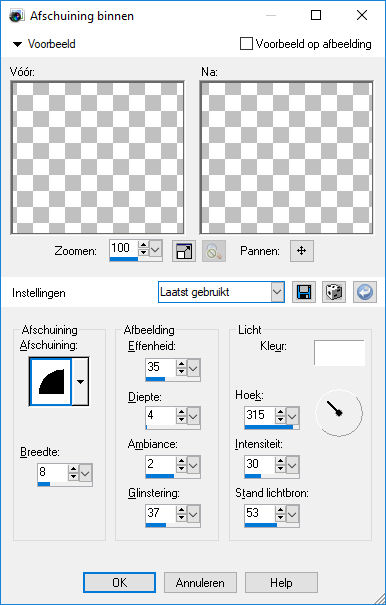
Stap 20
Activeer de tube van de vogel.
Afbeelding – formaat wijzigen – 55% . Vinkje bij formaat van alle lagen wijzigen.
Bewerken – kopiëren – bewerken – plakken als nieuwe laag in je werkje.
Plaats de vogel met zijn pootjes op de rand van de tafel. Laat z’n staart oversteken over de lijst.
Stap 21
Effecten – 3D-effecten – slagschaduw. 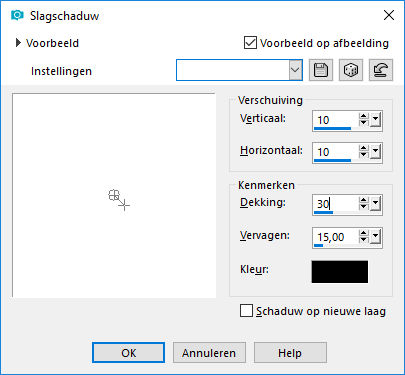
Stap 22
Aanpassen – scherpte – onscherp masker – 1 – 64 – 4.
Stap 23
Lagen – samenvoegen – alle zichtbare lagen samenvoegen.
Stap 24
Bewerken – kopiëren.
Open je animationshop.
Bewerken – plakken als nieuwe animatie.
Dupliceer je werkje 19 keer (cntr L).
Stap 25
Activeer de animatie van het bootje.
Bewerken – alles selecteren.
Bewerken – kopiëren.
Stap 26
Terug naar je werkje.
Bewerken – alles selecteren.
Bewerken – plakken in geselecteerde frame.
Plaats het bootje ongeveer halverwege het water, zie voorbeeld.
Stap 27
Animatie – eigenschappen voor frame – 60.
Stap 28
Animatie – formaat van animatie wijzigen – 600 pixels langste zijde.
Stap 29
Geef je werkje een naam en sla het op als GIF.
Deze les is geschreven door Elly Zeeman op 16 december 2017.
Het is verboden deze te kopiëren of te verspreiden.
”Elke gelijkenis met een lesje op het net is zuiver toeval”