Stap 33
Lagen – nieuwe rasterlaag.
Plaats hierop je watermerk.
Stap 34
Afbeelding – randen toevoegen – 2 pixels kleur 1
Afbeelding – randen toevoegen – 1 pixel kleur 2
Stap 35
Effecten – insteekfilters – Bordermania – Frame 2. De eerste twee schuifjes op 3, de rest staat goed.
Stap 36
Selecties – alles selecteren.
Stap 37
Afbeelding – randen toevoegen – 20 pixels kleur wit.
Selecties - omkeren
Stap 38
Maak van je voorgrond een verloop: Lineair – hoek 45 herhalingen 5 – geen vinkje.
Stap 39
Vul de selectie met het verloop.
Stap 40
Selecties – niets selecteren.
Stap 41
Effecten – insteekfilters – AAA Frames – Foto Frame.
Zet het bovenste schuifje op 20. De rest staat goed.
Stap 42
Bewerken – kopiëren.
Open Animation Shop
Bewerken – plakken als nieuwe animatie.
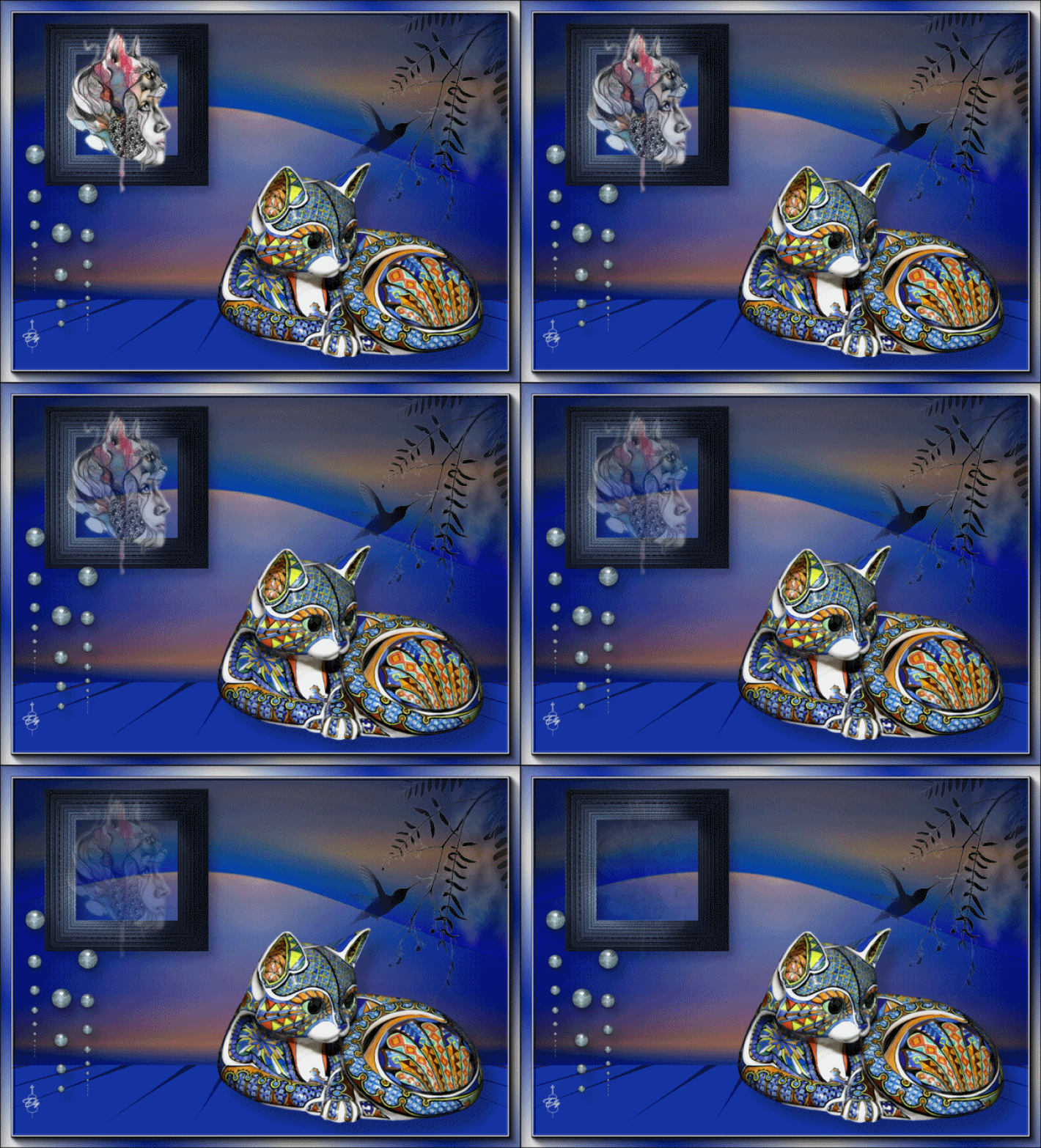
Dupliceer je werkje totdat je 34 frames hebt. (ctrl- L)
Stap 43
Activeer ez_AnimationCat love.
Bewerken – alles selecteren.
Bewerken – kopiëren.
Stap 44
Terug naar je werkje.
Bewerken – alles selecteren.
Bewerken – plakken in geselecteerde frame.
Plaats de animatie in het zwarte vierkant.
Activeer nu het laatste frame
Animatie – eigenschappen voor frame – 100.
Stap 45
Animatie – formaat van animatie wijzigen – 650 pixels.
Stap 46
Geef je werkje een naam en sla op als GIF.
Deze les is geschreven door Elly Zeeman op 9 juni 2020
Het is verboden deze te kopiëren of te verspreiden.
Elke gelijkenis met een lesje op internet is zuiver toeval.

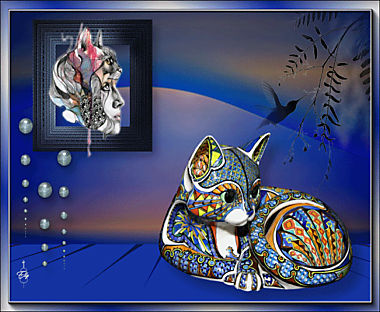
Les 63 - Cat love
Materialen:
Tube ez_keramische kitten_113_050620
@ann_250212_accents_blue-cirkels_tdstudio
Drevers_deco_48
ez_Perspective_3
Achtergrond ZV_blueybayou
ez_Animation Cat Love
Masker 2020
Kleurenstaaltje
De materialen vind je in de download
Gebruikte filters:
Mura’s Meister – Pole Transform
Mura’s Meister – Perspective Tiling
Bordermania – Frame 2
AAA Frames – Foto Frame
Stap 1
Open een nieuwe transparante afbeelding van 900 x 650 pixels.
Stap 2
Zet je voorgrond op kleur 1 en je achtergrond op kleur 2.
Stap 3
Selecties – alles selecteren.
Stap 4
Activeer achtergrond ZV_blueybayou.
Stap 5
Bewerken – kopiëren – bewerken – plakken in selectie.
Stap 6
Selecties – niets selecteren.
Stap 7
Effecten – Insteekfilters – Mura’s Meister – Pole Transform.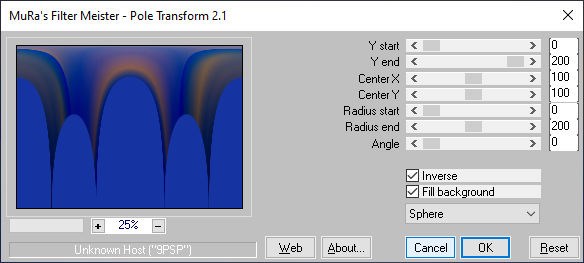
Stap 8
Effecten – Insteekfilters – Mura’s Meister – Perspective tiling.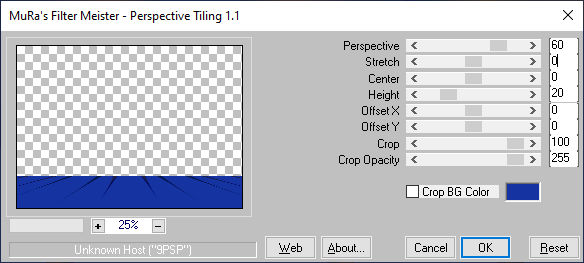
Stap 9
Lagen – nieuwe rasterlaag
Stap 10
Neem je gereedschap selectie, type rechthoek, modus toevoegen en doezelen op 0.
Trek een selectie over het lege stuk van de afbeelding.
Stap 11
Bewerken - plakken in selectie (achtergrond zit nog in het geheugen).
Stap 12
Selecties – niets selecteren.
Stap 13
Kijk of de selectie overal gevuld is. Zie je nog witte stukjes bij de randen gebruik dan even de letter K op je toetsenbord om de de selectie iets bij te werken. De-selecteren met de letter M.
Stap 14
Aanpassen – helderheid en contrast – plaatselijke tonemapping.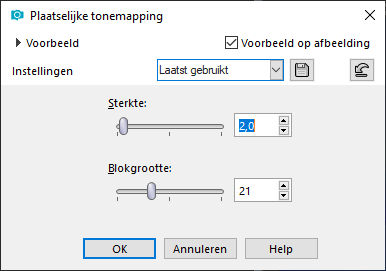
Stap 15
Activeer Drevers_deco_48.
Stap 16
Afbeelding – formaat wijzigen – 55%. Vinkje bij formaat van alle lagen wijzigen.
Afbeelding – spiegelen – horizontaal spiegelen.
Stap 17
Bewerken – kopiëren – bewerken – plakken als nieuwe laag in je werkje.
Plaats het deco in de rechterbovenhoek. Schuif het zover naar boven dat de pootjes van het vogeltje net zichtbaar zijn in de witte rand.
Zie voorbeeld.
Stap18
Lagen – masker laden/opslaan – masker laden vanaf schijf.
Zoek je masker 2020. Vinkjes bij luminantie van bron, aanpassen aan laag en bij alle maskers verbergen.
Stap 19
Lagen – samenvoegen – groep samenvoegen.
Stap 20
Activeer tube ez_keramische kitten_113_050620
Stap 21
Afbeelding – spiegelen – horizontaal spiegelen.
Afbeelding – formaat wijzigen – 80%. Vinkje bij formaat van alle lagen wijzigen.
Stap 22
Bewerken – kopiëren – bewerken – plakken als nieuwe laag in je werkje.
Plaats de tube aan de rechterkant, zie voorbeeld.
Stap 23
Effecten – 3D-effecten – slagschaduw.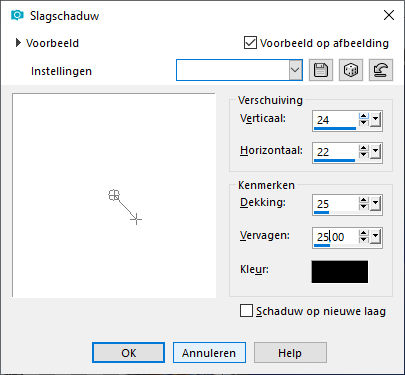
Stap 24
Activeer ez_Perspective_3
Stap 25
Bewerken – kopiëren – bewerken – plakken als nieuwe laag in je werkje.
Plaats het perspective in de linkerbovenhoek.
Stap 26
Neem je gereedschap selectie, type rechthoek en trek een vierkant in het midden op de zwarte lijnen, zie onderstaand screentje.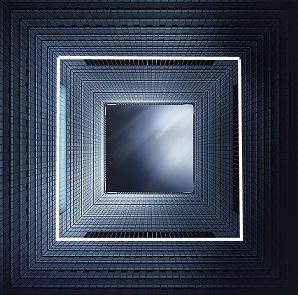
Druk 1x op de delete toets van de toetsenbord.
Selecties – niets selecteren.
Stap 27
Effecten – 3D-effecten – slagschaduw.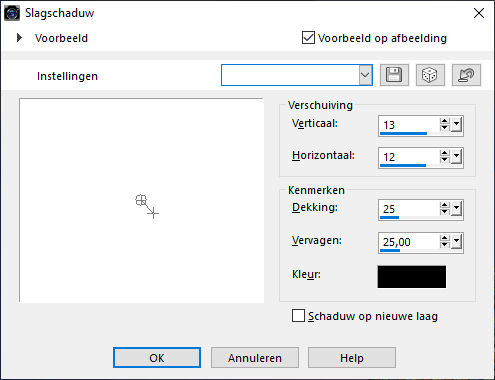
Stap 28
Activeer @ann_250212_accents_blue-cirkels_tdstudio.
Stap 29
Afbeelding – spiegelen – horizontaal spiegelen.
Stap 30
Bewerken – kopiëren – bewerken – plakken als nieuwe laag in je werkje.
Plaats het accent aan de linkerkant naast het deco, zie voorbeeld.
Stap 31
Aanpassen – helderheid en contrast – plaatselijke tonemapping.
Sterkte: 2,0
Blokgrootte: 40
Stap 32
Effecten – 3D-effecten – slagschaduw. De instellingen staan nog goed.
Deze les is getest door Wieske. Dank je wel!