
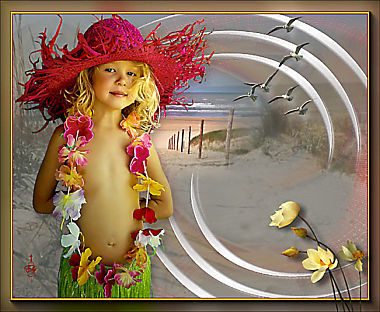
Les 64 - Strandmeisje
Materialen:
BIRDS-PJW-677Y
Cas_tube15_7_kinderen_04102011 verzacht
Tokkys– element -02
Drevers_Overlay
Misted achtergrond strand
unnamed
tubeclaudiaviza-flores152
Kleurenstaaltje
De materialen vind je in de download
Gebruikte filters:
Filters Unlimited 2.0 – Transparancy – Eliminate Black
AAA Frames – Foto Frame
Stap 1
Open een nieuwe transparante afbeelding van 900 x 650 pixels.
Stap 2
Selecties – alles selecteren.
Stap 3
Activeer je achtergrond unnamed.
Stap 4
Bewerken – kopiëren – bewerken - plakken in selectie.
Stap 5
Selecties – niets selecteren.
Stap 6
Lagen – eigenschappen – zet de mengmodus van deze laag op zacht licht.
Stap 7
Activeer je misted achtergrond strand.
Stap 8
Bewerken – kopiëren – bewerken – plakken als nieuwe laag in je werkje.
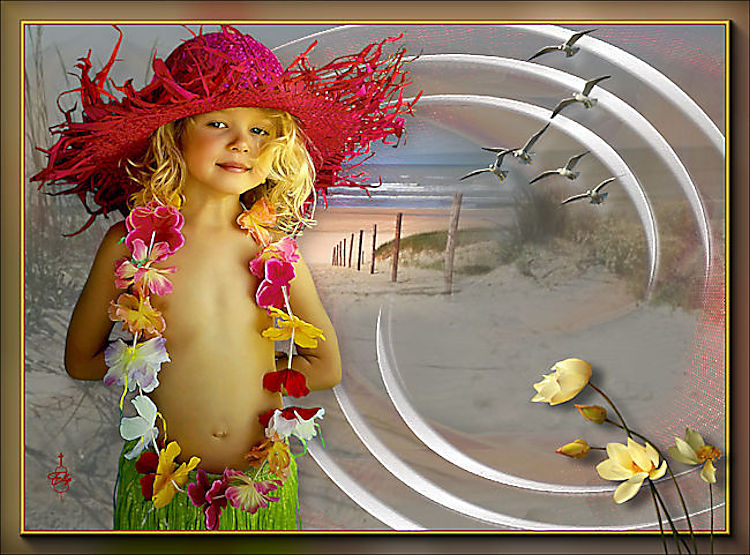
Plaats de afbeelding iets omhoog en laat de rechterkant mooi aansluiten aan de duinenrij, zie voorbeeld.
Stap 9
Neem je gereedschap wisser – grootte 30 – hardheid 0 – stap 10 – dichtheid, dikte en dekking op 100.
Klik nu een paar keer op de harde lijn in het midden van het ene zandstukje op het andere. De overgang moet in elkaar overvloeien.
Stap 10
Lagen – nieuwe rasterlaag.
Stap 11
Selecties – alles selecteren.
Stap12
Activeer Tokkys – Element 02.
Stap 13
Bewerken – kopiëren – bewerken – plakken in selectie.
Stap 14
Selecties – niets selecteren.
Stap 15
Lagen – eigenschappen – zet de dekking van deze laag op 37.
Stap 16
Effecten – afbeeldingseffecten – naadloze herhaling.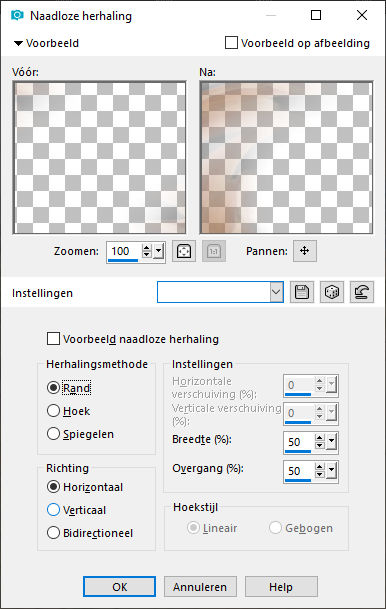
Stap 17
Lagen – samenvoegen – zichtbare lagen samenvoegen.
Stap 18
Lagen – nieuwe rasterlaag.
Stap 19
Selecties – alles selecteren.
Stap 20
Activeer Drevers_Overlay.
Bewerken – kopiëren – bewerken – plakken in de selectie.
Stap 21
Selecties – niets selecteren.
Stap 22
Effecten – insteekfilters – Filters Unlimited 2.0 – Transparancy – Eliminate Black.
Stap 23
Lagen – eigenschappen – zet de mengmodus van deze laag op lichter.
Stap 24
Effecten – afbeeldingseffecten – naadloze herhaling.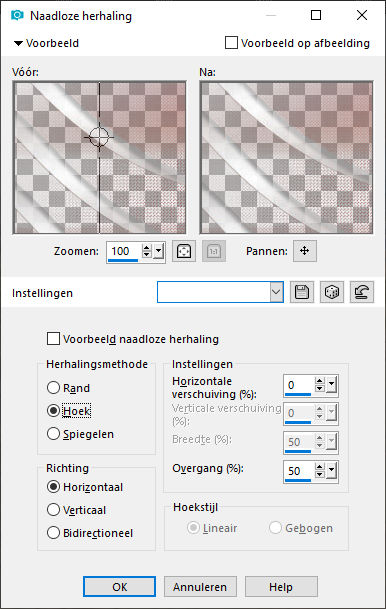
Stap 25
Effecten – vervormingseffecten – poolcoördinaten: vinkje bij rechthoekig naar polair en bij transparant.
Stap 26
Afbeelding – formaat wijzigen – 150%. Geen vinkje bij formaat van alle lagen wijzigen.
Stap 27
Effecten – Randeffecten – accentueren.
Stap 28
Effecten – slagschaduw de kleur is wit.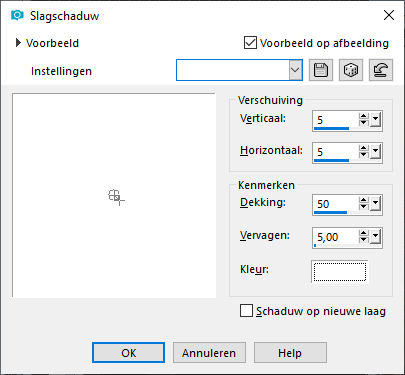
Stap 29
Schuif de cirkel een beetje naar rechts, zie voorbeeld.
Stap 30
Activeer Cas_tube15_7_kinderen_04102011 verzacht.
Afbeelding - formaat wijzigen – 90%. Vinkje bij formaat van alle lagen wijzigen.
Stap 31
Bewerken – kopiëren – bewerken – plakken als nieuwe laag in je werkje.
Plaats het meisje aan de linkerkant, zie voorbeeld.
Stap 32
Effecten – 3D-effecten – slagschaduw.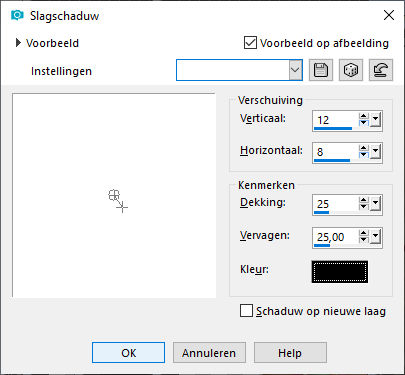
Stap 33
Aanpassen – Helderheid en contrast – plaatselijke tonemapping.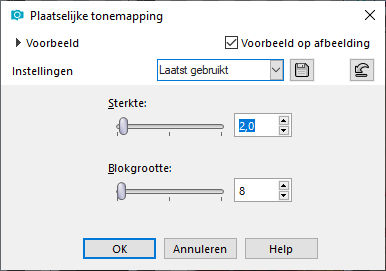
Stap 34
Activeer BIRDS-PJW-677Y
Afbeelding – formaat wijzigen – 60%. Vinkje bij formaat van alle lagen wijzigen.
Stap 35
Bewerken - kopiëren – bewerken – plakken als nieuwe laag in je werkje.
Plaats de vogels aan de rechterkant boven, zie voorbeeld.
Stap 36
Aanpassen – helderheid en contrast – invullicht en duidelijkheid.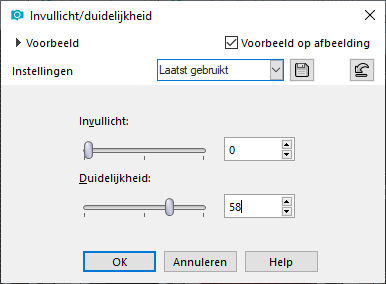
Stap 37
Effecten – 3D-effecten – slagschaduw – de kleur is: c0c0c0.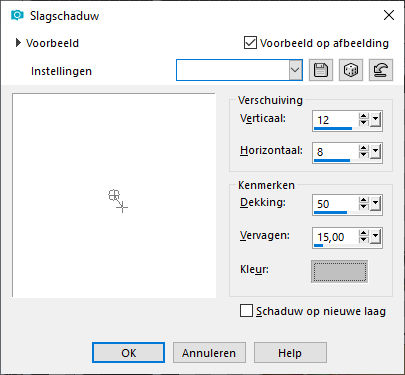
Stap 38
Lagen – nieuwe rasterlaag.
Plaats hierop je watermerk.
Stap 39
Afbeelding – randen toevoegen – 2 pixels kleur 2
Afbeelding – randen toevoegen – 3 pixels kleur 1
Afbeelding – randen toevoegen – 2 pixels kleur 2
Stap 40
Effecten – 3D-effecten – als knop - kleur is kleur 1.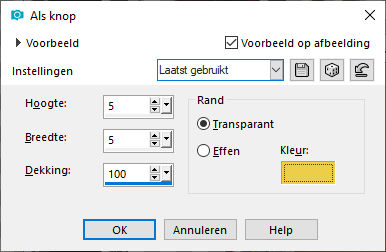
Stap41
Bewerken - kopiëren
Stap 42
Afbeelding – randen toevoegen – 25 pixels kleur wit
Stap 42
Neem je toverstaf – modus toevoegen – RGB waarde – Tolerantie en doezelen op 0 - vinkje bij anti-alias binnen. Selecteer de witte rand met je toverstaf.
Bewerken – plakken in selectie
Stap43
Aanpassen – vervagen – gaussiaanse vervaging - bereik: 25
Stap 44
Effecten – insteekfilters – AAA Frames – fotoframe – 1e schuifje op 25. De rest staat goed
Selecties – niets selecteren.
Stap 45
Activeer tubeclaudiaviza-flores152.
Afbeelding – formaat wijzigen – 50%. Vinkje bij formaat van alle lagen wijzigen.
Stap 46
Bewerken – kopiëren – bewerken – plakken als nieuwe laag in je werkje.
Zet de tube aan de rechterkant, zie voorbeeld.
Stap 47
Effecten – 3D-effecten – slagschaduw .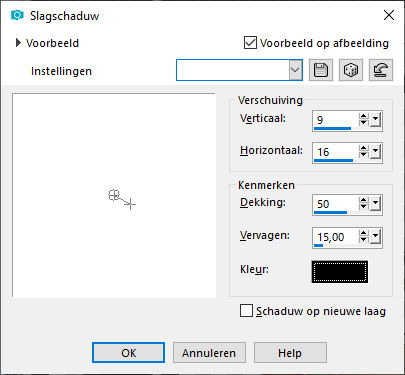
Stap 48
Aanpassen – helderheid en contrast – invullicht en duidelijkheid.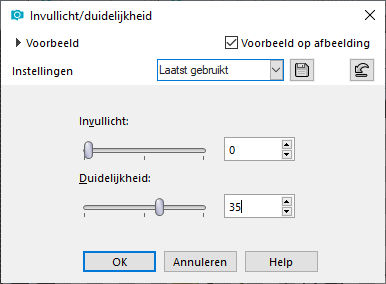
Stap 59
Lagen – samenvoegen – alle lagen samenvoegen
Stap 50
Afbeelding – formaat wijzigen – 650 pixels langste zijde. Vinkje bij formaat van alle lagen wijzigen.
Stap 51
Aanpassen – scherpte – onscherp masker – 1 – 64 – 4.
Bewerken – herhalen onscherp masker.
Geef je werkje een naam en sla op als jpg
Deze les is geschreven door Elly Zeeman op 12 mei 2020
Het is verboden deze te kopiëren of te verspreiden.
Elke gelijkenis met een lesje op internet is zuiver toeval.
Deze les is getest door Wieske. Dank je wel!