
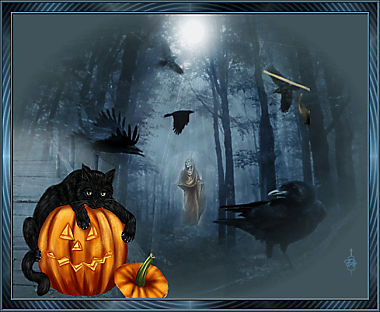
Les 70 - Halloween
Materialen:
Depositophotos_6125691
Leny-mistedl266
Magere hein
Unnamed
Masker 2020
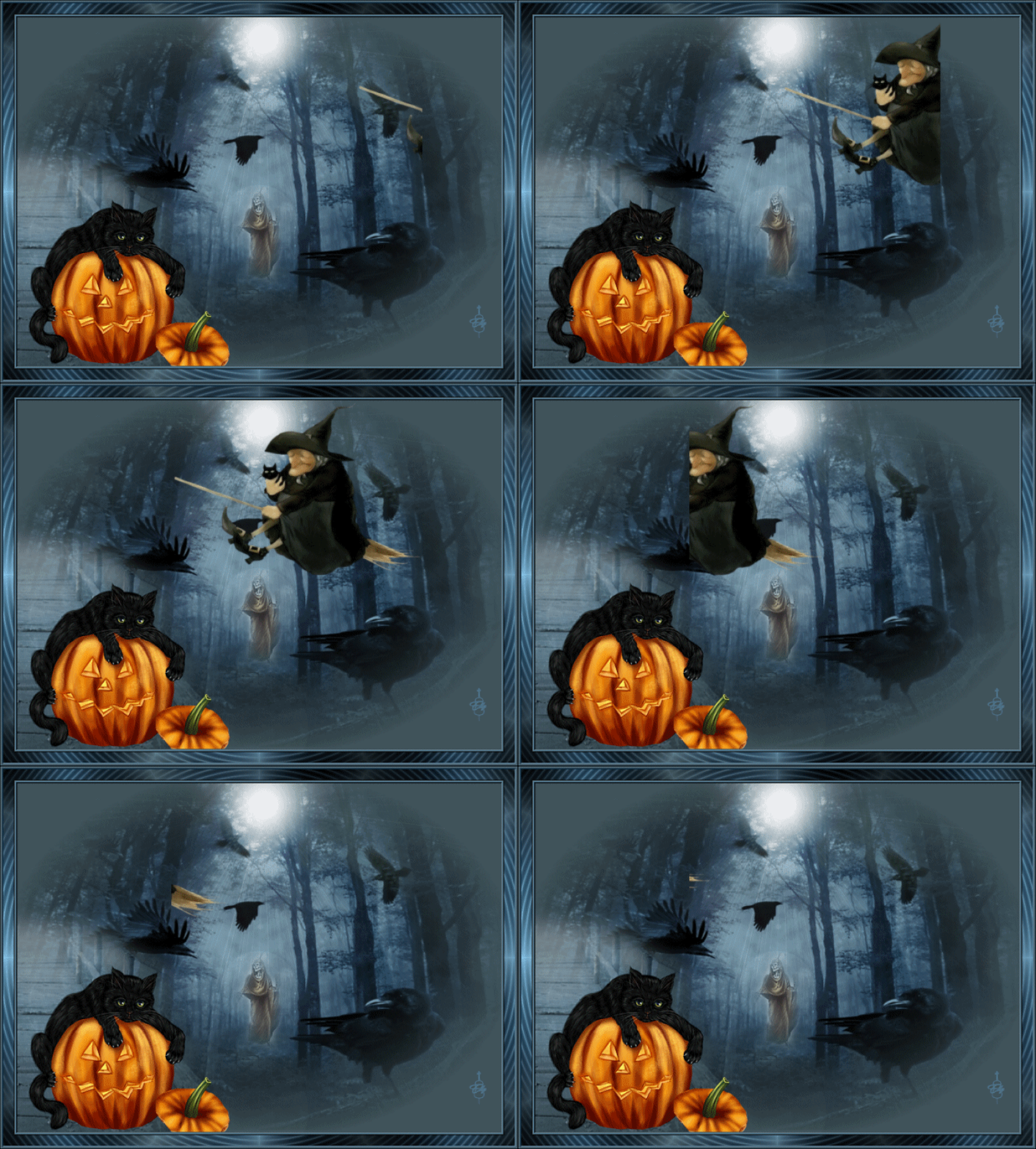
Animatie ez_heksje_39
Kleurenstaaltje
De materialen vind je in de download
Gebruikte filters:
Bordermania – frame 2
Dsb Flux – Spider web
Stap 1
Open een nieuwe transparante afbeelding van 900 x 650 pixels.
Stap 2
Zet je voorgrond op kleur 1 en je achtergrond op kleur 2.
Stap 3
Vul je nieuwe afbeelding met kleur 2
Stap 4
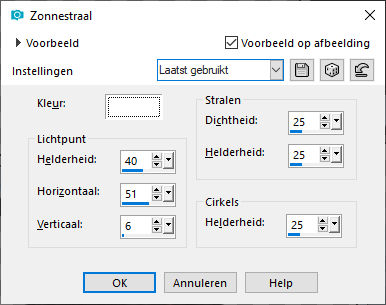
Effecten – belichtingseffecten – zonnestraal.
Stap 5
Activeer Depositophotos_6125691
Stap 6
Bewerken – kopiëren – bewerken – plakken als nieuw laag in je werkje.
Stap 7
Lagen – masker laden/opslaan – masker laden vanaf schijf.
Zoek je masker 2020. Vinkje bij luminantie van bron en bij aanpassen aan laag.
Stap 8
Lagen – samenvoegen – groep samenvoegen.
Stap 9
Neem je selectiegereedschap ( letter K van je toetsenbord) en trek de tube gelijkmatig uit over je hele werkvel.
Stap 10
Deselecteer met de letter M van je toetsenbord
Stap 11
Lagen – eigenschappen - zet de mengmodus van deze laag op Overlay.
Stap 12
Activeer Leny-mistedL266a
Stap 13
Bewerken – kopiëren – bewerken – plakken als nieuwe laag in je werkje.
Schuif de tube naar de linkerkant en wat naar onder, zie voorbeeld. Een gedeelte van de trap valt weg.
Stap 14
Activeer unnamed.
Stap15
Afbeelding – formaat wijzigen – 75%. Vinkje bij formaat van alle lagen wijzigen.
Stap 16
Bewerken – kopiëren – bewerken – plakken als nieuwe laag in je werkje.
Plaats de tube aan de linkerkant op de trap, zie voorbeeld.
Stap 17
Aanpassen – scherpte – onscherp masker 1-64-4
Stap 18
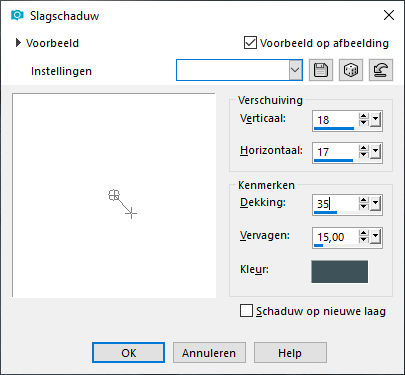
Effecten – 3D effecten – slagschaduw. De kleur is kleur 2.
Stap 19
Aanpassen – Helderheid en contrast – Plaatselijke tonemapping.
Sterkte 2,0 / Blokgrootte 8.
Stap 20
Activeer magere hein.
Stap 21
Bewerken – kopiëren – bewerken – plakken als nieuwe laag in je werkje.
Plaats de tube in het midden van de lichte bal.
Stap 22
Lagen – nieuwe rasterlaag.
Plaats hierop je watermerk.
Stap 23
Afbeelding – randen toevoegen:
2 pixels kleur 2
2 pixels kleur 1
2 pixels kleur 2
Stap 24
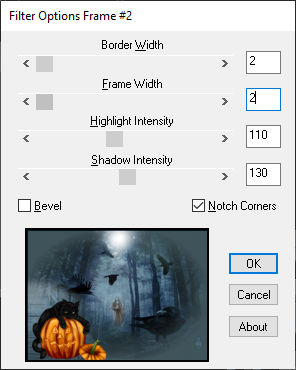
Effecten – insteekfilters – Bordermania – Frame 2.
Stap 25
Afbeelding – randen toevoegen – 20 pixels kleur 1
Stap 26
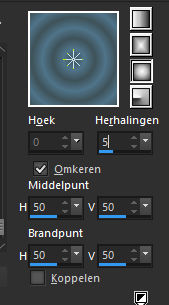
Maak van je voorgrondkleur een verloop: zonnestraal.
Stap 27
Neem je toverstaf - modus toevoegen – RGB-waarde – Tolerantie en Doezelen op 0 – vinkje bij Anti-alias binnen.
Selecteer de rand van 20 pixels en vul met het verloop
Stap 28
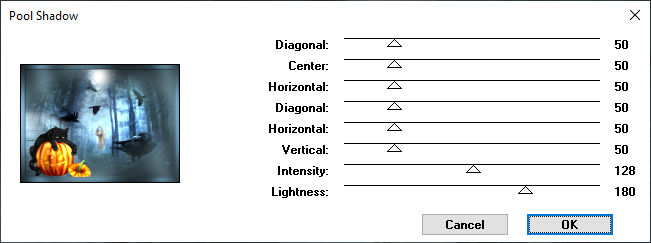
Effecten – insteekfilters – Greg’s factory Output II – Pool Shadow.
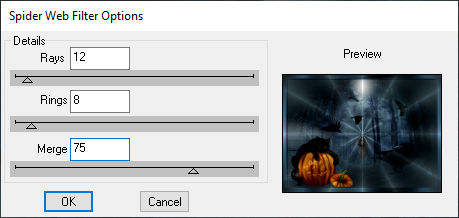
Effecten – insteekfilters – Dsb Flux – Spider web.
Stap 29
Selecties niets selecteren.
Stap 30
Afbeelding – randen toevoegen:
- 2 pixels kleur 1
- 2 pixels kleur 2
- 2 pixels kleur 1
Stap 31
Effecten – insteekfilters – Bordermania – frame 2. De instellingen staan nog goed.
Stap 32
Afbeelding – formaat wijzigen – 650 pixels. Vinkje bij formaat van alle lagen wijzigen.
Stap 33
Aanpassen – scherpte – onscherp masker – 1 – 64 – 4.
Stap 34
Bewerken – kopiëren
Stap 35
Open Animationshop
Bewerken – plakken als nieuwe animatie.
Dupliceer je werkje tot je 12 frames hebt. (ctrl-L)
Stap 36
Activeer ez_heksje_39
Stap 37
Animatie – formaat van animatie wijzigen – 70% . Vinkje bij hoogte – breedte verhouding.
Stap 38
Bewerken – alles selecteren – bewerken – kopiëren
Stap 39
Terug naar je werkje.
Bewerken – alles selecteren – bewerken – plakken in geselecteerde frame.
Plaats de heks tussen de bomen aan de rechterkant, vlak voor de vogel, zie voorbeeld.
Stap 40
Animatie – eigenschappen voor frame: 30
Stap 41
Geef je werkje een naam en sla op als GIF.
Deze les is geschreven door Elly Zeeman op 19 oktober 2020
Het is verboden deze te kopiëren of te verspreiden.
Elke gelijkenis met een lesje op internet is zuiver toeval.
Deze les is getest door Wieske. Dank je wel!