
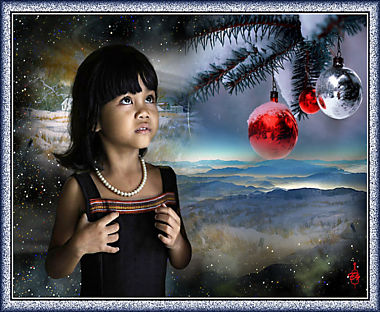
Les 73 - Verwondering
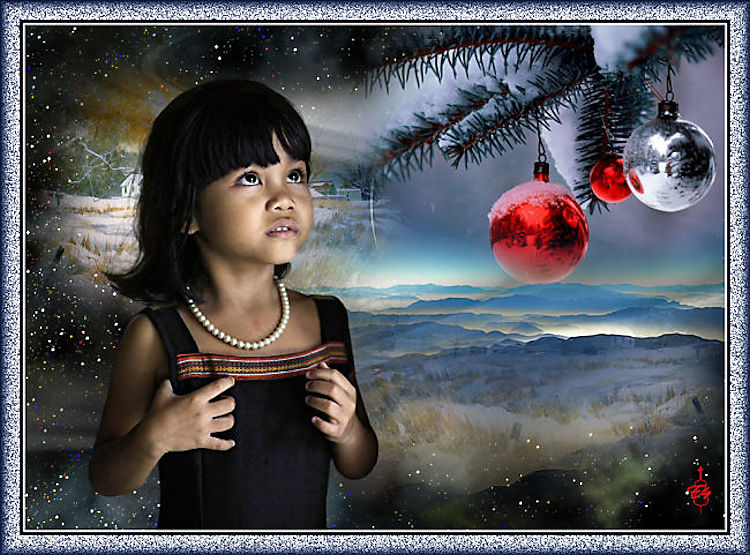
Materialen:
misted achtergrond 39c850d1
ez_tube_137_2020
kersttak
lunafantasia047
De materialen kun je hier downloaden.
Stap 1
Open een nieuwe transparante afbeelding van 900 x 650 pixels.
Stap 2
Zet je voorgrond op kleur 0c1839
Stap 3
Vul je nieuwe transparante afbeelding met je voorgrondkleur.
Stap 4
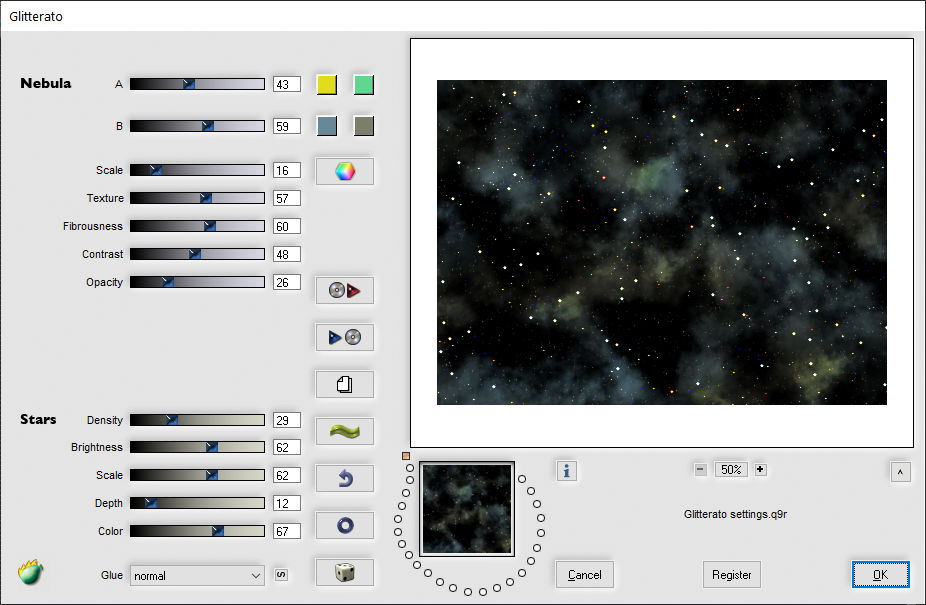
Effecten -insteekfilters – Flaming Pear – Glitterato.
Stap 5
Activeer misted achtergrond 39c850d1
Stap 6
Bewerken – kopiëren – bewerken – plakken als nieuwe laag in je werkje.
Plaats de afbeelding naar links en naar boven, zie voorbeeld.
Stap 7
Lagen – dupliceren.
Stap 8
Afbeelding – spiegelen – horizontaal spiegelen.
Stap 9
Plaats de gespiegelde laag in de rechter onderhoek, zie voorbeeld.
Stap 10
Activeer tube lunafantasia047.
Stap 11
Bewerken – kopiëren – bewerken – plakken als nieuwe laag in je werkje.
Stap 12
Afbeelding – spiegelen – horizontaal spiegelen.
Stap 13
Neem je gereedschap selecteren (letter K van je toetsenbord) en draai net zo lang tot je een rechte horizon hebt. Positie X staat dan op -41,00 en positie Y op -132,00
Stap 14
Deselecteer met de letter M van je toetsenbord.
Stap 15
Schuif de afbeelding naar de rechter bovenhoek, zie voorbeeld.
Stap 16
Activeer ez_tube 137_2020 en verwijder het watermerk.
Stap 17
Bewerken – kopiëren -bewerken – plakken als nieuwe laag in je werkje.
Stap 18
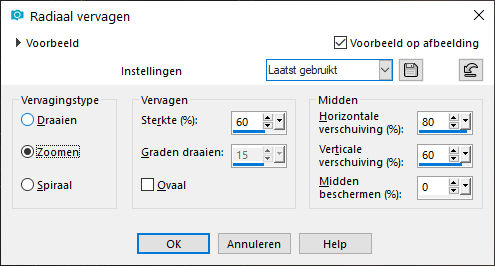
Aanpassen – vervagen – radiaal vervagen.
Stap 19
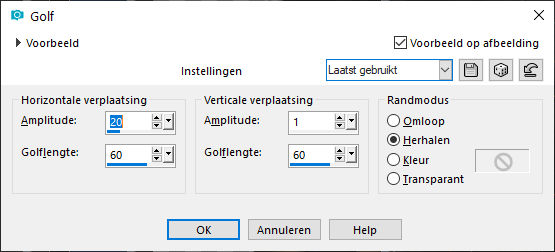
Effecten – vervormingseffecten – golf.
Stap 20
Bewerken – herhalen golf
Stap 21
Lagen – eigenschappen – zet de mengmodus van deze laag op luminantie oud en de dekking op 60.
Stap 22
Activeer kersttak.
Stap 23
Afbeelding – formaat wijzigen – 80%. Vinkje bij formaat van alle lagen wijzigen.
Stap 24
Bewerken – kopiëren – bewerken – plakken als nieuwe laag in je werkje.
Stap 25
Plaats de kerstballen in de ronde bal rechts boven. Zie voorbeeld.
Stap 26
Activeer opnieuw ez_tube 137_2020 en verwijder het watermerk.
Stap 27
Bewerken – kopiëren – bewerken – plakken als nieuwe laag in je werkje.
Plaats de tube een beetje aan de linkerkant, zie voorbeeld.
Stap 28
Afbeelding – formaat wijzigen – 80%. Geen vinkje bij formaat van alle lagen wijzigen.
Stap 29
Effecten – 3D effecten – slagschaduw.
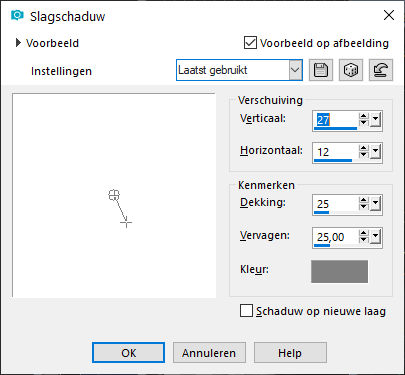
Kleur slagschaduw: 808080
Stap 30
Aanpassen – Helderheid en contrast – plaatselijke tonemapping.
Sterkte: 2.0 / Blokgrootte: 8
Stap 31
Lagen – nieuwe rasterlaag.
Plaats hierop je watermerk.
Stap 32
Afbeelding – randen toevoegen – 2 pixels kleur wit
Afbeelding – randen toevoegen – 5 pixels voorgrondkleur
Stap 33
Selecties – alles selecteren.
Stap 34
Afbeelding – randen toevoegen – 25 pixels voorgrondkleur
Stap 35
Selecties - omkeren
Stap 36
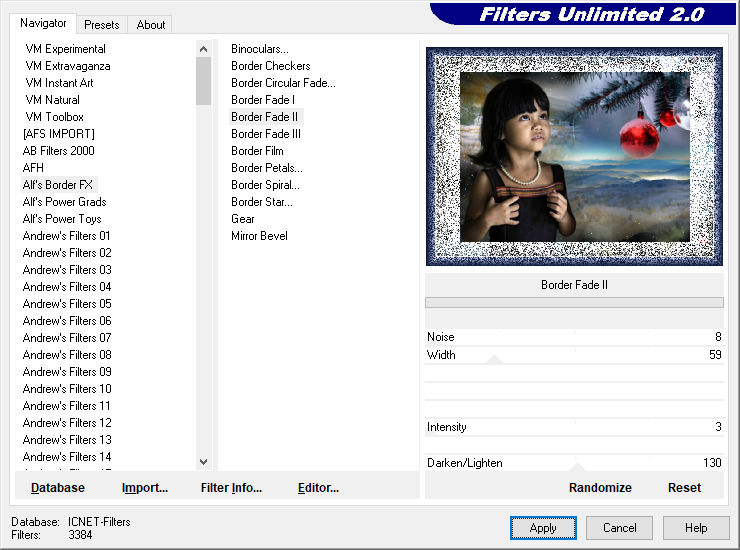
Effecten – insteekfilters – Filters Unlimited 2.0 – Alf’s Border FX – Border Fade II.
Stap 37
Selecties – niets selecteren.
Stap 38
Afbeelding – formaat wijzigen – 650 pixels langste zijde. Vinkje bij formaat van alle lagen wijzigen.
Stap 39
Aanpassen – scherpte – onscherp masker – 1 – 64 – 4.
Deze les is geschreven door Elly Zeeman op 21 november 2020
Het is verboden deze te kopiëren of te verspreiden.
Elke gelijkenis met een lesje op internet is zuiver toeval.
Deze les is getest door Wieske. Dank je wel!