
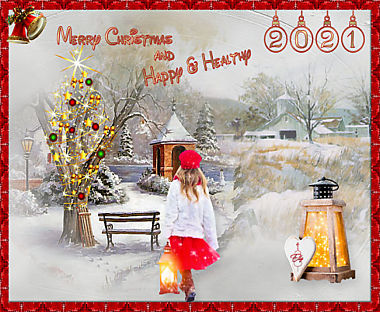
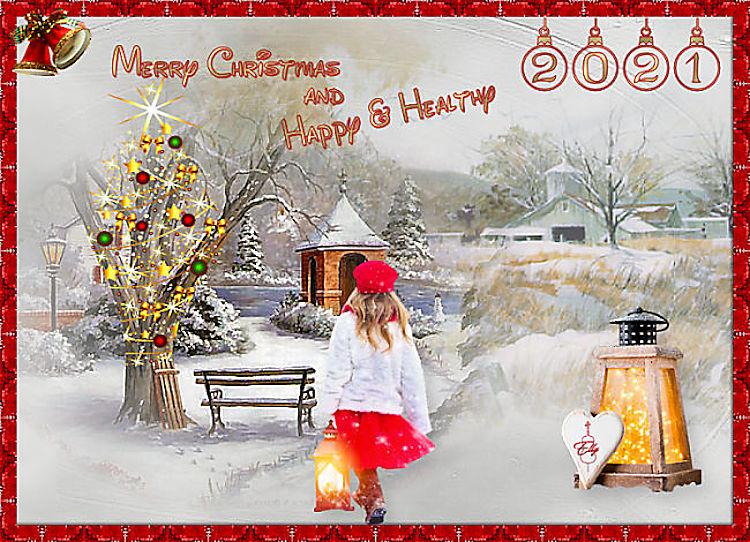
Les 76 - Op weg naar 2021
Materialen:
Achtergrond 39c850d1
Achtergrond Winter’s Garden
Masker 1217491254_masques-1
f.jwwb.nl_public_h_h_b_temp-12
ez_lichtjes
ez_tekst_2021
wieskes tube 704
wieskes tube 1136
Patroon Patr_Kar015
Kleurenstaaltje
De materialen kun je hier downloaden.
Gebruikte filters:
Filters Unlimited 2.0 – Render - Clouds
Zet je patroon in je psp map patronen.
Stap 1
Open een nieuwe transparante afbeelding van 900 x 650 pixels.
Stap 2
Zet je voorgrond op kleur 1 en je achtergrond op kleur 2.
Stap 3
Vul je nieuwe transparante afbeelding met kleur 2.
Stap 4
Effecten – insteekfilters – Filters Unlimited 2.0 – Render – Clouds -fore-/background color)
Cloud Type: 65
Gamma: 128
Stap 5
Lagen – nieuwe rasterlaag.
Stap 6
Vul de laag met kleur 1.
Stap 7
Lagen – nieuwe maskerlaag - uit afbeelding. Zoek je masker 1217491254_masques-1.
Vinkje bij luminantie van bron.
Stap 8
Lagen – samenvoegen – groep samenvoegen.
Stap 9
Trek het masker naar de rechter bovenhoek, zie voorbeeld.
Stap 10
Neem je selectiegereedschap (letter K van je toetsenbord) en trek het masker uit naar de linker- en naar de onderkant. Deselecteer met de letter M van je toetsenbord.
Stap 11
Effecten – randeffecten – sterker accentueren.
Stap 12
Selecties – alles selecteren.
Stap 13
Activeer achtergrond 39c850d1.
Bewerken – kopiëren – bewerken – plakken in selectie.
Stap 14
Selecties – niets selecteren.
Stap 14a
Trek de afbeelding iets naar boven en naar rechts.
Stap 15
Lagen – eigenschappen - zet de dekking van deze laag op 60.
Stap 16
Aanpassen - scherpte - nog scherper
Stap 17
Activeer achtergrond Winter’s Garden
Stap 18
Afbeelding – spiegelen – horizontaal spiegelen.
Stap 19
Bewerken – kopiëren – bewerken - plakken als nieuwe laag in je werkje.
Stap 20
Afbeelding – formaat wijzigen – 120%. Geen vinkje bij formaat van alle lagen wijzigen.
Stap 21
Aanpassen – scherpte – nog scherper.
Stap 22
Plaats de afbeelding links onder, zie voorbeeld.
Stap 23
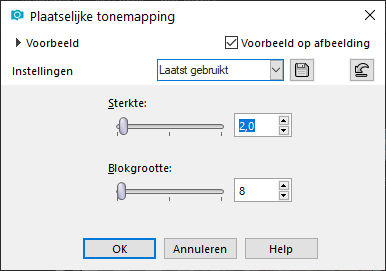
Aanpassen – Helderheid en contrast – plaatselijke tonemapping.
Stap24
Neem nu je gereedschap wisser, en zet de grootte op 30. Wis heel voorzichtig de harde rand weg in de overgang tussen de twee afbeeldingen, zodat de sneeuw mooi in elkaar overloopt. Niet vegen.
Stap 25
Activeer ez_lichtjes
Stap 26
Bewerken – kopiëren – bewerken – plakken als nieuwe laag in je werkje.
Zet de lichtjes in de boom, zie voorbeeld.
Stap 27
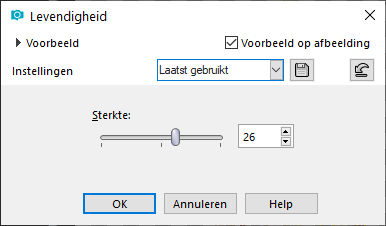
Aanpassen – kleurtoon en verzadiging – levendigheid .
Stap 28
Bewerken – herhalen levendigheid.
Stap 29
Effecten – 3D effecten – slagschaduw.
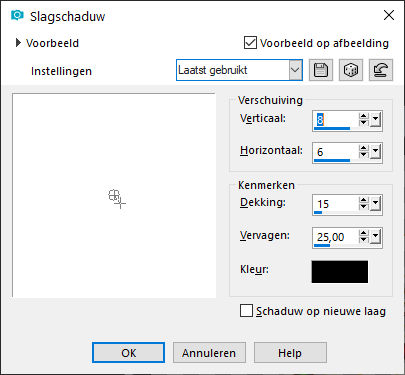
Stap30
Activeer Wieskes tube 704 en verwijder het watermerk.
Stap 31
Afbeelding – formaat wijzigen – 70%. Vinkje bij formaat van alle lagen wijzigen.
Stap 32
Bewerken – kopiëren – bewerken – plakken als nieuwe laag in je werkje.
Zet de lantaarn aan de rechterkant, niet helemaal onderaan, zie voorbeeld.
Stap 33
Aanpassen – kleurtoon en verzadiging – levendigheid. De instellingen staan nog goed
Stap 34
Aanpassen – Helderheid en contrast – plaatselijke tonemapping. De instellingen staan nog goed.
Stap 35
Effecten – 3D effecten - Slagschaduw.
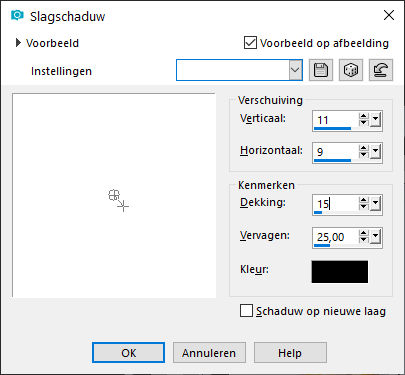
Stap 36
Aanpassen – scherpte – onscherp masker 1-64-4.
Stap 37
Lagen - nieuwe rasterlaag.
Stap 38
Selecties – alles selecteren.
Selecties – wijzigen - Inkrimpen – 20 pixels
Stap 39
Selecties - omkeren
Stap 40
Zet je voorgrond op patroon: Patr_Kar015.
Hoek 0 – Schaal 100
Stap 41
Vul je selectierand met het patroon.
Stap 42
Selecties – omkeren
Stap 43
Effecten – 3D effecten – gestanst.
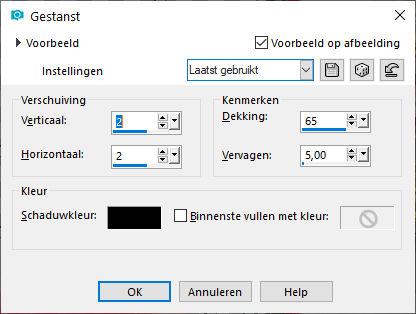
Herhaal gestanst maar nu met verticaal en horizontaal op -2
Stap 44
Selecties – niets selecteren
Stap 45
Activeer wieske tube 1136 en verwijder het watermerk.
Stap 46
Afbeelding – spiegelen - horizontaal spiegelen.
Stap 47
Bewerken – kopiëren – bewerken – plakken als nieuwe laag in je werkje.
Zet het meisje ongeveer in het midden met haar schoen op de rode rand.
Stap 48
Aanpassen – kleurtoon en verzadiging – levendigheid. De instellingen staan nog goed.
Stap 49
Aanpassen – Helderheid en contrast – Plaatselijke tonemapping. De instellingen staan nog goed.
Stap 50
Effecten – 3D effecten - Slagschaduw.
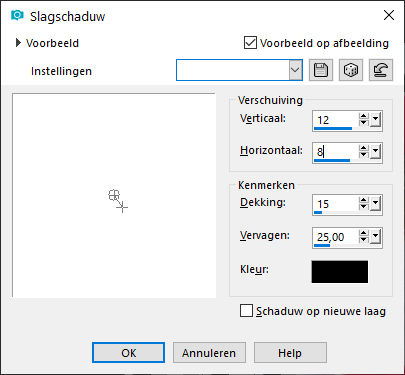
Stap 51
Activeer ez_tekst_2021 en verwijder het watermerk.
Stap 52
Bewerken – kopiëren – bewerken – plakken als nieuwe laag in je werkje.
Schuif de tekst naar de bovenrand, zie voorbeeld.
Stap 53
Aanpassen – helderheid en contrast – plaatselijke tonemapping. De instellingen staan nog goed.
Stap 54
Bewerken – herhalen plaatselijke tonemapping.
Stap 55
Lagen – nieuwe rasterlaag
Plaats hierop je watermerk
Stap 56
Activeer f.jwwb.nl_public_h_h_b_temp-12
Stap 57
Afbeelding – formaat wijzigen – 30%. Vinkje bij formaat van alle lagen wijzigen.
Stap 58
Bewerken – kopiëren – bewerken – plakken als nieuwe laag in je werkje.
Stap 59
Afbeelding – vrij roteren – 20 graden naar links.
Plaats de klokjes in de linker bovenhoek. Zie voorbeeld.
Stap 60
Aanpassen - scherpte – onscherp masker – 1 – 64 – 4.
Stap 61
Herhalen onscherp masker
Stap 62
Aanpassen – Helderheid en contrast – plaatselijke tonemapping. De instellingen staan nog goed.
Stap 63
Aanpassen – Kleurtoon en verzadiging – Levendigheid. De instellingen staan nog goed.
Stap 64
Lagen – samenvoegen – alle lagen samenvoegen.
Stap 65
Afbeelding – formaat wijzigen – 650 pixels langste zijde. Vinkje bij formaat van alle lagen wijzigen.
Stap 66
Aanpassen – scherpte – onscherp masker 1- 64- 4.
Stap 67
Geef je crea een naam en sla op als JPG.
Deze les is geschreven door Elly Zeeman op 19 december 2020
Het is verboden deze te kopiëren of te verspreiden.
Elke gelijkenis met een lesje op internet is zuiver toeval.
Deze les is getest door Wieske. Dank je wel!