
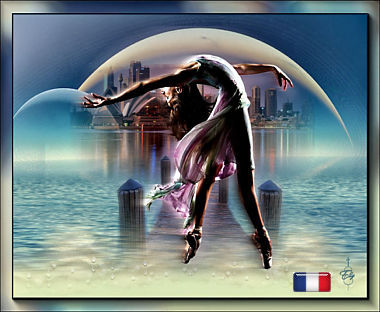
Les 77 - Moving
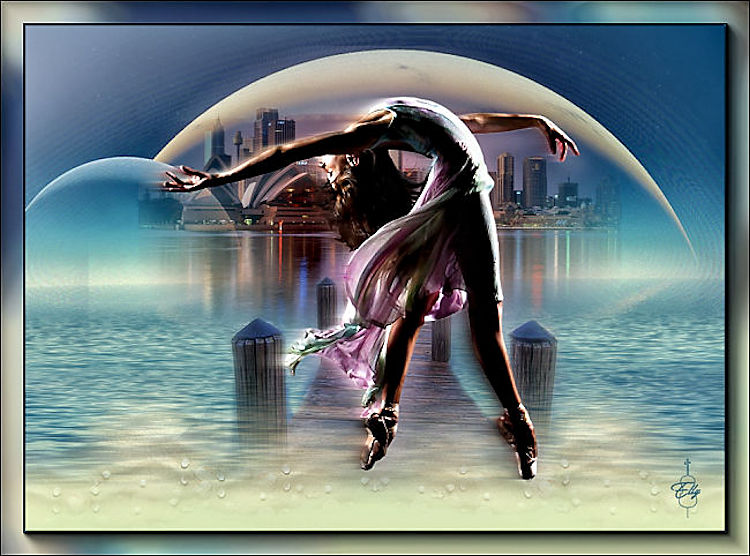
Materialen:
141_paysage_p2_animabelle-3
Australia-259
calguisplaneteL_19012015
ez_misted_water_2020
ez_misted_zand_2020
ez_tube_146_2020
mask-Fade-suave
Kleurenstaaltje
Merci beaucoup Manon pour la traduction Française

De materialen kun je hier downloaden.
Gebruikte filters:
Flaming Pear – Flood
Filters Unlimited – VM Extravaganza – James Bondage
AAA Frames – Foto Frame
Nik Software Color Efex Pro 3.0 Complete – Tonal contrast
Stap 1
Open een nieuwe transparante afbeelding van 900 x 650 pixels.
Stap 2
Zet je voorgrond op kleur 1 en je achtergrond op kleur 2.
Stap 3
Maak een verloop van je voorgrond, lineair.
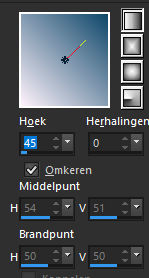
Vul je nieuwe transparante afbeelding met dit verloop.
Stap 4
Activeer tube calguisplaneteL_19012015
Bewerken – kopiëren – bewerken – plakken als nieuwe laag in je werkje.
Stap 5
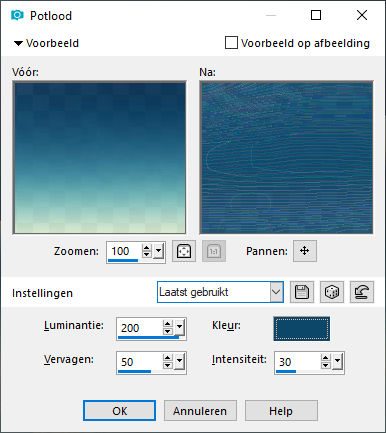
Effecten – Kunstzinnige effecten – Potlood. Kleur is kleur 1.
Stap 6
Bewerken – plakken als nieuwe laag. (tube zit nog in het geheugen)
Stap 7
Afbeelding – formaat wijzigen – 110%. Geen vinkje bij formaat van alle lagen wijzigen.
Stap 8
Plaats de tube een beetje naar boven, bijna tot aan de rand, zie voorbeeld.
Stap 9
Lagen – samenvoegen – zichtbare lagen samenvoegen.
Stap 10
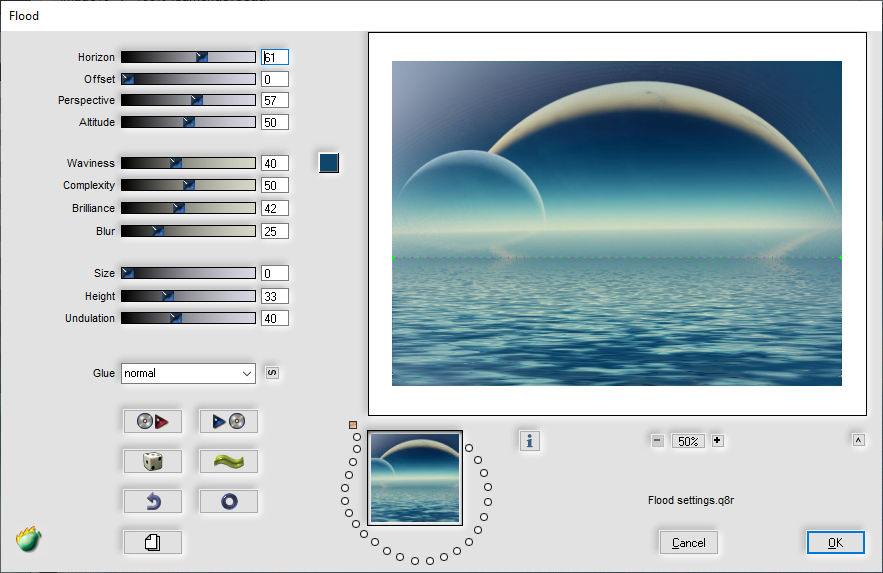
Effecten – insteekfilters – Flaming Pear – Flood. Kleur is kleur 1.
Stap 11
Activeer australia-259.
Stap 12
Bewerken – kopiëren – bewerken – plakken als nieuwe laag in je werkje.
Plaats de afbeelding in de ronding, zie voorbeeld.
Stap 13
Neem je gereedschap selectie (letter K van je toetsenbord) en trek de afbeelding naar beide kanten een klein beetje uit. De afbeelding mag niet buiten de ronding komen. Deselecteer met de letter M van je toetsenbord.
Stap 14
Activeer ez-misted_water_2020
Bewerken – kopiëren – bewerken – plakken als nieuwe laag in je werkje.
Plaats het strookje in het midden op de overgang tussen het ene en het andere water en schuif het voor de helft naar links.
Stap 15
Lagen – dupliceren.
Trek de gedupliceerde laag voor de helft naar de rechterkant, trek het zover door dat het donkere gedeelte niet meer zichtbaar is. Het midden moet bijna transparant zijn.
Stap 16
Ga nu op de laag samengevoegd staan (de onderste laag).
Stap 17
Lagen – nieuwe maskerlaag uit afbeelding. Zoek je masker mas-Fade-suave. Vinkje bij luminantie van bron.
Stap 18
Lagen- samenvoegen – groep samenvoegen.
Stap 19
Herhaal stap 17 en 18 nog 4x. In totaal moet het masker 5x worden gebruikt. Vergeet niet na elke keer de groep samen te voegen.
Stap 20
Lagen – nieuwe rasterlaag.
Stap 21
Lagen – schikken – achteraan.
Stap 22
Zet je verloop weer op kleur en verander je voorgrond in kleur 3.
Stap23
Vul je nieuwe rasterlaag met kleur 3
Stap 24
Ga nu op de laag erboven staan. De laag samengevoegd met alle groepen.
Stap 25
Activeer ez_misted_zand_2020
Bewerken – kopiëren – bewerken – plakken als nieuwe laag in je werkje.
Trek het laagje zand naar onder, zie voorbeeld.
Stap 26
Lagen – eigenschappen – zet de laagdekking op 70.
Stap 27
Ga op de bovenste laag staan. (kopie van raster 2)
Activeer 141_paysage_p2_animabelle-3
Stap 28
Bewerken – kopiëren – bewerken – plakken als nieuwe laag in je werkje.
Trek de tube naar onderen, bijna tegen het zand aan, zie voorbeeld.
Stap 29
Ga nu op de laag van het zand staan (raster 4) en trek het zand een beetje naar boven, richting de palen van het bruggetje.
Stap 30
Lagen – dupliceren.
Afbeelding – spiegelen.
Stap 31
Ga op de bovenste laag staan.
Activeer ez_tube_146_2020 en verwijder het watermerk.
Bewerken – kopiëren – bewerken – plakken als nieuwe laag in je werkje.
Stap 32
Afbeelding – formaat wijzigen – 90%. Geen vinkje bij formaat van alle lagen wijzigen.
Stap 33
Plaats de tube met de voeten in het zand iets rechts van de brug, zie voorbeeld.
Het bovenlichaam moet met de ronding van de boog meelopen.
Stap 34
Lagen – dupliceren.
Stap 35
Effecten – Vervormingseffecten – Wind – kracht 70 – richting: van rechts.
Stap 36
Lagen – schikken – omlaag.
Stap 37
Ga terug op raster 6 staan.
Stap 38
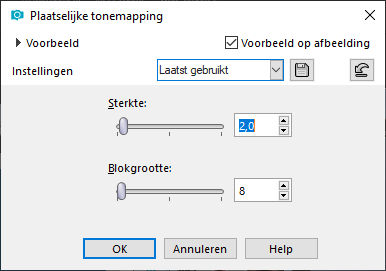
Aanpassen – Helderheid en contrast – plaatselijke tonemapping.
Stap 39
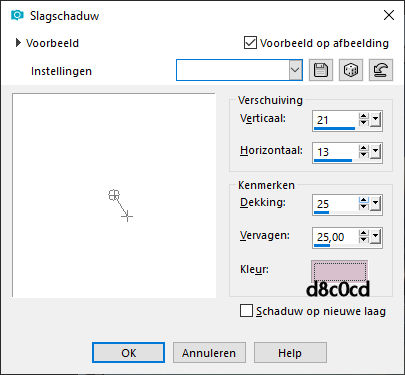
Effecten – 3D effecten – slagschaduw
Stap 40
Aanpassen – scherpte – onscherp masker 1-64-4
Stap 41
Lagen – nieuwe rasterlaag
Plaats hierop je watermerk.
Stap 42
Afbeelding – randen toevoegen – 3 pixels kleur 1
Stap 43
Selecties – alles selecteren
Selecties – wijzigen - inkrimpen – 3 pixels
Stap 44
Effecten – 3D effecten – slagschaduw
V en H op 1 – dekking 100 – vervagen 1 – kleur zwart
Herhaal de slagschaduw maar dan met V en H op -1.
Stap 45
Selecties – niets selecteren
Stap 46
Selecties – alles selecteren
Stap 47
Afbeelding – randen toevoegen – 30 pixels kleur wit.
Selecties – omkeren.
Stap 48
Effecten – insteekfilters – Filters Unlimited – VM Extravaganza – James bondage.
De eerste 2 schuifjes op 128, de laatste op 0
Stap 49
Aanpassen – vervagen – Gaussiaanse vervaging: bereik 20
Stap 50
Selecties – niets selecteren.
Stap 51
Effecten – insteekfilters – Foto frame – 1e schuifje op 30. De rest staat goed.
Stap 52
Afbeelding – formaat wijzigen – 650 pixels langste zijde. Vinkje bij formaat van alle lagen wijzigen.
Stap 53
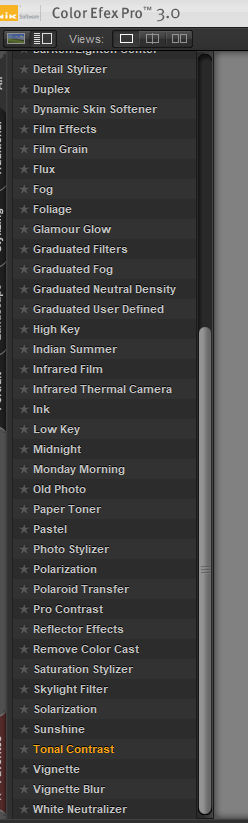
Effecten – Insteekfilters - Nik Software Color Efex Pro 3.0 Complete – Tonal contrast
Stap 54
Geef je crea een naam en sla op als JPG.
Deze les is geschreven door Elly Zeeman op 24 december 2020
Het is verboden deze te kopiëren of te verspreiden.
Elke gelijkenis met een lesje op internet is zuiver toeval.
Deze les is getest door Wieske. Dank je wel!
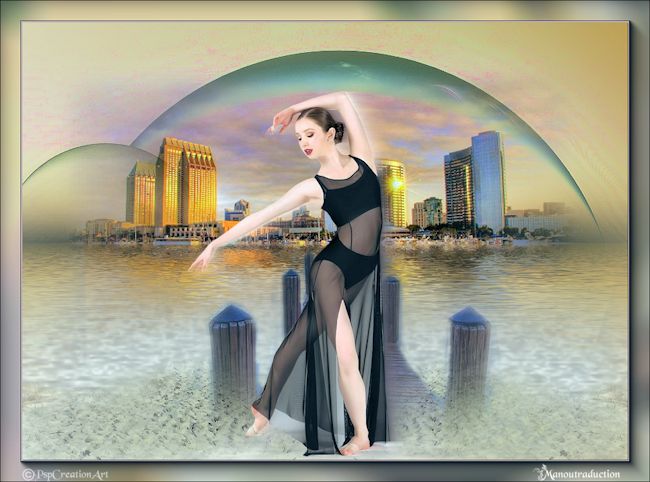
Dank je wel voor de mooie uitwerking Manou
Nog een uitwerking van deze les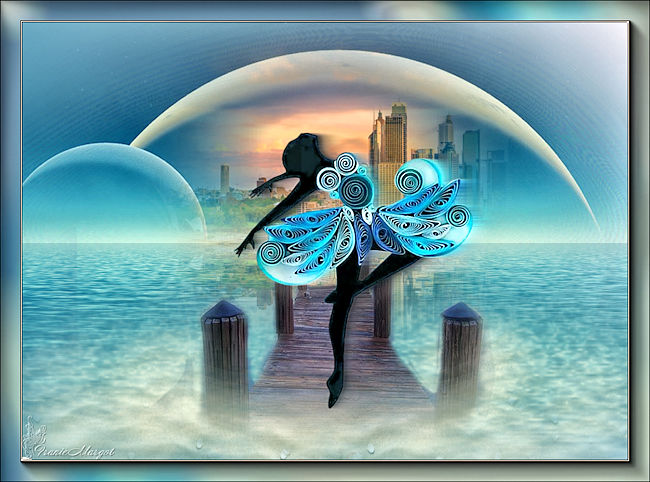
Dank je wel Franie