Stap 54
Aanpassen – helderheid en contrast – plaatselijke tonemapping. De instellingen staan nog goed.
Stap 55
Activeer ez_tube_152_2020
Bewerken – kopiëren – bewerken – plakken als nieuwe laag in je werkje.
Plaats de tube aan de rechterkant, zie voorbeeld.
Stap 56
Effecten – 3D effecten – slagschaduw. De instellingen staan nog goed.
Stap 57
Aanpassen – helderheid en contrast – plaatselijke tonemapping. De instellingen staan nog goed.
Aanpassen – kleurtoon en verzadiging – levendigheid: sterkte op 15.
Stap 58
Lagen – nieuwe rasterlaag
Watermerk
Stap 59
Afbeelding – randen toevoegen – 5 pixels voorgrondkleur.
Stap 60
Afbeelding – formaat wijzigen – 650 pixels langste zijde. Vinkje bij formaat van alle lagen wijzigen.
Stap 61
Aanpassen - scherpte - onscherp masker – 1-64-4
Stap 62
Bewerken – kopiëren
Stap 63
Open AnimationShop
Bewerken – plakken als nieuwe animatie
Stap 64
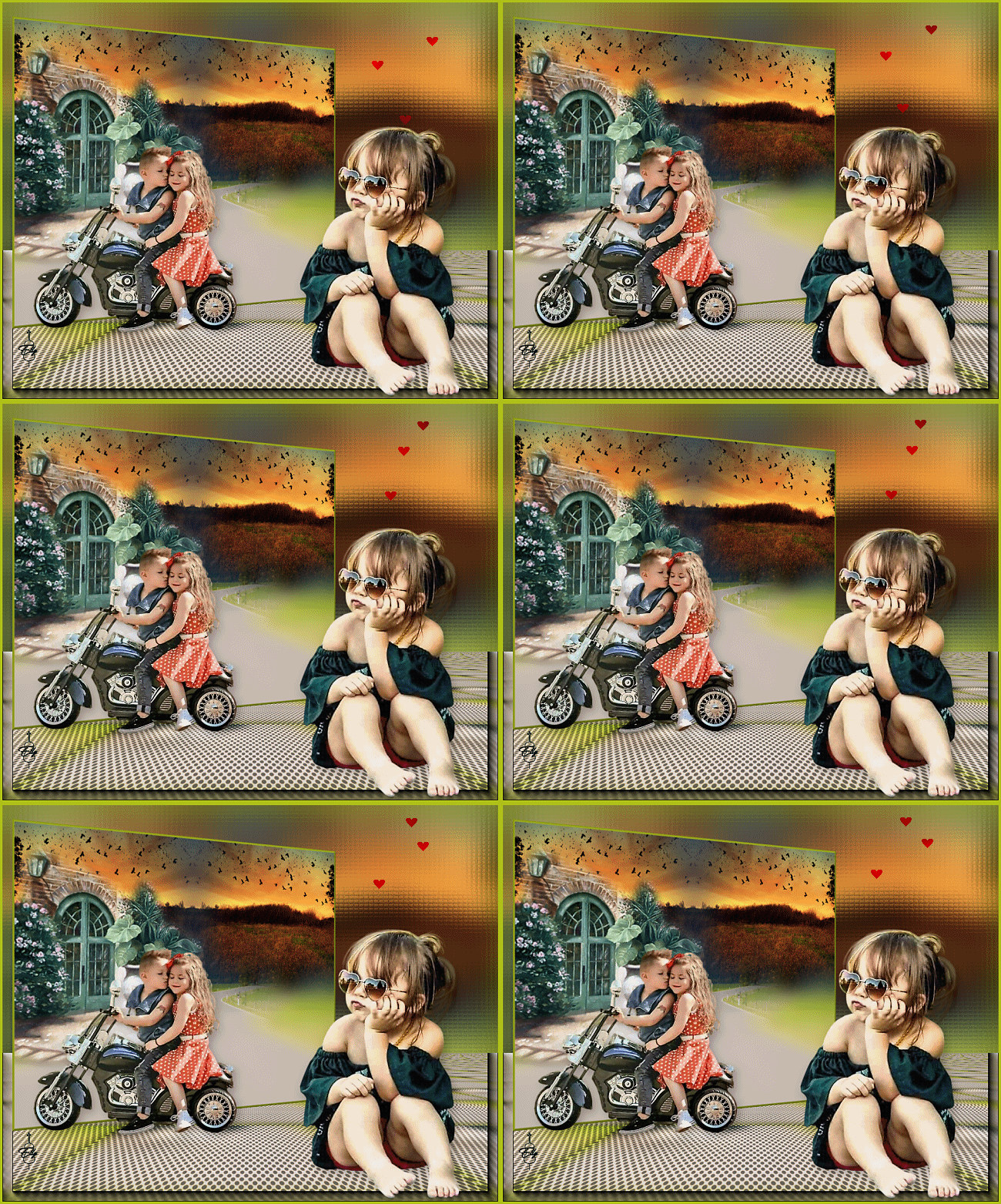
Dupliceer je werk tot je 8 frames hebt (ctrl-L)
Stap 65
Open valentine083
Bewerken – alles selecteren
Bewerken - kopiëren
Stap 66
Terug naar je werkje.
Bewerken – alles selecteren
Bewerken – plakken in geselecteerde frame.
Plaats de hartjes direct boven het hoofdje van het meisje.
Stap 67
Geef je crea een naam en sla op als Gif.
Deze les is geschreven door Elly Zeeman op 2 januari 2021
Het is verboden deze te kopiëren of te verspreiden.
Elke gelijkenis met een lesje op internet is zuiver toeval.

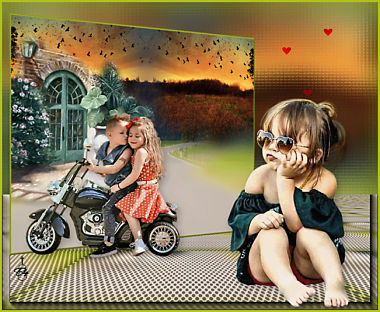
Les 78 - Wishful thinking
Materialen:
ez_bergweg_2021
ez_misted_deur_2021
ez_tube_089_2019
ez_tube_152_2020
Mary 0812-145
sel_ez_les_80
valentine083
kleurenstaaltje
De materialen kun je hier downloaden.
Gebruikte filters:
Mura’s Meister – Perspective Tiling
AAA Frames – Foto Frame
Stap 1
Open een nieuwe transparante afbeelding van 1000 x 700 pixels.
Stap 2
Zet je voorgrond op kleur #afbf18
Stap 3
Selecties – alles selecteren
Stap 4
Activeer ez_bergweg_2021 en ga op afbeelding staan.
Bewerken – kopiëren – bewerken – plakken in selectie.
Stap 5
Selecties – niets selecteren.
Stap 6
Aanpassen – vervagen – Gaussiaanse vervaging – bereik: 25,00
Stap 7
Activeer opnieuw ez_bergweg_2021, ga op raster 1 staan en sluit afbeelding.
Stap 8
Bewerken – kopiëren – bewerken – plakken als nieuw laag in je werkje.
Stap 9
Afbeelding – formaat wijzigen – 80%. Geen vinkje bij formaat van alle lagen wijzigen.
Stap 10
Bewerken – herhalen formaat wijzigen.
Stap 11
Activeer tube Mary 0812-145
Stap 12
Bewerken – kopiëren – bewerken – plakken als nieuwe laag in je werkje.
Schuif de tube naar boven en naar rechts tot halverwege je afbeelding. De boom aan de rechterkant is nog een klein beetje zichtbaar.
Stap 13
Lagen – dupliceren.
Afbeelding – spiegelen – horizontaal spiegelen.
Stap 14
Lagen – samenvoegen – omlaag samenvoegen.
Stap 14a
Neem je gereedschap wisser, grootte 30 – hardheid 0 – Dichtheid – Dikte – dekking: 100 en wis voorzichtig de harde lijn van de overgang op de weg. Klikken, niet vegen.
Stap 15
Activeer ez_misted_deur_2021
Stap 16
Bewerken – kopiëren – bewerken – plakken als nieuwe laag in je werkje.
Stap 17
Afbeelding – spiegelen – horizontaal spiegelen.
Schuif de afbeelding naar links, zie voorbeeld.
Stap 18
Neem je gereedschap selecteren (letter K van je toetsenbord), zet de modus op schaal en trek de afbeelding naar boven en naar rechts tot 750 pixels. Trek ook naar onder tot 600 pixels.
Deselecteer met de letter M van je toetsenbord.
Stap 19
Schuif de afbeelding weer netjes terug naar de linkerkant.
Stap 20
Neem opnieuw je selectiegereedschap selectie, modus perspectief en trek de lijnen aan de rechterkant iets naar elkaar zodat de afbeelding schuin komt te staan. Deselecteer met de letter M van je toetsenbord.
Stap 21
Lagen - dupliceren
Stap 22
Lagen – samenvoegen -omlaag samenvoegen.
Stap 23
Aanpassen – helderheid en contrast – plaatselijke tonemapping.
Sterkte 2,0 / Blokgrootte 8
Stap 24
Aanpassen – scherpte – onscherp masker 1-64-4.
Stap 25
Lagen – nieuwe rasterlaag.
Stap 26
Vul je nieuwe rasterlaag met je voorgrondkleur.
Stap 27
Selecties – alles selecteren.
Selecties – wijzigen – inkrimpen – 5 pixels.
Druk 1x op de delete toets van je toetsenbord.
Selecties – omkeren.
Stap 28
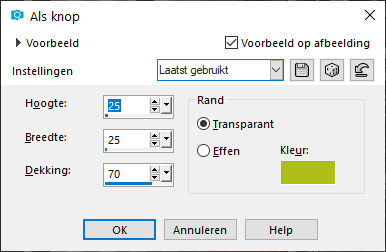
Effecten – 3D effecten – als Knop. Kleur is je voorgrondkleur.
Stap 29
Selecties – niets selecteren.
Stap 30
Lagen – samenvoegen – zichtbare lagen samenvoegen.
Stap 31
Bewerken – kopiëren.
Stap 32
Afbeelding – formaat wijzigen – 90%. Geen vinkje bij formaat van alle lagen wijzigen.
Stap 33
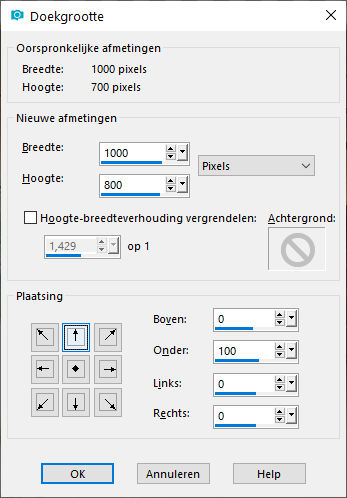
Afbeelding – doekgrootte – 1000 x 800 pixels.
Stap 34
Selecties – alles selecteren.
Stap 35
Lagen – nieuwe rasterlaag.
Stap 36
Lagen – schikken – achteraan.
Stap 37
Bewerken – plakken in selectie.
Stap 38
Selecties – niets selecteren.
Stap 39
Aanpassen – vervagen – gaussiaanse vervaging – bereik: 25.
Stap 40
Selecties – laden – opslaan – Selecties laden vanaf schijf: zoek je selectie sel_ez_les_80
Vinkje bij luminantie van bron en bij selectie vervangen
Stap 41
Selecties – laag maken van selectie.
Stap 42
Effecten – artistieke effecten – halftoon.
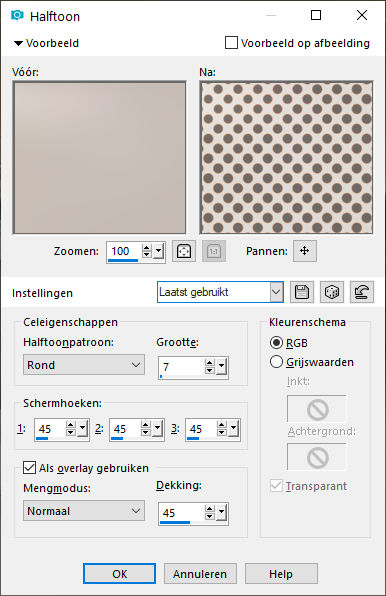
Stap 43
Effecten – Insteekfilters – Mura’s Meister – Perspective Tiling.
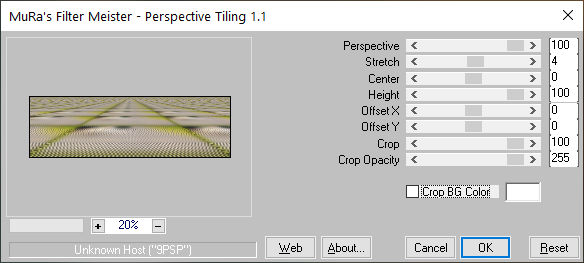
Stap 44
Selecties – niets selecteren.
Stap 45
Effecten – insteekfilters – AAA Frames – Foto Frame. 1e getal op 20, de rest staat goed.
Stap 46
Ga nu op het bovenste raster staan, het raster samengevoegd.
Stap 47
Neem je gereedschap selectie modus perspectief en trek de beide rechterkanten een beetje naar elkaar.
Verander de modus perspectief in schaal en duw de rechterkant van de afbeelding naar het midden tot 700 pixels. Deselecteer met de letter M.
Stap 48
Schuif de afbeelding naar links en iets naar boven, zie voorbeeld.
Stap 49
Ga op het onderste raster staan, raster 1.
Effecten – textuur effecten – mozaïk glas.
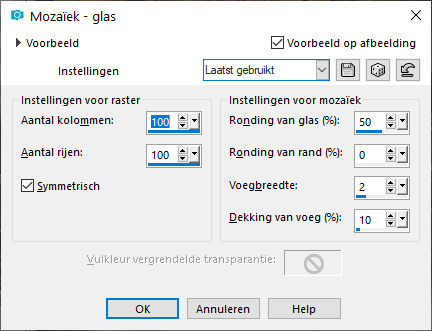
Stap 50
Ga weer terug naar de bovenste laag.
Stap 51
Activeer ez_tube_089_2019
Bewerken – kopiëren - bewerken als nieuwe laag in je werkje.
Zet het stel aan de linkerkant, half op de afbeelding, zie voorbeeld.
Stap 52
Afbeelding – formaat wijzigen – 80%
Stap 53
Effecten – 3D effecten – slagschaduw.
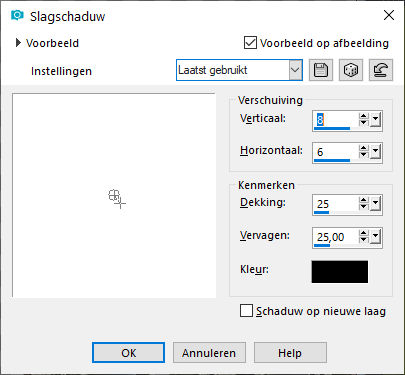
Deze les is getest door Wieske. Dank je wel!