
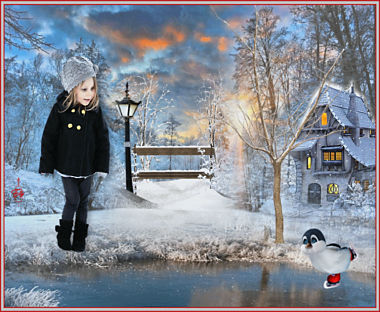
Les 83 - Wintertime
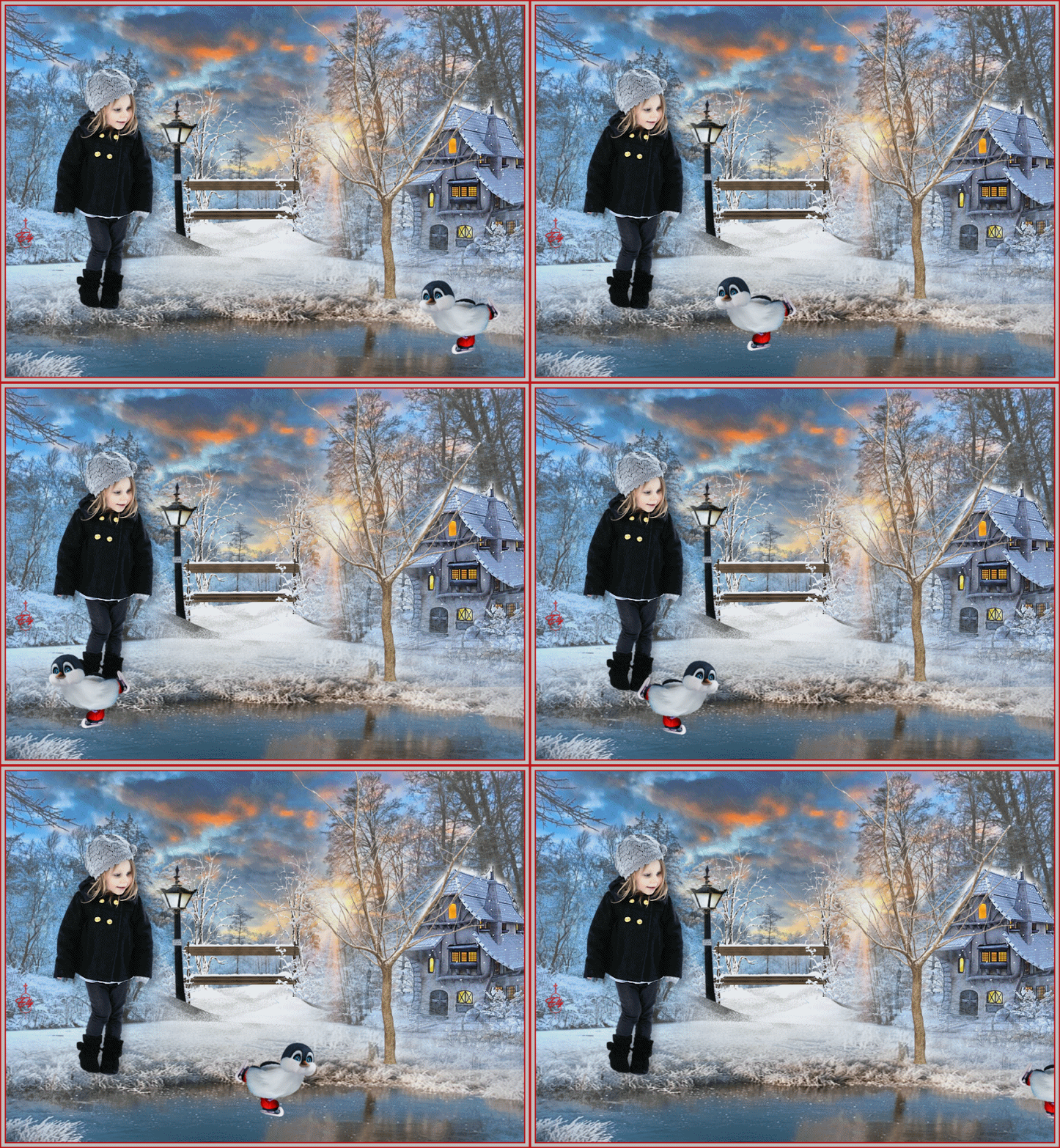
Materialen.
BS16-Arbol
Cluster
Depositphotos_34036937
ez_ijsvijver_2021
ez_tube_159_2021
Kit 1by_Mago74 pp (4)
Winter Games at the Nort Pole (12)
Winterlandschap-30664
Kleurenstaaltje
De materialen kun je hier downloaden.
Gebruikte filters:
Geen.
Stap 1
Open een nieuwe transparante afbeelding van 900 x 650 pixels.
Stap 2
Selecties – alles selecteren.
Stap 3
Activeer Kit 1by_Mago74 pp (4)
Stap 4
Bewerken – kopiëren – bewerken – plakken in selectie.
Stap 5
Selecties – niets selecteren.
Stap 6
Lagen – nieuwe rasterlaag.
Stap 7
Selecties – alles selecteren.
Stap 8
Activeer depositphotos_340036937-stock-photo
Bewerken kopiëren - bewerken – plakken in selectie.
Stap 9
Selecties – niets selecteren.
Stap 10
Lagen – eigenschappen – zet de dekking van deze laag op 70.
Stap 11
Aanpassen – Helderheid en contrast – Plaatselijke tonemapping:
Sterkte: 2,0
Blokgrootte: 8
Stap 12
Bewerken – Herhalen plaatselijke tonemapping
Stap 13
Aanpassen – Kleurtoon en verzadiging – Levendigheid: sterkte op 14.
Stap 14
Activeer ez_ijsvijver_2021
Stap 15
Bewerken – kopiëren – bewerken – plakken als nieuwe laag in je werkje.
Stap 16
Plaats de tube naar onder en zoveel mogelijk naar rechts.
Stap 17
Neem je gereedschap selectie (letter K van je toetsenbord)en trek de ijsvijver over de hele breedte uit naar links. Zie voorbeeld. Als alles goed staat, deselecteer je met de letter M van je toetsenbord.
Stap 18
Activeer winterlandschap-30664
Stap 19
Afbeelding – spiegelen – horizontaal spiegelen.
Stap 20
Bewerken – kopiëren – bewerken – plakken als nieuwe laag in je werkje.
Plaats het huis aan de rechterkant, zie voorbeeld.
Stap 21
Neem je gereedschap selectie uit de vrije hand en zet doezelen op 10. Trek een selectie rond het huis over het gehele witte vlak, maar laat een klein randje staan op de dakrand van het huis. Er ontstaat dan een klein sneeuwrandje op het dak. Al het overige wit moet worden verwijderd. Zie voorbeeld.
Stap 22
Aanpassen – scherpte – onscherp masker 1 – 64 – 4.
Stap 23
Aanpassen – Helderheid en contrast – plaatselijke tonemapping. De instellingen staan nog goed.
Stap 24
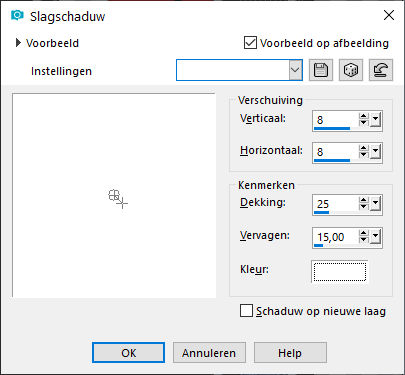
Effecten – 3D effecten – slagschaduw. De kleur is kleur wit.
Stap 25
Activeer cluster.
Stap 26
Bewerken – kopiëren – bewerken – plakken als nieuwe laag in je werkje.
Plaats het cluster in het midden tussen het huis en de bomen aan de linkerkant.
Stap 27
Effecten – 3D effecten – slagschaduw. De instellingen staan nog goed.
Stap 28
Activeer BS16-Arbol
Stap 29
Afbeelding – formaat wijzigen – 70%. Vinkje bij formaat van alle lagen wijzigen.
Stap 30
Bewerken – kopiëren – bewerken – plakken als nieuwe laag in je werkje.
Plaats de boom aan de waterkant, zie voorbeeld.
Stap 31
Effecten – 3D effecten – slagschaduw. De instellingen staan nog goed.
Stap 32
Activeer ez_tube_159_2021 en verwijder het watermerk.
Stap 33
Afbeelding – formaat wijzigen – 45%. Vinkje bij formaat van alle lagen wijzigen.
Stap 34
Bewerken – kopiëren – bewerken – plakken als nieuwe laag in je werkje.
Plaats het meisje aan de waterkant, zie voorbeeld.
Stap 35
Aanpassen – scherpte – onscherp masker – 1 – 64 - 4
Stap 36
Aanpassen – Helderheid en contrast – plaatselijke tonemapping. De instellingen staan nog goed.
Stap 37
Bewerken – herhalen plaatselijke tonemapping.
Stap 38
Effecten – 3D effecten – slagschaduw. Verander de kleur wit in zwart. De rest staat goed.
Stap 39
Activeer tube Winter Games at the Nort Pole (12)
Stap 40
Afbeelding – formaat wijzigen – 70%. Vinkje bij formaat van alle lagen wijzigen.
Stap 41
Bewerken – kopiëren – bewerken – plakken als nieuwe laag in je werkje.
Plaats de tube aan de rechterkant op het ijs. Zie voorbeeld.
Stap 42
Lagen – dupliceren.
Schuif het gedupliceerde eendje een stukje naar voren.
Stap 43
Herhaal lagen – dupliceren in totaal drie keer en verdeel de 4 eendjes mooi over de breedte van je crea.
Zorg ervoor, dat het eerste en het laatste eendje een stukje van de kant af blijft.
Stap 44
Lagen - dupliceren
Stap 45
Afbeelding – spiegelen – horizontaal spiegelen.
Plaats het gespiegelde eendje (nr. 5) aan de linkerkant met het kopje tegen het 4e eendje.
Stap 46
Lagen – dupliceren
Schuif het gedupliceerde eendje tegen het kopje van het 3e eendje.
Stap 47
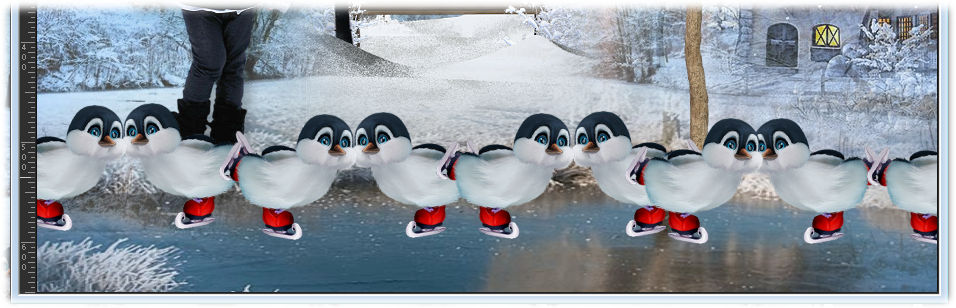
Herhaal lagen dupliceren in totaal 4 keer en zet de eendjes met de kopjes tegen elkaar. Het laatste eendje verdwijnt halverwege van het scherm.
Je hebt nu in totaal 9 rasterlagen met eendjes, 4 lagen met eendjes van rechts naar links en 5 lagen met eendjes van links naar rechts.
Stap 48
Als alle eendjes goed staan, dan ziet het er nu zo uit:
Stap 49
Hernoem nu alle eendjes lagen in eend1, eend2, eend3, enz. Begin bij het hernoemen bij de eerste eendjeslaag op raster 8 en dan zo naar boven.
Stap 50
Ga op de bovenste laag staan.
Lagen – nieuwe rasterlaag.
Plaats hierop je watermerk.
Stap 51
Lagen – nieuwe rasterlaag.
Vul de laag met kleur 1
Stap 52
Selecties – alles selecteren.
Selecties – wijzigen – inkrimpen – 2 pixels.
Druk 1x op de delete toets van je toetsenbord.
Stap 53
Vul de laag nu met kleur 2 (laat de selectie staan)
Selecties – wijzigen – inkrimpen – 6 pixels.
Druk 1x op de delete toets van je toetsenbord.
Stap 54
Vul de laag weer met kleur 1
Selecties – wijzigen – inkrimpen – 2 pixels.
Druk 1x op de delete toets van je toetsenbord.
Stap 55
Selecties – niets selecteren.
Stap 56
Ga op raster 1 staan. (De onderste laag)
Stap 57
Sluit de eendjeslagen 2 t/m 9 en laat 1e laag open.
Stap 58
Bewerken – kopiëren speciaal – samengevoegd kopiëren.
Stap 59
Open AnimationShop
Bewerken – plakken als nieuwe animatie
Stap 60
Terug naar PSP
Sluit de 1e eendjeslaag en open de 2e
Bewerken – kopiëren speciaal – samengevoegd kopiëren
Stap 61
Ga naar Animationshop
Bewerken – plakken na actieve frame.
Stap 62
Terug naar PSP
Sluit de 2e eendjeslaag en open de 3e
Bewerken – kopiëren speciaal – samengevoegd kopiëren.
Stap 63
Ga naar Animationshop
Bewerken – plakken na actieve frame.
Stap 64
Herhaal deze stappen tot dat ook de 9e eendjeslaag is geopend en verwerkt.
Stap 65
Blijf in Animationshop
Bewerken – alles selecteren
Animatie – eigenschappen voor frame: 70
Stap 66
Animatie – formaat van animatie wijzigen – 650 pixels langste zijde.
Geef je crea een naam en sla op als GIF.
Deze les is geschreven door Elly Zeeman op 6 februari 2021
Het is verboden deze te kopiëren of te verspreiden.
Elke gelijkenis met een lesje op internet is zuiver toeval.
Deze les is getest door Wieske. Dank je wel!