
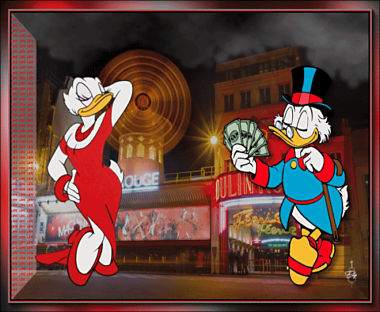
Les 85 - Moulin Rouge
Materialen:
Afbeelding_fit.jpg
ez_tube 043_2019
ez_Daisy_2021
ez_sel_les_moulin_rouge
Kleurenstaaltje
De materialen kun je hier downloaden.
Sla de selectie op in je PSP map selecties.
Gebruikte filters:
Filters Unlimited – Render – Clouds (for-/background color)
Toadies – Sucking Toad Bevel II.2
Filters Unlimited - VM Experimental – Love and Hate
Greg’s Factory Output Vol. II – Pool Shadow
AAA Frames – Foto Frame
Bij deze les maken we gebruik van het programma AnimationShop.
Stap 1
Open een nieuwe transparante afbeelding van 900 x 650 pixels.
Zet je voorgrond op kleur 1 en je achtergrond op kleur 2.
Stap 2
Vul je nieuwe transparante afbeelding met kleur 1.
Stap 3
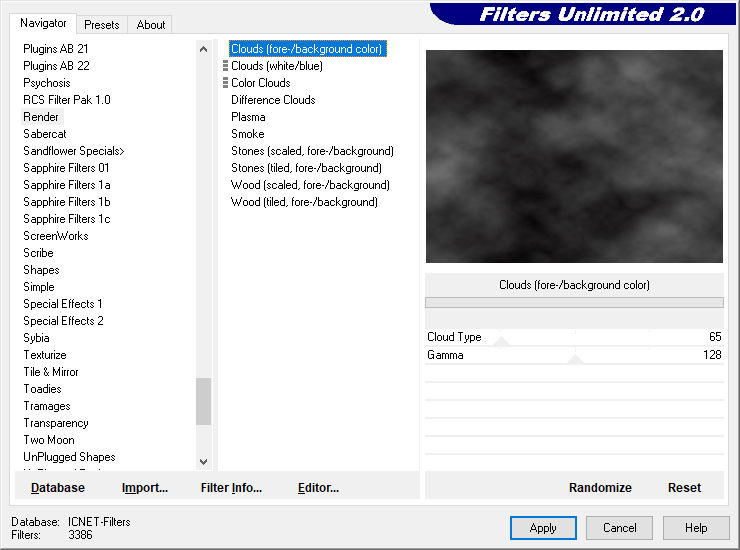
Effecten – insteekfilters – Filters Unlimited – Render – Clouds (fore0/background color).
Stap 4
Lagen – nieuwe rasterlaag.
Stap 5
Selecties – alles selecteren.
Stap 6
Activeer afbeelding fit.jpg
Stap 7
Bewerken – kopiëren – bewerken – plakken in selectie.
Stap 8
Selectie – niets selecteren.
Stap 9
Lagen – Eigenschappen – zet de dekking van deze laag op 70.
Stap 10
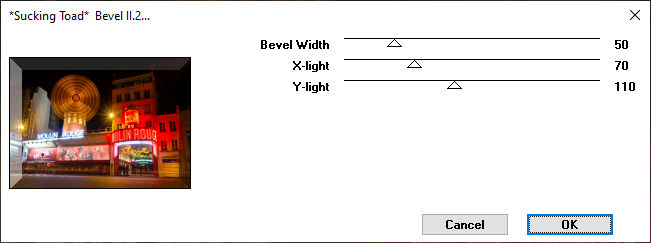
Effecten – Insteekfilters – Toadies – Sucking Toad Bevel II.2.
Stap 11
Selecties – laden – opslaan – selectie laden vanaf schijf. Zoek ez_sel_les_moulin_rouge.
Vinkje bij luminantie van bron en bij selectie vervangen.
Stap 12
Druk 1x op delete.
Stap 13
Selecties – niets selecteren.
Stap 14
Neem je gereedschap wisser met onderstaande instellingen.

Wis nu met je wisser de overgang weg tussen het zwart en de lucht en maak wat wolkjes. Let erop, dat je het paneel aan de linkerkant niet raakt. Kijk naar het voorbeeld. De zwarte rand verdwijnt door te klikken met je muisknop en door kleine rondjes te draaien, ontstaan er wolkjes. Zodra je tevreden bent, stop je met wissen.
Stap 15
Lagen – nieuwe rasterlaag.
Stap 16
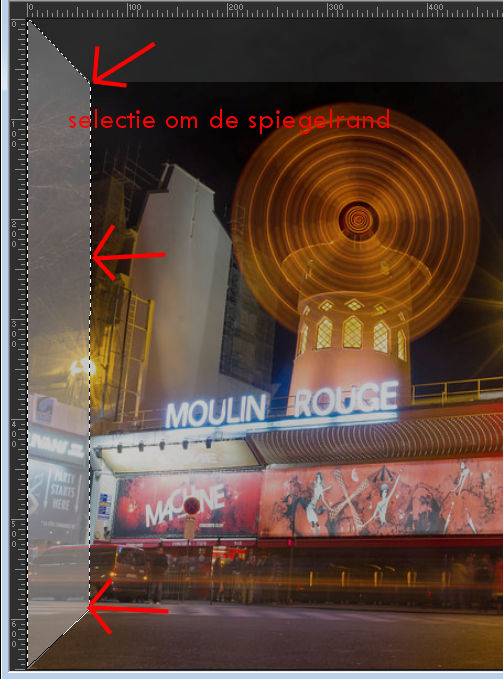
Neem je gereedschap selectie vrije hand en trek een selectie om het spiegelvlak aan de linkerkant.
Stap 17
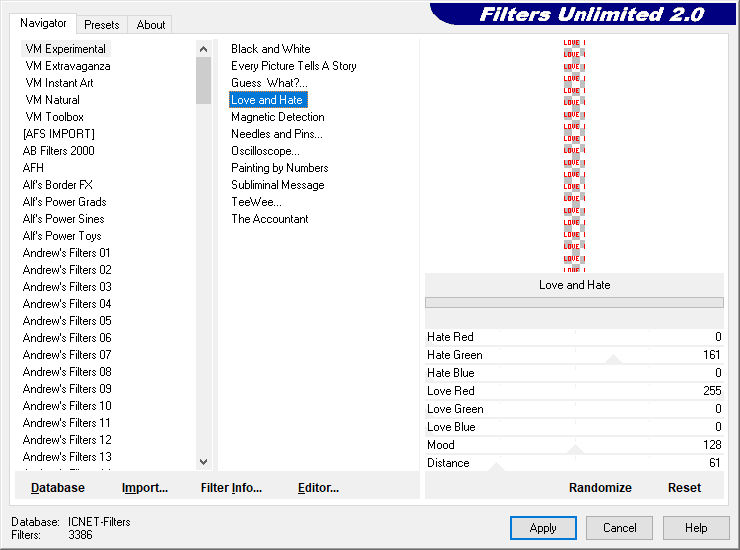
Effecten – Insteekfilters – Filters Unlimited - VM Experimental – Love and Hate.
Stap 18
Selecties – niets selecteren.
Stap 19
Activeer ez_tube 043_2019 en verwijder het watermerk.
Stap 20
Afbeelding – Spiegelen – Horizontaal spiegelen.
Stap 21
Afbeelding – formaat wijzigen – 80%. Vinkje bij formaat van alle lagen wijzigen.
Stap 22
Bewerken – kopiëren – bewerken – plakken als nieuwe laag in je werkje.
Plaats de tube aan de rechterkant. Zie voorbeeld.
Stap 23
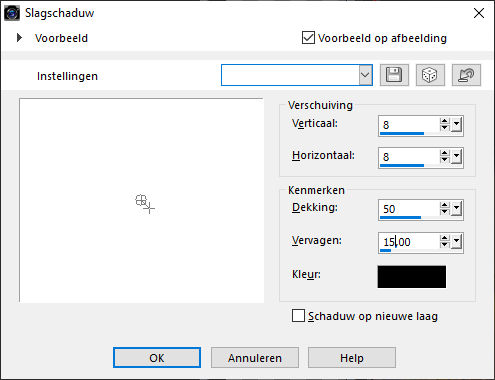
Effecten – 3D effecten – slagschaduw.
Stap 24
Lagen – nieuwe rasterlaag.
Plaats hierop je naam of je watermerk.
Stap 25
Afbeelding – randen toevoegen – 3 pixels kleur 2
Afbeelding – randen toevoegen – 2 pixels kleur 3
Afbeelding – randen toevoegen – 3 pixels kleur 1.
Afbeelding – randen toevoegen – 20 pixels kleur wit.
Stap 26
Verander je achtergrondkleur in kleur 3
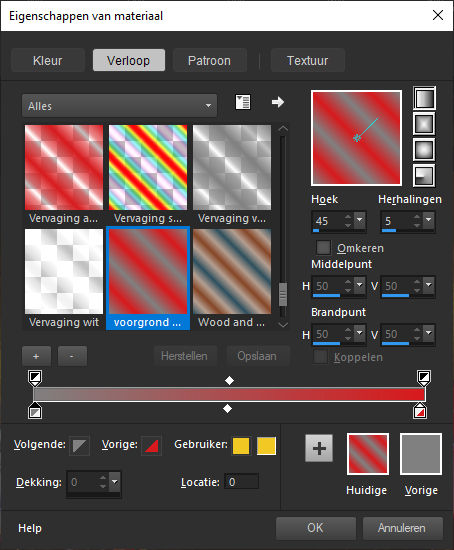
Zet je voorgrond op verloop, lineair.
Stap 27
Neem je toverstaf, Modus toevoegen - RGB-waarde – Tolerantie en doezelen op 0 – Vinkje bij anti-alias binnen. Selecteer de witte rand en vul met het verloop.
Stap 28
Effecten – Insteekfilters – Greg’s Factory Output Vol. II – Pool Shadow.
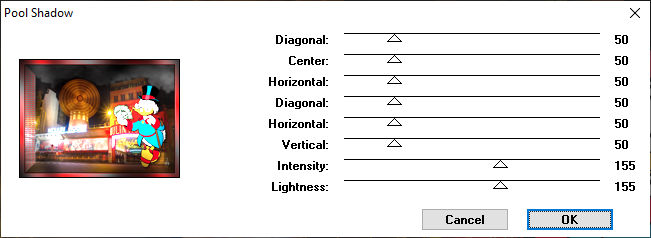
Stap 29
Effecten – Insteekfilters – AAA Frames – Foto Frame.
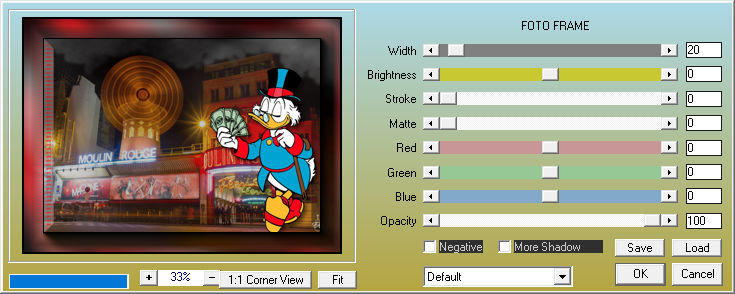
Stap 30
Selecties – niets selecteren.
Stap 31
Bewerken – kopiëren.
We gaan nu verder in AnimationShop
Stap 32
Open AnimationShop.
Bewerken – plakken als nieuwe animatie.
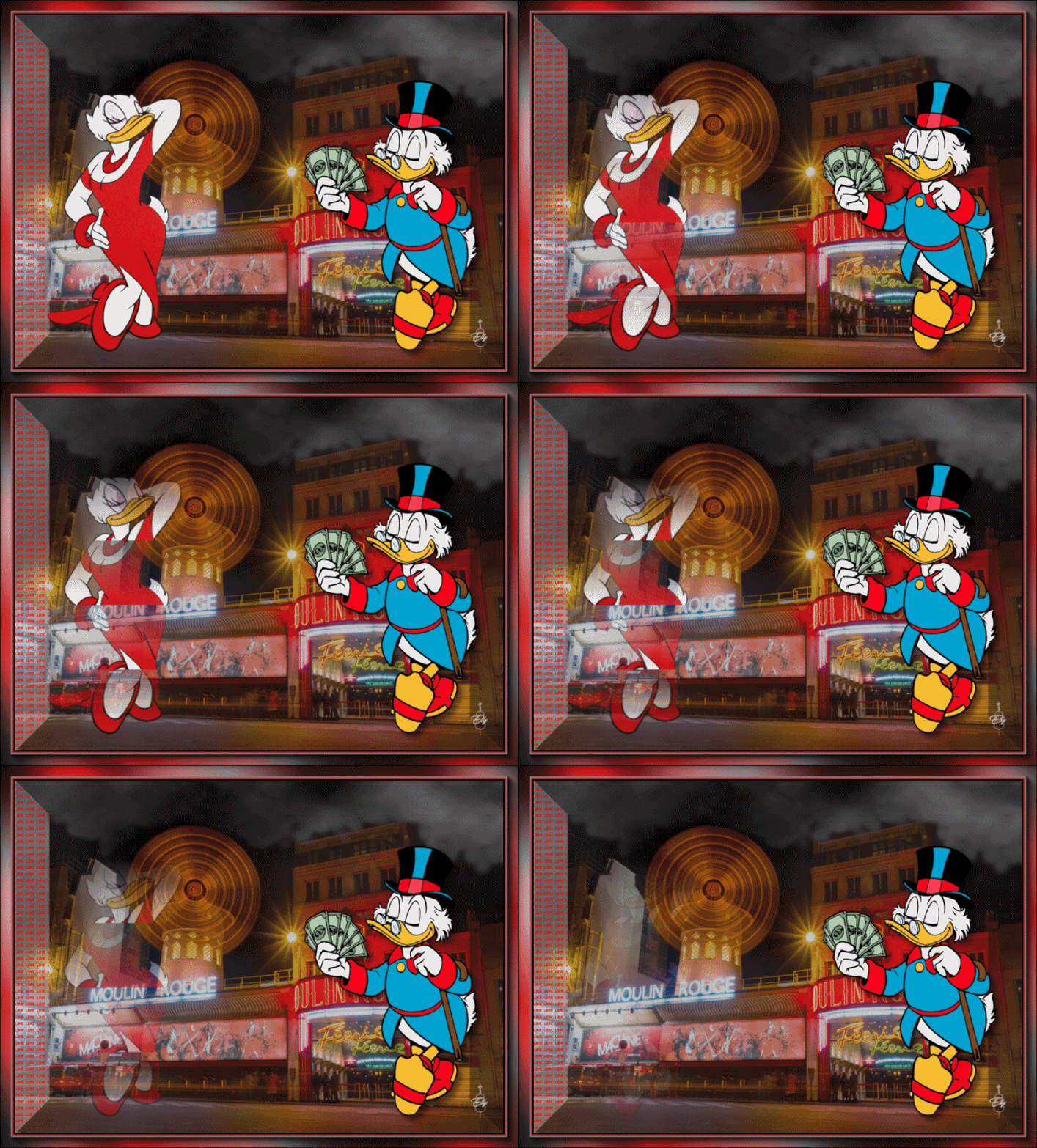
Dupliceer je afbeelding tot je 30 frames hebt.
Houd de ctrl toets ingedrukt en druk 29 keer op de letter L van je toetsenbord. Inclusief je afbeelding, heb je dan 30 frames.
Stap 33
Ga in AnimationShop naar Bestand – openen – en zoek je animatie ez_daisy_2021.
Stap 34
Bewerken – alles selecteren.
Bewerken – kopiëren.
Stap 35
Nu ga je naar je afbeelding.
Stap 36
Bewerken – alles selecteren.
Bewerken – plakken – in geselecteerde frame.
De animatie zit nu onder je muisknop. Plaats haar naast de spiegelwand, zie voorbeeld.
Stap 37
Animatie – eigenschappen voor frame: 25
Stap 38
Klik nu met je muis in het eerste frame.
Animatie – eigenschappen voor frame: 200.
Stap 39
Klik nu even op het filmstripje. Je ziet de animatie lopen. Als je weer op het filmstripje klikt, is het voorbeeld verdwenen.
Stap 40
Animatie – formaat wijzigen – 750 pixels langste zijde. Vinkje bij formaat van alle lagen wijzigen.
Stap 41
Ga nu naar bestand – opslaan als – geef je werkje een naam en sla op als GIF bestand.
Deze les is geschreven door Elly Zeeman op 20 februari 2021
Het is verboden deze te kopiëren of te verspreiden.
Elke gelijkenis met een lesje op internet is zuiver toeval.
Deze les is getest door Wieske. Dank je wel!