
Les 86 - Bloemenmeisje
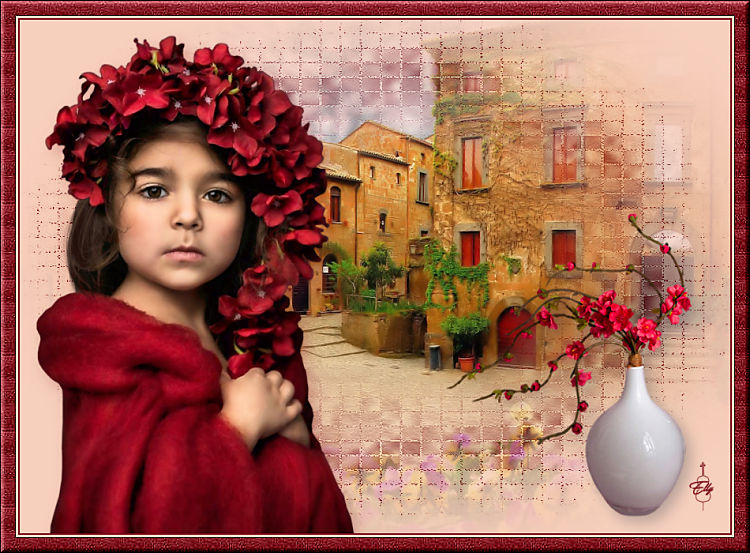
Materialen:
ez_tube 138_2020
Vvs-paisagem0089
yezmask011
50.psp
Kleurenstaaltje
De materialen kun je hier downloaden.
Gebruikte filters:
Filters Unlimited – Filters Unlimited – Paper Textures – Cardboard Box
Bordermania – Frame2
Stap 1
Open een nieuwe transparante afbeelding van 900 x 650 pixels.
Zet je voorgrond op kleur 1 en je achtergrond op kleur 2.
Stap 2
Vul de nieuwe transparante afbeelding met kleur 1.
Stap 3
Lagen – nieuwe rasterlaag.
Stap 4
Vul de laag met kleur 2.
Stap 5
Activeer yezmask011 en zet het even opzij.
Stap 6
Lagen – nieuwe maskerlaag – uit afbeelding.
Zoek in het bronvenster je masker yezmask011. Vinkje bij luminantie van bron.
Stap 7
Effecten – Randeffecten - accentueren.
Stap 8
Lagen – samenvoegen – groep samenvoegen.
Stap 9
Activeer Vvs-paisagem0089
Stap 10
Afbeelding – spiegelen – horizontaal spiegelen.
Stap 11
Bewerken – kopiëren.
Terug naar je werkje. Bewerken – plakken als nieuwe laag in je werkje.
Stap 12
Schuif de afbeelding een stukje naar rechts, zie voorbeeld.
Stap 13
Activeer ez_tube 138_2020 en verwijder het watermerk.
Stap 14
Afbeelding – formaat wijzigen – 75%. Vinkje bij formaat van alle lagen wijzigen.
Stap 15
Bewerken – kopiëren – bewerken – plakken als nieuwe laag in je werkje.
Plaats de tube aan de linkerkant, zie voorbeeld.
Stap 16
Effecten – 3D effecten – slagschaduw. De kleur is kleur 2.
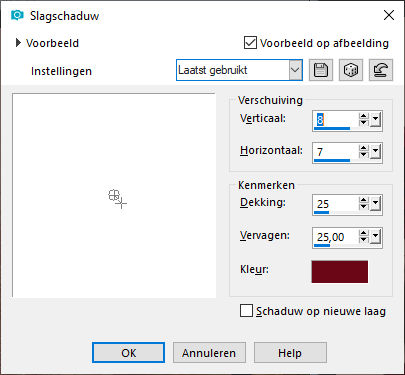
Stap 17
Aanpassen – Helderheid en contrast – Plaatselijke tonemapping.
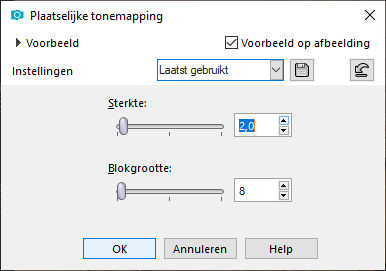
Stap 18
Activeer 50.
Stap 19
Afbeelding – spiegelen – horizontaal spiegelen.
Stap 20
Afbeelding – formaat wijzigen – 70%. Vinkje bij formaat van alle lagen wijzigen.
Stap 21
Bewerken – kopiëren – bewerken – plakken als nieuwe laag in je werkje.
Plaats de vaas aan de rechterkant onderaan. Zie voorbeeld.
Stap 22
Aanpassen – helderheid en contrast – plaatselijke tonemapping. De instellingen staan nog goed.
Stap 23
Aanpassen – scherpte – onscherp masker.
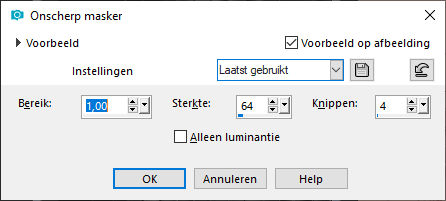
Stap 24
Aanpassen – kleurtoon en verzadiging – levendigheid.
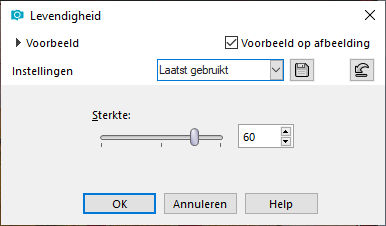
Stap 25
Effecten – 3D effecten – slagschaduw.
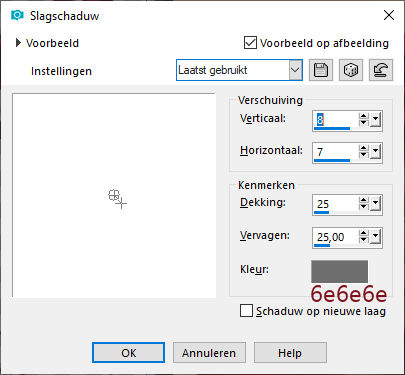
Stap 26
Lagen – dupliceren.
Stap 27
Lagen – nieuwe rasterlaag.
Plaats hierop je naam of je watermerk.
Stap 28
Afbeelding – randen toevoegen – 2 pixels kleur 2.
Afbeelding – randen toevoegen – 3 pixels kleur 1.
Afbeelding – randen toevoegen – 20 pixels kleur 2.
Stap 29
Neem je toverstaf, modus toevoegen – RGB-waarde – tolerantie en doezelen op 0 – vinkje bij anti-alias binnen.
Selecteer de rand van 20 pixels.
Stap 30
Effecten – insteekfilters – Filters Unlimited – Paper Textures – Cardboard Box, Coarse.
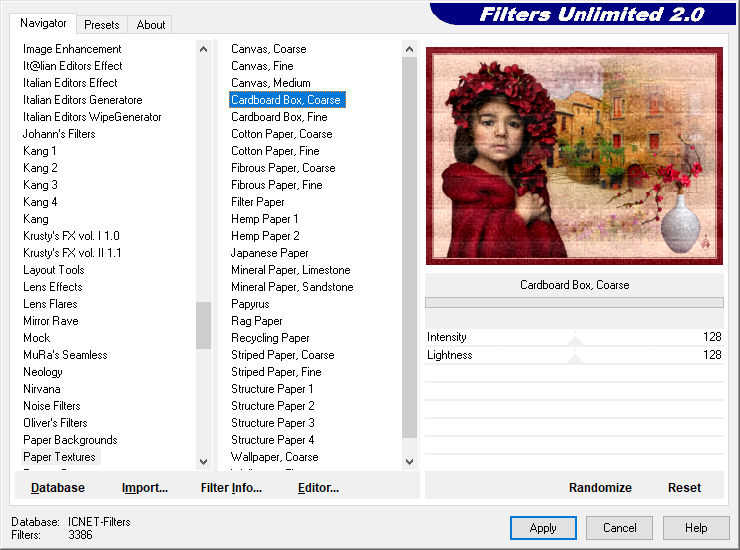
Stap 31
Effecten – randeffecten – accentueren.
Stap 32
Effecten – insteekfilters – Bordermania – Frame2
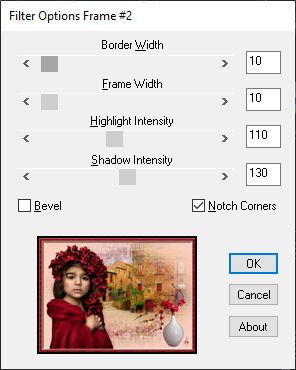
Stap 33
Selecties – niets selecteren.
Stap 34
Afbeelding – formaat wijzigen – 650 pixels langste zijde. Vinkje bij formaat van alle lagen wijzigen.
Stap 35
Aanpassen – scherpte – onscherp masker. De instellingen staan nog goed.
Geef je werkje een naam en sla op als JPG
Deze les is geschreven door Elly Zeeman op 23 februari 2021
Het is verboden deze te kopiëren of te verspreiden.
Elke gelijkenis met een lesje op internet is zuiver toeval.
Deze les is getest door Wieske. Dank je wel!
Hieronder nog een mooie uitwerking:
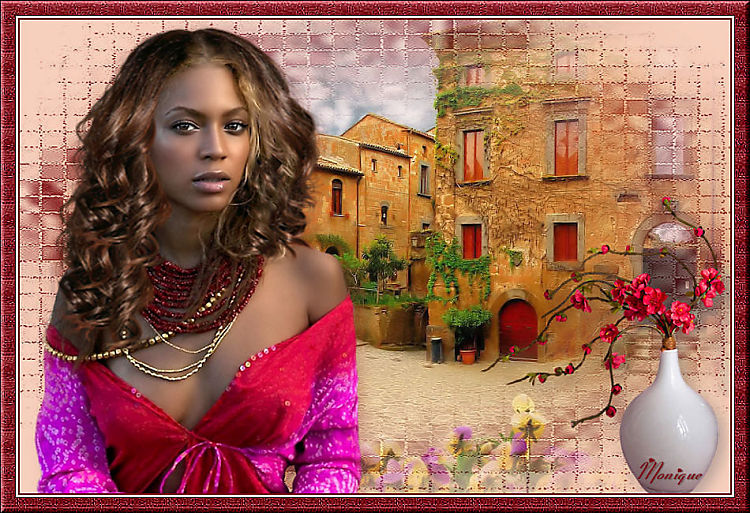
made by Monique