Stap 50
Lagen - nieuwe rasterlaag
Plaats hierop je watermerk.
Stap 51
Afbeelding – randen toevoegen – 1 pixel kleur 1
Afbeelding – randen toevoegen – 2 pixels kleur 2
Afbeelding – randen toevoegen – 1 pixel kleur 1
Afbeelding – randen toevoegen – 30 pixels kleur wit.
Stap 52
Zet je voorgrond op verloop – lineair – hoek 45 herhalingen 10 - vinkje bij omkeren.
Neem je gereedschap Toverstaf – modus toevoegen – RGB-waarde – Tolerantie en doezelen op 0 – Vinkje bij anti-alias binnen
Vul de rand van 30 pixels met het verloop.
Stap 53
Effecten – insteekfilters – AAA Frames – Foto Frame. Zet het eerste schuifje op 40, de rest staat goed.
Stap 54
Selecties – niets selecteren.
Stap 55
Afbeelding – formaat wijzigen – 650 pixels langste zijde. Vinkje bij formaat van alle lagen wijzigen.
Stap 56
Aanpassen – scherpte – onscherp masker – 1 – 64 – 4.
Geef je crea een naam en sla op als JPG.
Deze les is geschreven door Elly Zeeman op 1 maart 2021
Het is verboden deze te kopiëren of te verspreiden.
Elke gelijkenis met een lesje op internet is zuiver toeval.

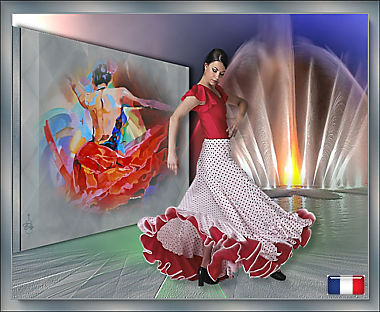
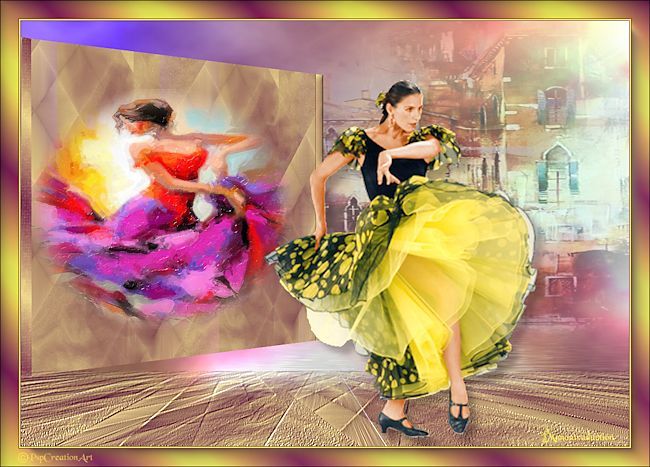
Les 88 - Flamengo
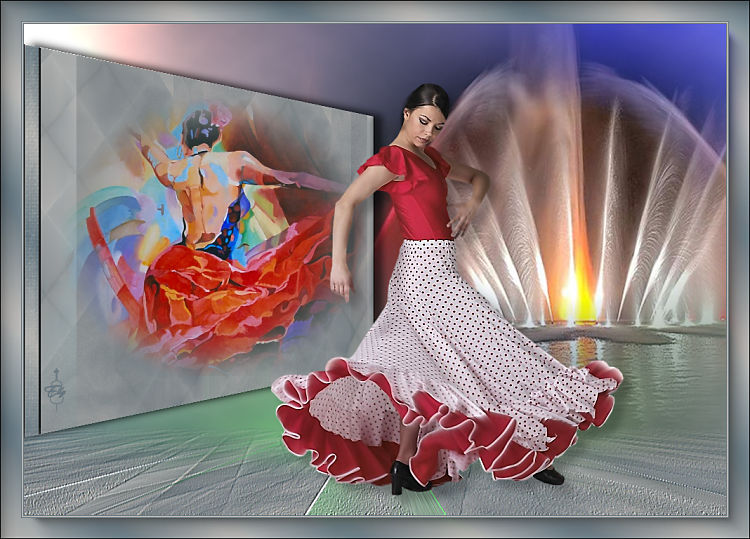
Materialen:
ez_misted_painting_21
ez-tube_161_2021
vvs-paisagem0101
Preset_UserDefinedFilter_Emboss_3
Preset_Lights_monique
Kleurenstaaltje
Merci beaucoup Manon pour la traduction Française

De materialen kun je hier downloaden.
Plaats de Preset Emboss_3 en de preset_Lights_monique in je map voorinstellingen.
Gebruikte filters:
Filters Unlimited – Render – Clouds
Filters Unlimited – Distortion Filters – Smelter 2
FM Tile Tools – Blend Emboss
Mehdi – Sorting Tiles
Mura’s Meister – Perspective Tiling
AAA Frame – Foto Frame
Stap 1
Open een nieuwe transparante afbeelding van 1000 x 700 pixels.
Stap 2
Zet je voorgrond op kleur 1 en je achtergrond op kleur 2.
Stap 3
Vul je transparante afbeelding met kleur 2.
Stap 4
Effecten – insteekfilters – Filters Unlimited – Render – Clouds – (fore-/background color)
Schuifjes op 65 en 128
Stap 5
Lagen – dupliceren.
Stap 6
Effecten – Insteekfilters – Filters Unlimited – Distortion Filters – Smelter 2.
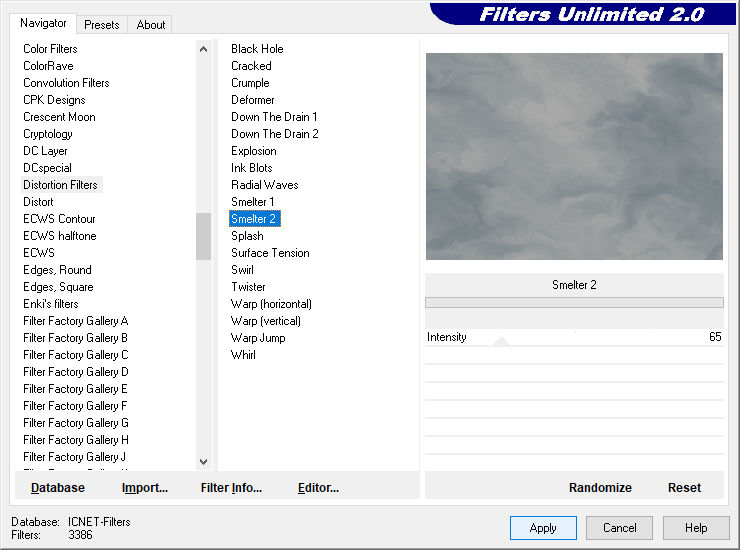
Stap 7
Aanpassen – Ruis toevoegen/verwijderen – verwijdering JPEG artefact.
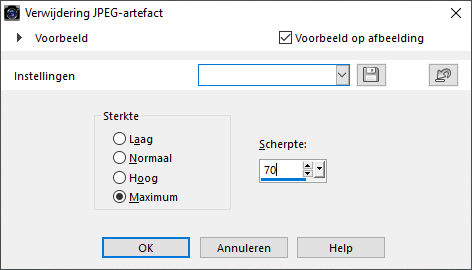
Stap 8
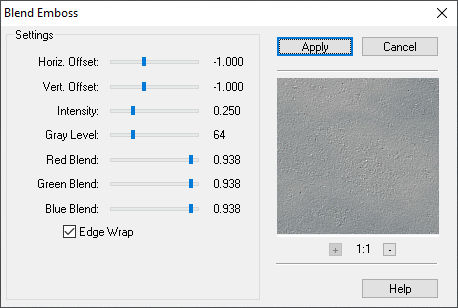
Effecten – insteekfilters – FM Tile Tools – Blend Emboss.
Stap 9
Afbeelding – formaat wijzigen – 80%. Geen vinkje bij formaat van alle lagen wijzigen.
Stap 10
Lagen – dupliceren.
Stap 11
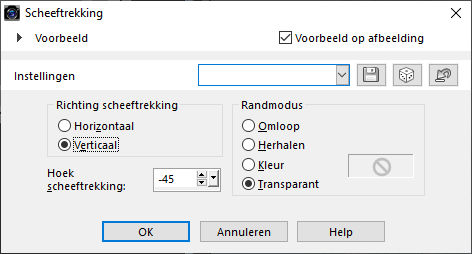
Effecten – Geometrische effecten – scheeftrekking.
Stap 12
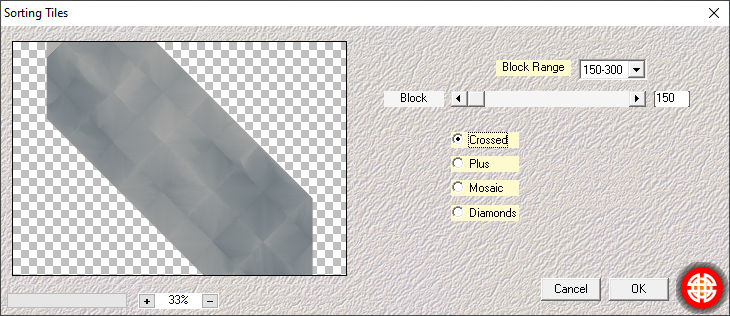
Effecten – insteekfilters – Mehdi – Sorting Tiles.
Stap 13
Afbeelding – formaat wijzigen – 80%. Geen vinkje bij formaat van alle lagen wijzigen.
Stap 14
Lagen – samenvoegen – omlaag samenvoegen.
Stap 15
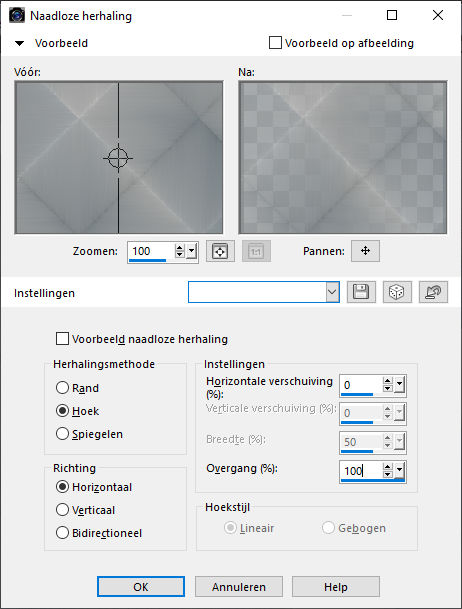
Effecten – afbeeldingseffecten – naadloze herhaling.
Stap 16
Lagen – dupliceren.
Stap 17
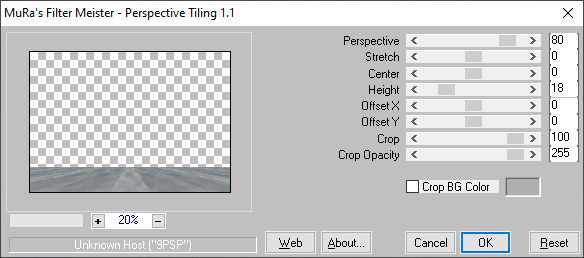
Effecten – insteekfilters – Mura’s Meister – Perspective Tiling.
Stap 18
Neem je gereedschap Toverstaf – modus toevoegen – RGB-waarde – Tolerantie op 0 – Doezelen op 70 – Vinkje bij anti-alias binnen.
Selecteer in het midden van je crea en druk 3x op de deleteknop van je toetsenbord.
Stap 19
Selecties – niets selecteren.
Stap 20
Effecten – Insteekfilters – Eigen filter – voorinstelling: Embos_3
Stap 21
Bewerken – herhalen Eigen filter.
Stap 22
Ga op kopie raster 1 staan.
Stap 22
Effecten – insteekfilters – AAA Frames – Foto Frame
Bovenste schuifje op 30. De rest staat goed.
Stap23
Afbeelding – spiegelen – horizontaal spiegelen.
Stap 24
Ga eerst even in de bovenbalk naar Beeld en zet een vinkje bij Linialen.
Neem je gereedschap selectie (letter K van je toetsenbord) en zet de modus op schaal. Duw vanaf de rechterkant het raster naar het midden tot 500 pixels.
Zet de modus nu op perspectief en druk vanaf de rechter onderkant de lijnen naar elkaar, zodat de afbeelding scheef komt te staan. Zie voorbeeld.
Deselecteer met de letter M van je toetsenbord.
Stap 25
Neem je gereedschap toverstaf en zet doezelen nu weer op 0. De rest staat goed. Selecteer het middelste vlak.
Stap 26
Selecties – omkeren.
Stap 27
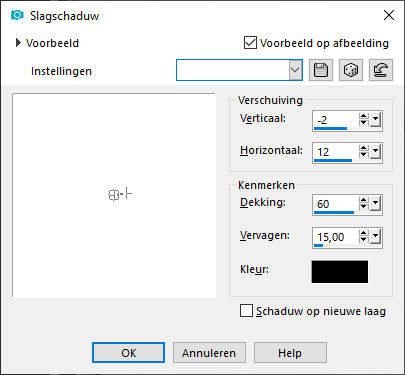
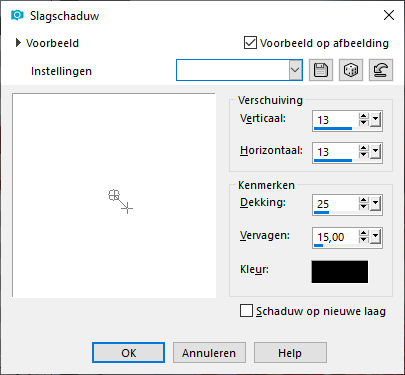
Effecten – 3D effecten – slagschaduw.
Stap 28
Herhaal de slagschaduw maar nu met V op 2 en H op -12.
Stap 29
Selecties – niets selecteren.
Stap 30
Schuif de afbeelding iets naar boven, zie voorbeeld.
Stap 31
Lagen – nieuwe rasterlaag.
Stap 32
Neem je gereedschap selectie uit de vrije hand, selectietype van punt tot punt, modus toevoegen, doezelen en vloeiend op 0, vinkje bij anti-alias.
Selecteer nu het kleine verticale linker randje van het zojuist gemaakte vlak.
Stap 33
Maak van je voorgrond een verloop: lineair – hoek 45 – herhalingen 3 – geen vinkje bij omkeren.
Stap 34
Vul de selectie met het verloop.
Stap 35
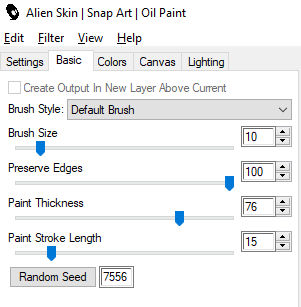
Effecten – insteekfilters – Alien Skin Snap Art – Oil Paint – Klik bij Settings op: Portrait, thick canvas
Klik op Basic voor onderstaande getallen.
Stap 36
Selectie – niets selecteren.
Stap 37
Activeer vvs-paisagem0101
Stap 38
Bewerken – kopiëren – bewerken – plakken als nieuwe laag in je werkje.
Stap 39
Lagen – schikken – omlaag.
Stap 40
Bewerken – herhalen omlaag verplaatsen.
Schuif de afbeelding naar rechts en iets naar boven, zie voorbeeld.
Stap 41
Ga op de bovenste laag staan.
Activeer ez_misted_painting_21
Stap 42
Afbeelding – formaat wijzigen 50%. Vinkje bij formaat van alle lagen wijzigen.
Stap 43
Bewerken – kopiëren – bewerken – plakken als nieuwe laag in je werkje.
Plaats het schilderij op de muur.
Stap 44
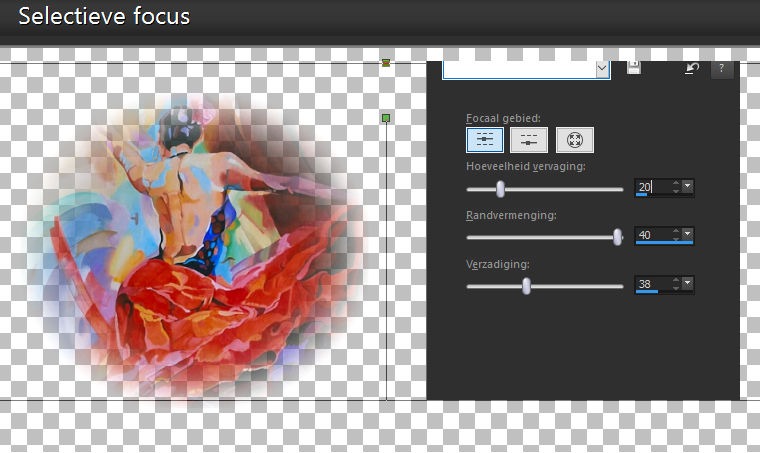
Effecten – Foto Effecten – Selectieve focus.
tap 45
Ga op raster 1 staan
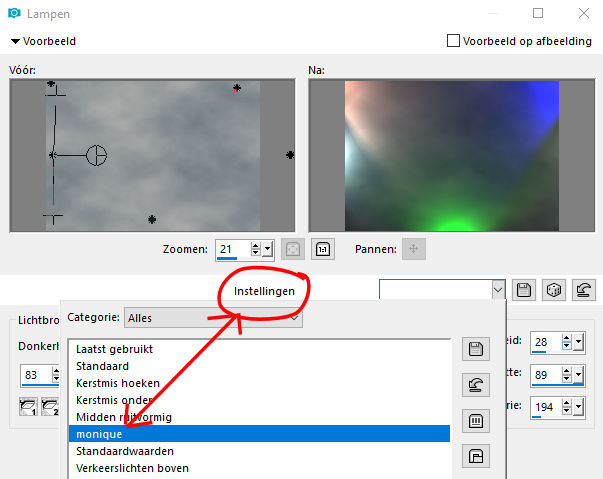
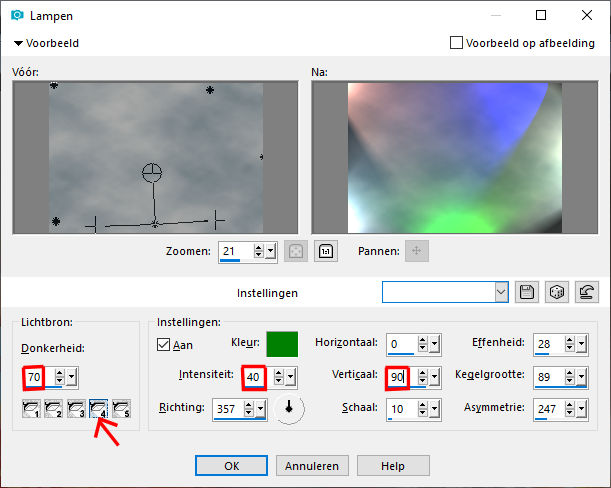
Effecten – belichtingseffecten – lampen. Zoek bij instellingen het preset Monique. Klik op lamp nr. 4 en volg het screentje.
De lampkleur is: #365416
Stap 46
Ga op het bovenste raster staan.
Stap 47
Activeer ez-tube_161_2021 en verwijder het watermerk.
Stap 48
Bewerken – kopiëren – bewerken – plakken als nieuwe laag in je werkje.
Plaats de danseres ongeveer in het midden, zie voorbeeld.
Stap 49
Effecten – 3D effecten – slagschaduw.
Deze les is getest door Wieske. Dank je wel!
Nog een paar mooie uitwerkingen
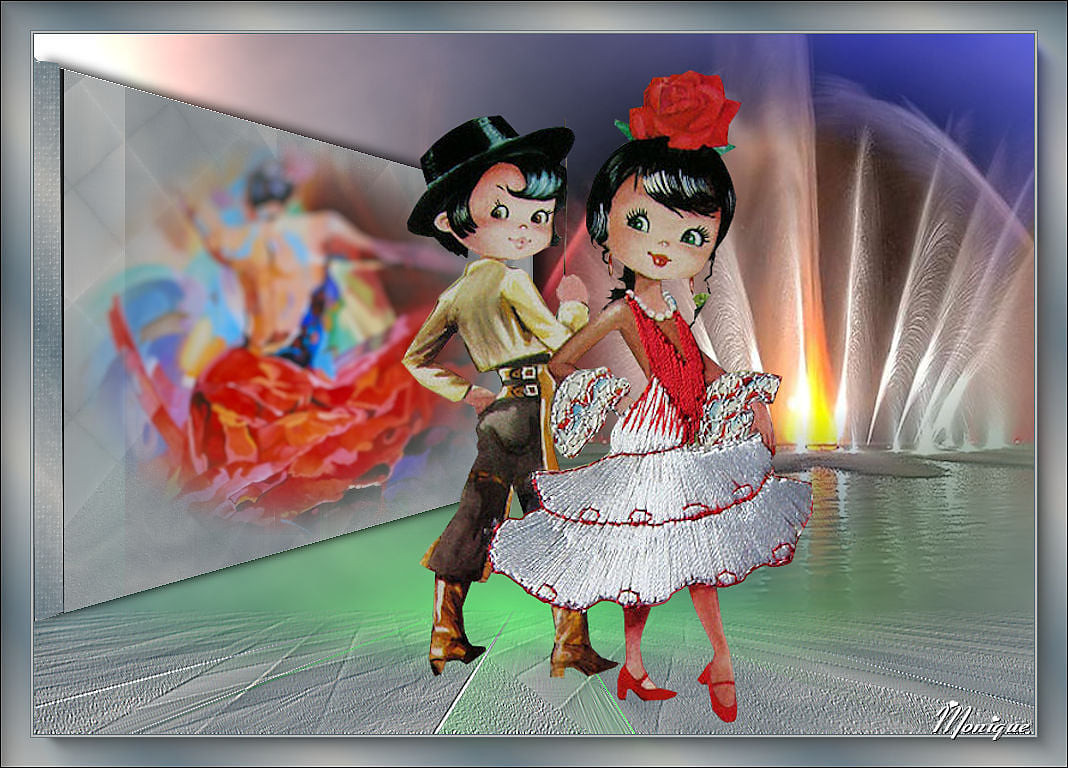
made by Monique
made by Manou