
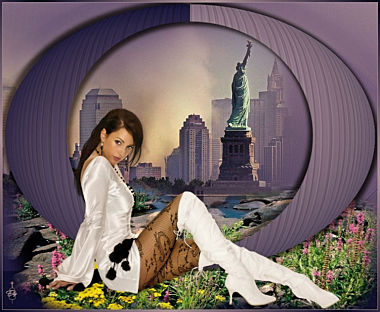
Les 91 - Vrijheid
Materialen:
Calguismiststatuelibertee23012012
!!!.mask.ket-fadesuave
Sel_ding_nines_PspSelection
Wisconsin River IceAge
Roosketubedesign-dame-220
Textuur_08_048
Kleurenstaaltje
De materialen kun je hier downloaden.
Plaats de selectie in je map PSP selecties en het textuur in je map psp texturen.
Gebruikte filters:
FM Tile Tools – Saturation Emboss
Greg’s Factory Output Vol. II – Metal effects
Nik Filters – Color Efex Pro 3.0
Stap 1
Open een nieuwe transparante afbeelding van 1000 x 700 pixels
Stap 2
Zet je voorgrond op kleur 1 en je achtergrond op kleur 2.
Maak van je voorgrond een verloop: lineair – hoek 45 – herhalingen 0 – geen vinkje bij omkeren.
Stap 3
Vul je nieuwe transparante afbeelding met het verloop.
Stap 4
Effecten – vervormingseffecten – Poolcoördinaten
Vinkjes bij rechthoekig naar polair en bij transparant.
Stap 5
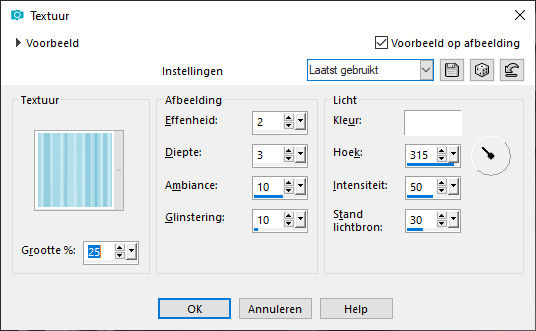
Effecten – textuureffecten – textuur.
Stap 6
Selecties – selectie laden/opslaan – selectie laden vanaf schijf.
Zoek je selectie sel_ding_nines. Vinkjes bij luminantie van bron en bij selectie vervangen.
Stap 7
Druk nu 1x op de deletetoets van je toetsenbord.
Stap 8
Selecties – niets selecteren.
Stap 9
Afbeelding – formaat wijzigen – 90%. Geen vinkje bij formaat van alle lagen wijzigen.
Stap 10
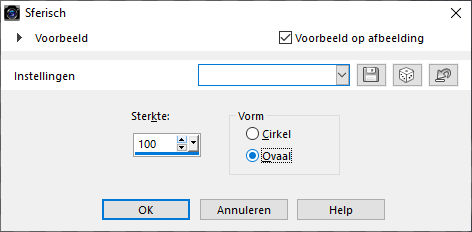
Effecten – Geometrische effecten – Sferisch.
Stap 11
Lagen – dupliceren.
Sluit de gedupliceerde laag en ga verder op het origineel (raster 1).
Stap 12
Aanpassen – vervagen – Radiaal vervagen.
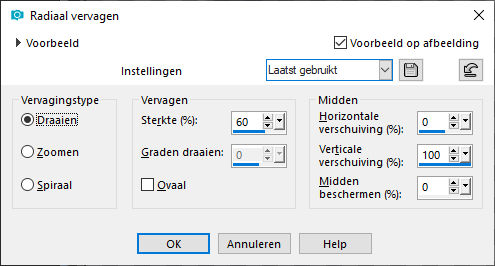
Stap 13
Effecten – randeffecten – sterker accentueren.
Stap 14
Lagen - dupliceren
Stap 15
Afbeelding – spiegelen – verticaal spiegelen. (= afbeelding omdraaien)
Stap 16
Lagen – samenvoegen – omlaag samenvoegen.
Stap 17
Effecten – Insteekfilters – FM Tile Tools –Saturation Emboss.
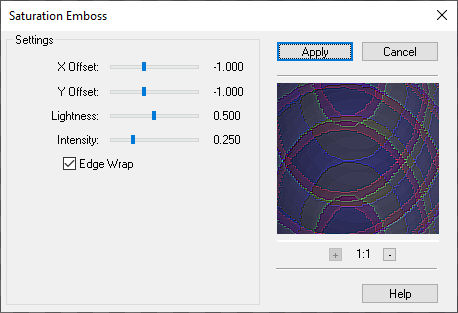
Stap 18
Verander de instellingen van je verloop: hoek 0, de rest staat nog goed.
Stap 19
Lagen – nieuwe rasterlaag
Stap 20
Lagen – schikken – achteraan.
Stap 21
Vul je nieuwe laag met het verloop
Stap 22
Aanpassen – ruis toevoegen/verwijderen – verwijdering JPEG-artefact. Vinkje bij Maximum – scherpte: 100
Stap 23
Effecten – insteekfilters – FM Tile Tools – Saturation Emboss, de instellingen staan nog goed.
Stap 24
Lagen – nieuwe maskerlaag – uit afbeelding.
Zoek je masker !!!mask.ket.fadesuave. Vinkje bij luminantie van bron.
Stap 25
Lagen – samenvoegen – groep samenvoegen.
Stap 26
Ga nu terug naar kopie van Raster 1 en open dit raster.
Stap 27
Effecten – 3D effecten – slagschaduw: V en H op 10 – dekking 50 - vervagen 15 - kleur zwart
Herhaal de slagschaduw maar nu met H en V op -10. De rest staat goed.
Stap 28
Lagen - dupliceren
Stap 29
Afbeelding – doekgrootte.
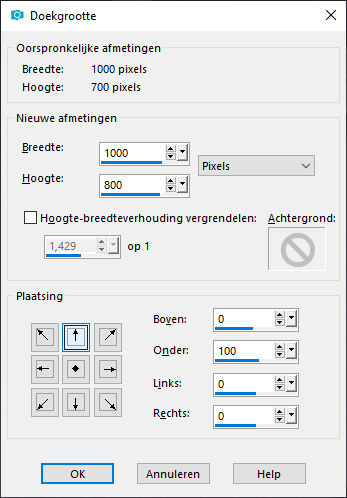
Stap 30
Zet je voorgrond op kleur 1.
Stap 31
Lagen – nieuwe rasterlaag.
Lagen – schikken – achteraan.
Stap 32
Vul de nieuwe laag met kleur 1
Stap 33
Ga nu op kopie (2) van raster 1 staan.
Stap 34
Activeer Calguismiststatuelibertee23012012
Bewerken – kopiëren – bewerken – plakken als nieuwe laag in je werkje.
Stap 35
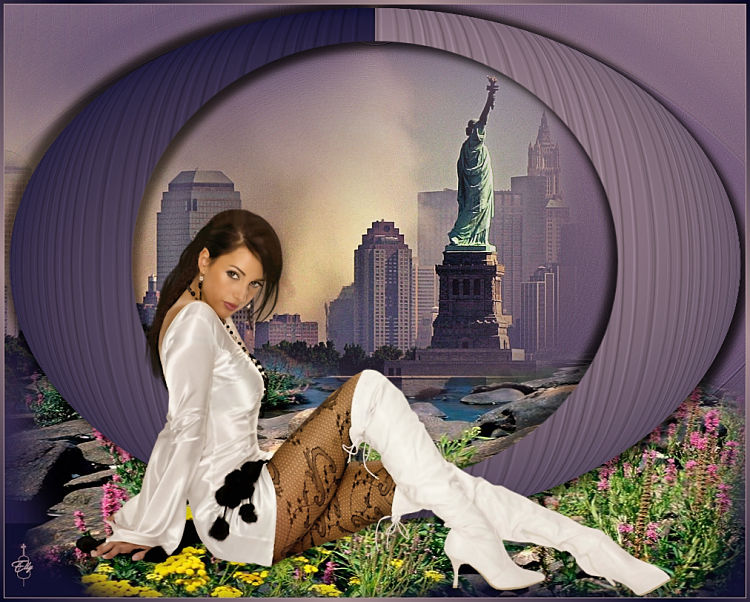
Verschuif de achtergrond zodat het vrijheidsbeeld in de cirkel komt te staan. Zie voorbeeld.
Stap 36
Lagen – schikken – omlaag verplaatsen.
Stap 37
Aanpassen – Helderheid en contrast – Plaatselijke tonemapping.
Sterkte: 2,0 / Blokgrootte: 8
Stap 38
Activeer Wisconsin River IceAge
Stap 39
Bewerken – kopiëren - bewerken - plakken als nieuwe laag in je werkje.
Stap 40
Neem je gereedschap selectie (letter K van je toetsenbord), zet de modus op schaal en trek de afbeelding omlaag en naar beide zijden van je werkstuk. Zie voorbeeld.
Stap 41
Deselecteer met de letter M van je toetsenbord.
Stap 42
Ga op kopie (2) van Raster 1 staan.
Stap 43
Activeer Roosketubedesign-dame-220 en verwijder het watermerk.
Afbeelding – spiegelen – horizontaal spiegelen.
Stap 44
Bewerken – kopiëren – bewerken – plakken als nieuwe laag in je werkje.
Zet de dame links onderaan, zie voorbeeld.
Stap 44a
Effecten – 3D effecten slagschaduw.
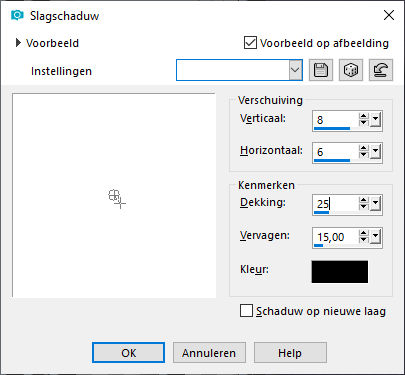
Stap 45
Aanpassen – Helderheid en contrast – Plaatselijke tonemapping. De instellingen staan nog goed.
Stap 46
Lagen – nieuwe rasterlaag.
Plaats hierop je watermerk.
Stap 47
Afbeelding – randen toevoegen – 1 pixel kleur 2.
Stap 48
Wissel de kleuren: kleur 2 = voorgrond en kleur 1 is achtergrond.
Maak een verloop van je voorgrond: Lineair – hoek 45 – herhalingen 3 – geen vinkje bij omkeren.
Stap 49
Afbeelding – randen toevoegen – 5 pixels kleur wit
Stap 50
Selecteer de witte rand met je toverstaf – modus toevoegen – RGB=waarde – Tolerantie en Doezelen op 0 – vinkje bij Anti-alias binnen.
Stap 51
Vul de witte rand met het verloop.
Stap 52
Effecten – insteekfilters – Greg’s Factory Output Vol. II – Metal effects.
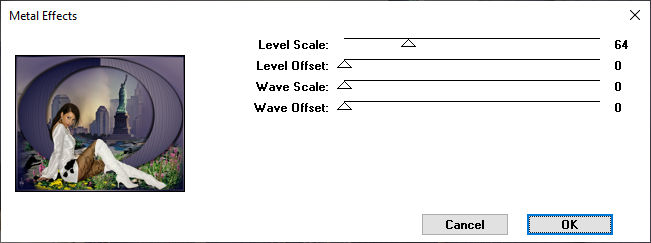
Bewerken – herhalen metal effects.
Stap 53
Selecties – niets selecteren.
Stap 54
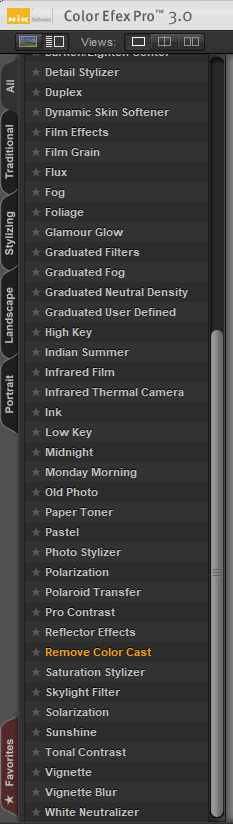
Effecten – Insteekfilters – Nik Filters – Color Efex Pro 3.0 – Remove Color Cast
Stap 55
Afbeelding – formaat wijzigen – 650 pixels langste zijde. Vinkje bij formaat van alle lagen wijzigen.
Stap 56
Aanpassen – scherpte – onscherp masker – 1 – 64 – 4.
Geef je crea een naam en sla op als JPG.
Deze les is geschreven door Elly Zeeman op 28 juli 2021
Het is verboden deze te kopiëren of te verspreiden.
Elke gelijkenis met een lesje op internet is zuiver toeval.
Deze les is getest door Wieske. Dank je wel!