
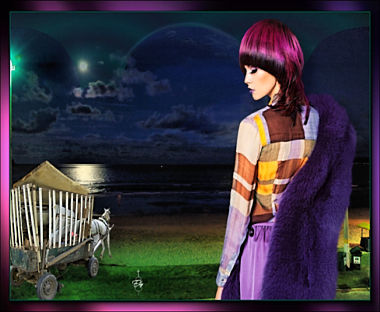
Les 92 - Brazilian nights
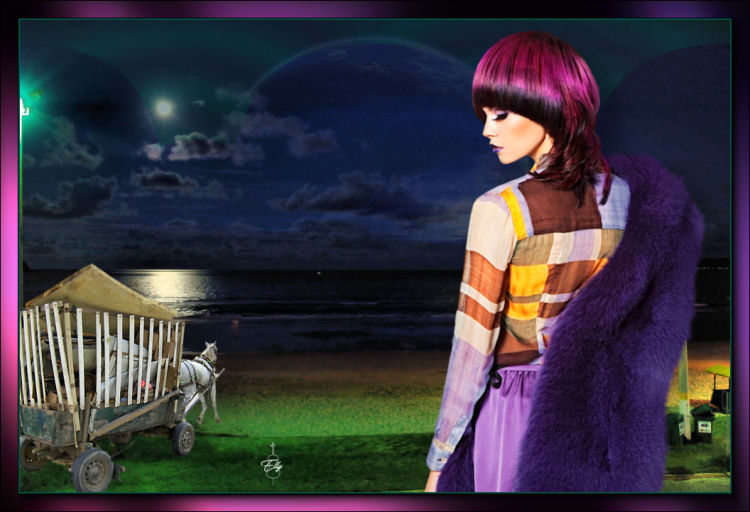
Materialen:
ez_tube_184_2021
Afbeelding Img137a
JBL_122066_MoonOverLake
kittysDame154-vi
Kleurenstaaltje
De materialen kun je hier downloaden.
Gebruikte filters:
Graphics Plus – Cross Shadow
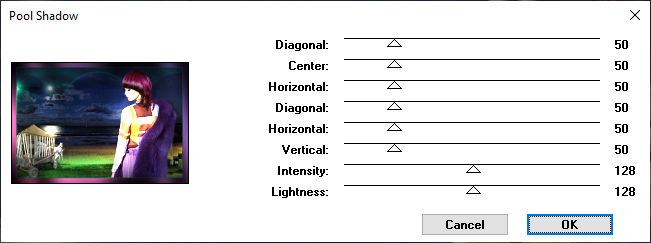
Greg’s Factory Output Vol. II – Pool Shadow
AAA Frames – Foto Frame
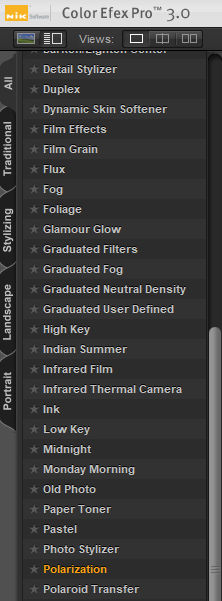
Nik Filters - Color Efex pro 3.0 p -Polarization
Stap 1
Zet je voorgrond op kleur 1 en je achtergrond op kleur 2. Maak van je voorgrond een verloop:
Lineair – hoek 125% - herhalingen: 10 - Geen vinkje.
Stap 2
Open een nieuwe transparante afbeelding van 1000 x 250 pixels
Stap 3
Selecties – alles selecteren
Selecties – wijzigen – inkrimpen – 90 pixels
Stap 4
Vul de selectie met het verloop
Stap 5
Selecties – niets selecteren.
Stap 6
Effecten – Vervormingseffecten – Poolcoördinaten – vinkje bij Polair naar rechthoekig.
Zet dit werkje even opzij.
Stap 7
Activeer achtergrond IMG 137a
Stap 8
Laag maken van achtergrondlaag.
Afbeelding: formaat wijzigen – 1000 x 665 pixels. Vinkje bij formaat van alle lagen wijzingen.
Stap 9
Ga nu terug naar je zojuist gemaakte afbeelding.
Bewerken – kopiëren – bewerken – plakken als nieuwe laag in je werkje.
Schuif de afbeelding naar de bovenrand, zie voorbeeld.
Stap 10
Lagen – eigenschappen – zet de dekking van deze laag op 40.
Stap 11
Ga naar de ondersta laag (raster 1)
Stap 12
Aanpassen – Helderheid en contrast – Plaatselijke tonemapping - Sterkte: 2,0 / Blokgrootte: 8
Stap 13
Activeer JBL_122066_MoonOverLake.
Stap 14
Bewerken – kopiëren – bewerken – plakken als nieuwe laag in je werkje.
Stap 15
Schuif de ronding van de bol precies in de middelste ronding op je werkstuk.
Stap 16
Lagen – eigenschappen - zet de modus van deze laag op zacht licht en de dekking op 50.
Stap 17
Neem je gereedschap selectie (letter K van je toetsenbord) en trek de ronde bol naar weerskanten uit zodat hij precies in de ronding gaat passen. Deselecteer met de letter M van je toetsenbord.
Stap 18
Ga op het bovenste raster staan (raster 2)
Activeer kittysDame154-vi en verwijder het watermerk.
Stap 19
Bewerken – kopiëren – bewerken - plakken als nieuwe laag in je werkje.
Stap 20
Afbeelding – formaat wijzigen – 110%. Geen vinkje bij formaat van alle lagen wijzigen.
Stap 21
Plaats de tube aan de rechterkant, zie voorbeeld.
Stap 22
Effecten – 3D effecten – slagschaduw.
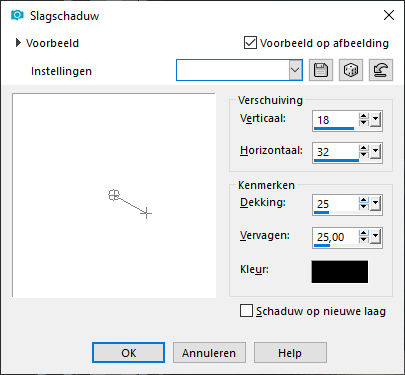
Stap 23
Activeer ez_tube_184_2021 en verwijder het watermerk.
Stap 24
Bewerken – kopiëren – bewerken – plakken als nieuwe laag in je werkje.
Stap25
Afbeelding – formaat wijzigen – 75%. Geen vinkje bij formaat van alle lagen wijzigen.
Plaats de tube links onder.
Stap 26
Effecten – 3D effecten – slagschaduw. De instellingen staan nog goed.
Stap 27
Aanpassen – Helderheid en contrast – Plaatselijke tonemapping – de instellingen staan nog goed.
Stap 28
Lagen – nieuwe rasterlaag.
Plaats hierop je watermerk
Stap 29
Afbeelding – randen toevoegen – 3 pixels kleur 1.
Afbeelding – randen toevoegen – 25 pixels kleur wit.
Stap 30
Zet je voorgrond op kleur 3 en je achtergrond op kleur 4.
Stap 31
Maak een verloop van je voorgrond: Lineair – hoek 45 – herhalingen 0 – geen vinkje bij omkeren.
Stap 32
Selecteer de witte rand met je toverstaf – modus toevoegen – RGB=waarde – Tolerantie en Doezelen op 0 – vinkje bij Anti-alias binnen.
Stap 33
Vul je selectie met het verloop.
Stap 34
Houd de selectie aan.
Stap 35
Effecten – insteekfilters – Graphics Plus – Cross Shadow.
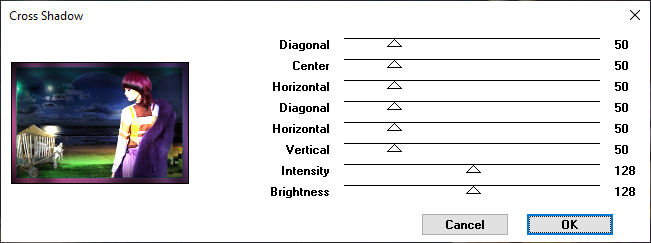
Effecten – Insteekfilters - Greg’s Factory Output Vol. II – Pool Shadow.
Stap 36
Selecties – niets selecteren.
Stap 37
Effecten – Insteekfilters - AAA Frames – foto frame: bovenste schuifje op 25. De rest staat goed.
Stap 38
Effecten – Insteekfilters – Nik filters Color Efex pro 3.0 p -Polarization.
Stap 39
Afbeelding – formaat wijzigen – 650 pixels langste zijde. Vinkje bij formaat van alle lagen wijzigen.
Stap 40
Aanpassen – scherpte – onscherp masker – 1 – 64 – 4.
Geef je crea een naam en sla op als JPG.
Deze les is geschreven door Elly Zeeman op 19 september 2021
Het is verboden deze te kopiëren of te verspreiden.
Elke gelijkenis met een lesje op internet is zuiver toeval.
Deze les is getest door Wieske. Dank je wel!