Geef je crea een naam en sla op als JPG.
Deze les is geschreven door Elly Zeeman op 4 oktober 2021
Het is verboden deze te kopiëren of te verspreiden.
Elke gelijkenis met een lesje op internet is zuiver toeval.

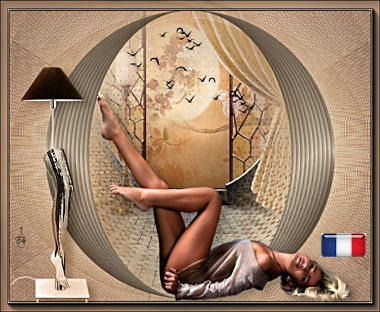
Les 94 - Mindfulness
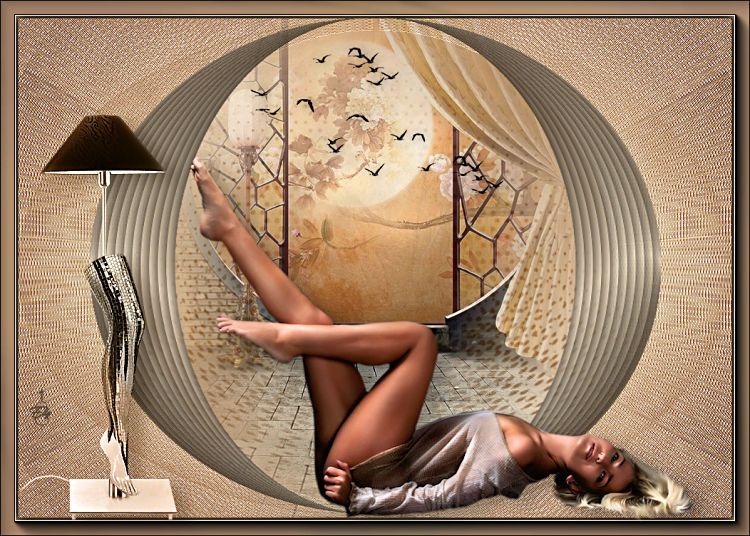
Materialen:
Tube by Ana Ridzi – ar412
bird_brushes_II_by_Ipdragonfly_5
Callitubes-145misted
DBK Decor-furn090
Nonzo_mask01
Sel_desnudo_nines
Kleurenstaaltje
Merci beaucoup Manon pour la traduction Française

De materialen kun je hier downloaden.
Plaats de selectie in je PSP map selecties.
Gebruikte filters:
VM Distortion – Vision Impossible
AP Lines – Silverlining
FM Tile Tools – Blend Emboss
Mura’s Meister – Pole Transform
AAA Frames – Foto Frame
Stap 1
Zet je voorgrond op kleur 1 en je achtergrond op kleur 2.
Maak van je voorgrond een verloop: Lineair – Hoek 45 – Herhalingen: 1 – Vinkje bij omkeren.
Stap 2
Open een nieuwe transparante afbeelding van 1000 x 700 pixels
Stap 3
Vul je transparante afbeelding met het verloop.
Stap 4
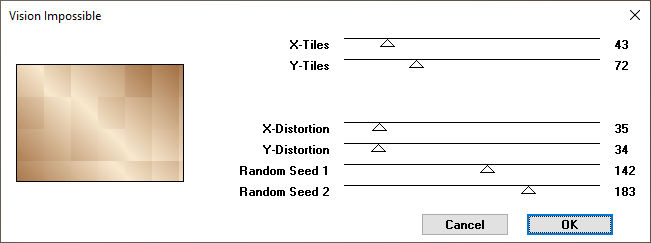
Effecten – Insteekfilters – VM Distortion – Vision Impossible. (Dit filter werkt ook in FU)
Stap 5
Selecties – Laden / opslaan – selecties laden vanaf schijf: zoek je selectie Sel_desnudo_nines. Vinkje bij luminantie van bron en bij selectie vervangen.
Stap 6
Selecties – laag maken van selectie.
Stap 7
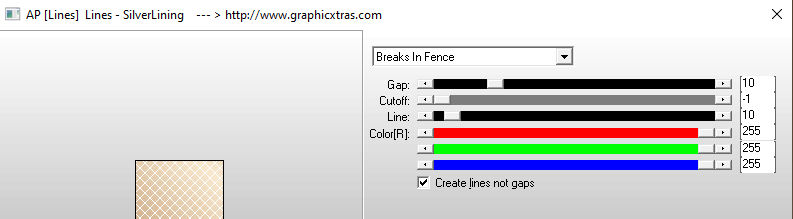
Effecten – Insteekfilters – AP Lines – Silverlining – Breaks in Fence.
Stap 8
Effecten – Insteekfilters – FM Tile Tools –Blend Emboss.
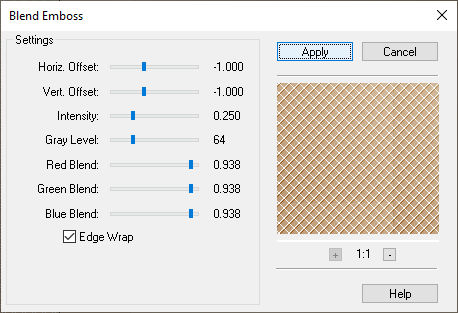
Stap 9
Selecties – niets selecteren.
Stap 10
Lagen – dupliceren
Stap 11
Afbeelding – spiegelen – horizontaal spiegelen.
Stap 12
Lagen – samenvoegen – omlaag samenvoegen.
Stap 13
Effecten – Insteekfilters – Mura’s Meister – Pole Transform.
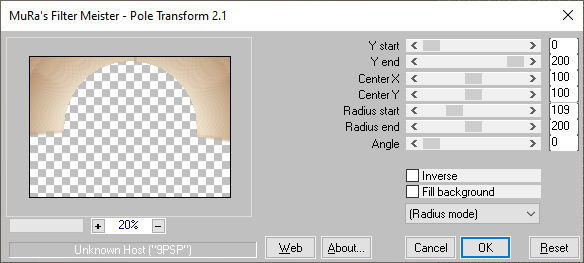
Stap 14
Effecten – randeffecten – accentueren.
Stap 15
Lagen – dupliceren – afbeelding omdraaien (spiegelen – verticaal spiegelen)
Stap 16
Lagen – samenvoegen – omlaag samenvoegen.
Stap 17
Lagen - nieuwe rasterlaag.
Stap 18
Vul de laag met kleur 2.
Stap 19
Lagen – nieuwe maskerlaag – uit afbeelding.
Zoek je masker Nonzo mask01. Vinkje bij luminantie van bron.
Stap 20
Lagen – samenvoegen – groep samenvoegen.
Stap 21
Lagen – dupliceren.
Stap 22
Effecten – vervormingseffecten – Poolcoördinaten – rechthoekig naar Polair. Vinkje bij transparant.
Stap 23
Lagen – nieuwe rasterlaag.
Stap 24
Activeer Callitubes-145misted.
Stap25
Bewerken – kopiëren – bewerken – plakken als nieuwe laag in je werkje. Staat gelijk goed.
Stap 26
Verander kleur 2 in kleur 3 in je materialenpakket.
Stap 27
Lagen – nieuwe rasterlaag.
Stap 28
Neem je gereedschap selectie – aangepaste selectie.
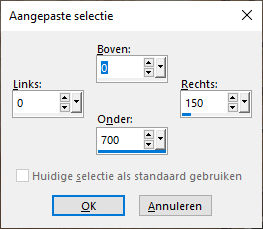
Stap 29
Vul de selectie met het verloop.
Stap 30
Effecten – textuureffecten – lamellen. Kleur is zwart.
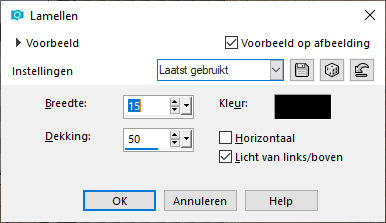
Stap 31
Lagen – eigenschappen – zet de dekking van deze laag op 80.
Stap 32
Selecties – niets selecteren.
Stap 33
Effecten – Geometrische effecten – cirkel. Vinkje bij transparant.
Stap 34
Lagen – dupliceren.
Afbeelding – spiegelen – horizontaal spiegelen.
Stap 35
Lagen – samenvoegen – omlaag samenvoegen.
Stap 36
Neem je selectiegereedschap – (letter K van je toetsenbord) en zet de modus op Schaal.
Trek de cirkel naar rechts uit tot 900 pixels en naar links tot 100 pixels. Deselecteer met de letter M van je toetsenbord.
Stap 37
Activeer bird_brushes_II_by_Ipdragonfly_5
Neem je gereedschap selectie vrije hand en selecteer het groepje vogels rechts onder.
Bewerken – kopiëren – bewerken – plakken als nieuwe laag in je werkje.
Plaats het groepje vogels in de ronding, zie voorbeeld.
Stap 38
Activeer opnieuw birds_brushes_II_by_Ipdragonfly_5 en maak de selectie ongedaan.
Bewerken – kopiëren – bewerken – plakken als nieuwe laag in je werkje.
Plaats de gehele tube onder het eerste vogelgroepje, zie voorbeeld.
Stap 39
Lagen – samenvoegen – omlaag samenvoegen.
Stap 40
Effecten – 3D effecten – slagschaduw.
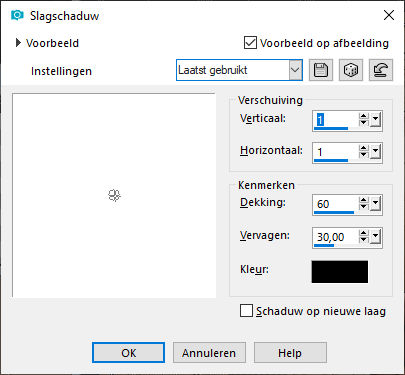
Stap 41
Lagen – nieuwe rasterlaag.
Plaats hierop je watermerk.
Stap 42
Afbeelding – randen toevoegen – 1 pixel kleur 3
Stap 43
Lagen – dupliceren
Stap 44
Bewerken – kopiëren.
Stap 45
Afbeelding – randen toevoegen – 25 pixels kleur wit.
Stap 46
Selecteer de witte rand met je toverstaf – modus vervangen – RGB waarde - Tolerantie en Doezelen op 0 – vinkje bij anti-alias binnen.
Stap 47
Bewerken – plakken in selectie.
Stap 48
Aanpassen – vervagen – radiaal vervagen.
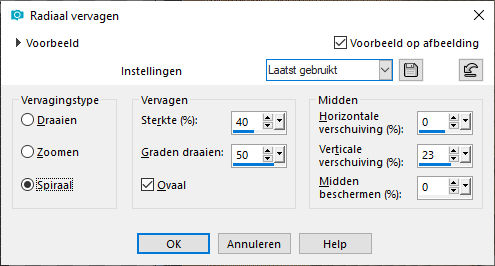
Stap 49
Selecties – omkeren
Stap 50
Effecten – 3D effecten – slagschaduw screentje.
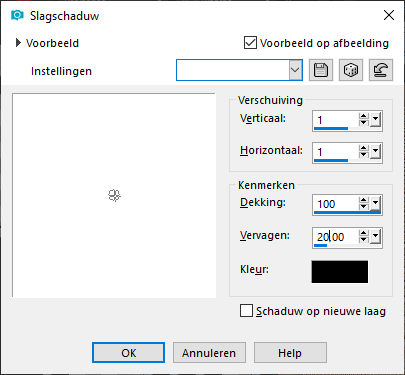
Herhaal de slagschaduw maar nu met V en H op -1
Stap 53
Selecties - omkeren
Stap 55
Effecten - insteekfilters - AAA Frames - Foto Frame.
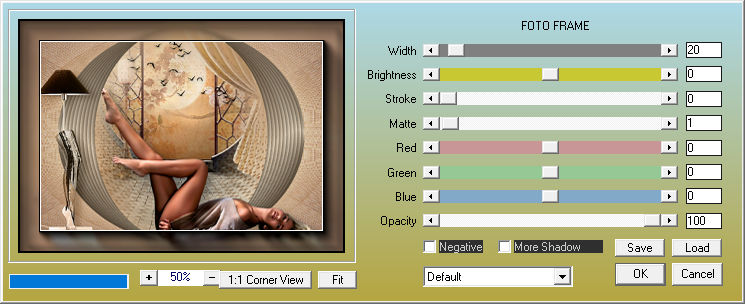
Stap 56
Selecties – niets selecteren.
Stap 57
Activeer DBK Decor-furn090
Stap 58
Afbeelding – formaat wijzigen – 60%. Vinkje bij formaat van alle lagen wijzigen.
Stap 59
Bewerken – kopiëren – bewerken – plakken als nieuwe laag in je werkje.
Stap 60
Afbeelding – spiegelen – horizontaal spiegelen.
Plaats de tube links onderaan, zie voorbeeld.
Stap 61
Lagen – Eigenschappen – zet de mengmodus van deze laag op luminantie-oud.
Stap 62
Effecten – 3D effecten – slagschaduw.
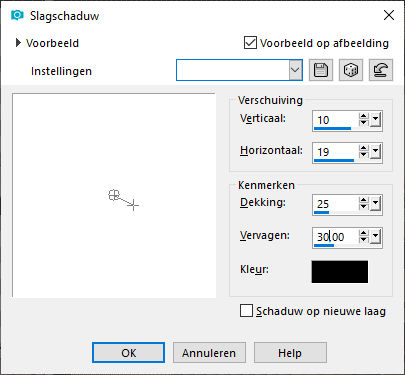
Stap 63
Aanpassen – Helderheid en contrast – Invullicht/duidelijkheid.
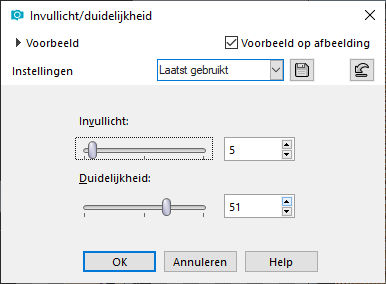
Stap 64
Activeer tube by Ana Ridzi – ar412
Stap 65
Bewerken – kopiëren – bewerken – plakken als nieuwe laag in je werkje.
Plaats de vrouw als op het voorbeeld.
Stap 66
Effecten – 3D effecten – slagschaduw. De instellingen staan nog goed.
Stap 67
Aanpassen – Helderheid en contrast – Plaatselijke tonemapping – sterkte: 2,0 / blokgrootte: 8
Stap 68
Lagen – samenvoegen – alle lagen samenvoegen
Stap 69
Afbeelding – formaat wijzigen –650 pixels. Vinkje bij formaat van alle lagen wijzigen.
Stap 70
Aanpassen – scherpte – onscherp masker.
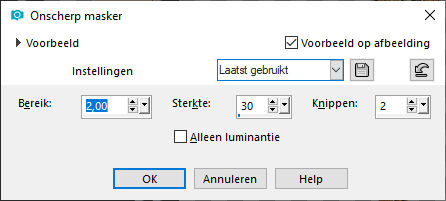
Hieronder nog wat mooie uitwerkingen.
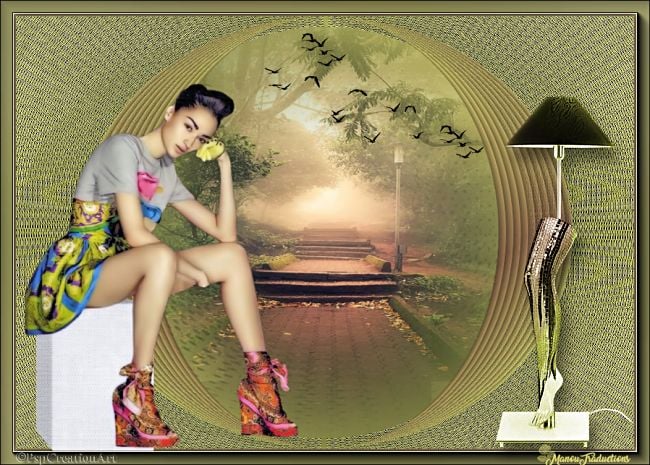
Merci Manou
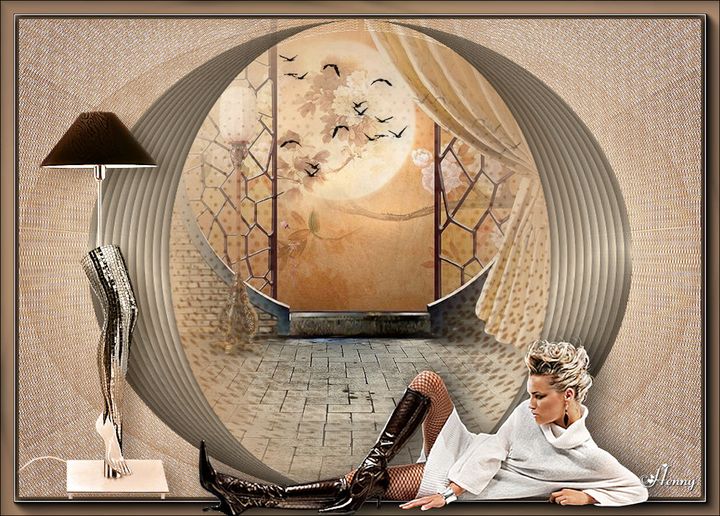
Dank je wel Henny