
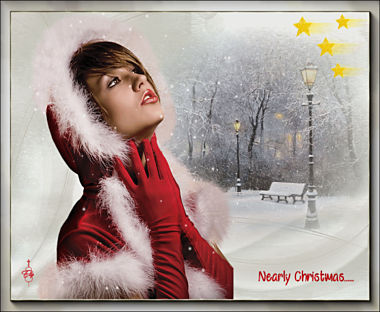
Les 96 - Nearly Christmas
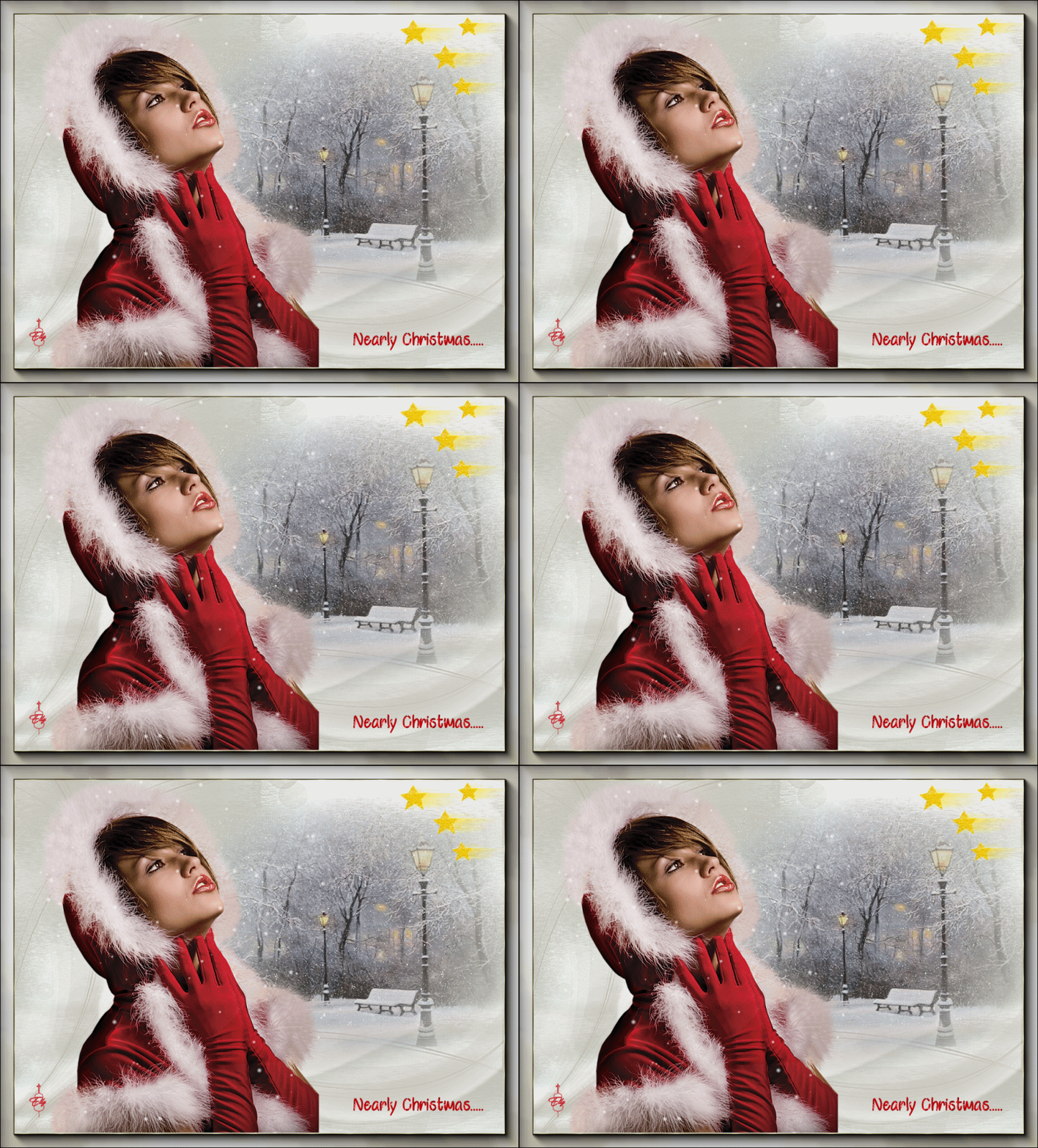
Materialen:
Kittys-kerst-curl-Mikes Images
1422955753-narah-mask-0781
Gold patroon
Patr_Kar015
Sterretje
Internet dekor-2020-mts
Snow77-2 – animatie
Unnamed
Kleurenstaaltje
De materialen kun je hier downloaden.
Gebruikte filters:
Mehdi – WavyLab 1.1
Filters Unlimited – Filter Factory N – Wee Scratches
Flaming Pear – Flexify 2
Alien Skin Snap Art – Oil Paint
AAA Frames – Foto Frame
Stap 1
Zet je voorgrond op kleur 1 en je achtergrond op kleur 2.
Stap 2
Open een nieuwe transparante afbeelding van 900 x 650 pixels
Stap 3
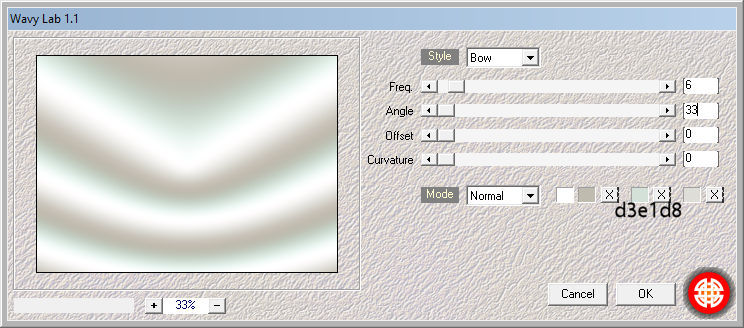
Effecten – insteekfilters – Medhi-Wavylab 1.1
Kleur 3 = d3e1d8
Stap 4
Aanpassen – vervagen – gaussiaanse vervaging – bereik: 40
Stap 5
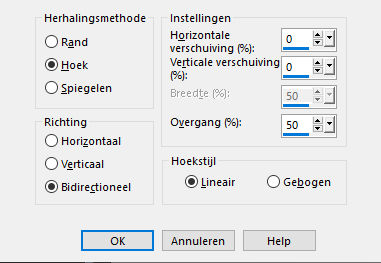
Effecten – afbeeldingseffecten – naadloze herhaling.
Stap 6
Effecten – insteekfilters – Filters Unlimited – Filter Factory N – Wee Scratches. Schuifje op 255
Stap 7
Lagen - dupliceren
Stap 8
Effecten – insteekfilters – Flaming Pear – Flexify 2
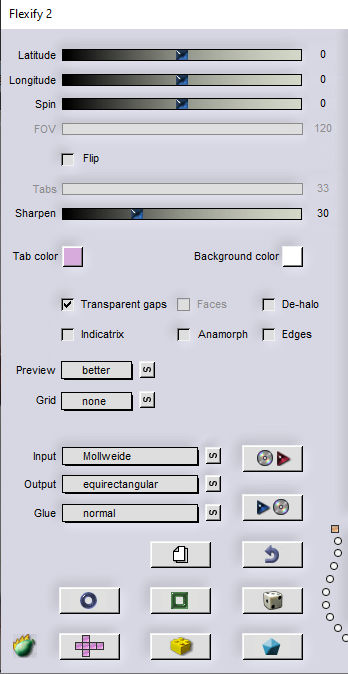
Stap 9
Neem je selectiegereedschap – letter K van je toetsenbord en zet je modus op schaal.
Trek de laag eerst aan de onderkant naar beneden en duw vanaf de bovenkant het geheel omlaag tot 400 pixels.
Deselecteer met de letter M van je toetsenbord
Stap 10
Blijf op deze laag (kopie van raster 1) en klik met je toverstokje in het transparante deel van de laag.
Stap 11
Selecties – wijzigen – doezelen – hoeveelheid doezelen: 40.
Stap 12
Druk nu 6x op de delete knop van je toetsenbord
Stap 13
Selecties – niets selecteren.
Stap 14
Lagen – nieuwe rasterlaag.
Vul de laag met kleur 1.
Stap 15
Lagen – nieuwe maskerlaag – uit afbeelding. Zoek je masker 1422955753 – narah-mask-0781. Vinkje bij luminantie van bron.
Stap 16
Effecten – randeffecten – accentueren.
Stap 17
Lagen – samenvoegen – groep samenvoegen.
Stap 18
Activeer Internet dekor-2020-mts
Bewerken – kopiëren – bewerken - plakken als nieuwe laag in je werkje.
Stap 19
Neem je selectiegereedschap – letter K van je toetsenbord.
Zet positie X op -227,00 en positie Y op -72,00
Deselecteer met de letter M van je toetsenbord.
Stap 20
Activeer unnamed.
Bewerken – kopiëren - bewerken – plakken als nieuwe laag in je werkje.
Plaats de afbeelding aan de rechterkant iets naar boven, zie voorbeeld.
Stap 21
Neem weer je selectiegereedschap – letter K van je toetsenbord, en trek de afbeelding een beetje
naar links tot 300 pixels. Deselecteer met de letter M van je toetsenbord.
Stap 22
Aanpassen – scherpte – verscherpen.
Stap 23
Aanpassen – Helderheid en contrast – Invullicht / duidelijkheid.
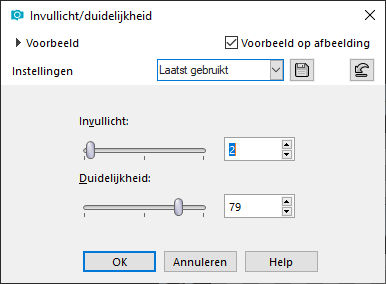
Stap 24
Activeer Sterretje.
Stap25
Afbeelding – formaat wijzigen – 150%. Vinkje bij formaat van alle lagen wijzigen.
Stap 26
Bewerken – kopiëren – bewerken – plakken als nieuwe laag in je werkje.
Plaats het sterretje rechts boven, zie voorbeeld.
Stap 27
Aanpassen – Kleurtoon en verzadiging – levendigheid. Sterkte: 60
Stap 28
Lagen – dupliceren.
Stap 29
Effecten – vervormingseffecten – wind. Van links – windkracht 100.
Stap 30
Lagen – samenvoegen – omlaag samenvoegen
Stap 31
Lagen – dupliceren
Afbeelding – format wijzigen – 95%. Geen vinkje bij formaat van alle lagen wijzigen.
Plaats het sterretje schuin achter de eerste ster, zie voorbeeld.
Stap 32
Aanpassen – scherpte – onscherp masker – 1 – 64 – 4.
Stap 33
Lagen – dupliceren.
Afbeelding – formaat wijzigen – 80%. Geen vinkje bij formaat van alle lagen wijzigen.
Plaats het sterretje ook rechts, zie voorbeeld.
Stap 34
Aanpassen – scherpte – onscherp masker. De instellingen staan nog goed.
Stap 36
Lagen – dupliceren. Plaats het laatste sterretje een beetje schuin naar onder.
Stap 37
Aanpassen – scherpte – onscherp masker. De instellingen staan nog goed.
Stap 38
Zet je achtergrond op patroon – patr_kr015 – hoek 0 – schaal 100.
Stap 39
Zoek een mooi lettertype en schrijf je tekst: nearly Christmas….
Plaats je tekst rechts onder en zet de vectorlaag weer om in rasterlaag.
Stap 40
Zet je achtergrond weer op kleur 2.
Stap 41
Lagen – nieuwe rasterlaag.
Plaats hierop je watermerk.
Stap 42
Afbeelding – randen toevoegen – 2 pixels kleur 2.
Stap 43
Selecteer het witte randje met je toverstaf – modus vervangen – RGB waarde - Tolerantie en Doezelen op 0 – vinkje bij anti-alias binnen.
Stap 44
Zet je voorgrond op het goudpatroon – hoek 0 – schaal 100. Vul hiermee het witte randje.
Stap 45
Selecties – niets selecteren.
Stap 46
Zet je voorgrond weer op kleur 1 en maak van je voorgrond een verloop: lineair – hoek 45 – hh 3 – geen vink.
Stap 47
Afbeelding – randen toevoegen – 25 pixels kleur wit.
Stap 48
Selecteer de rand van 25 pixels met je toverstaf – modus vervangen – RGB waarde - Tolerantie en Doezelen op 0 – vinkje bij anti-alias binnen.
Vul de witte rand met je verloop.
Stap 49
Effecten – insteekfilters – Alien Skin Snap Art – Oil Paint.
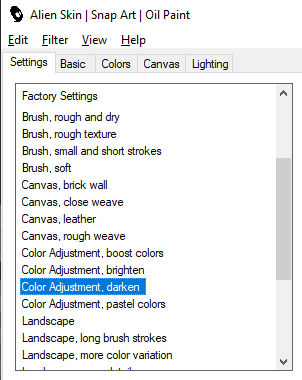
Stap 50
Bewerken – herhalen Oil Paint. Doe dit nog 1x zodat je het filter in totaal 3x hebt toegepast.
Stap 51
Selecties – niets selecteren.
Stap 52
Effecten – insteekfilters – AAA Frames – Fotoframe. Zet het bovenste schuifje op 25, de rest staat goed.
Zet dit werkje nu even weg, we hebben het straks weer nodig.
Stap 53
Activeer Kittys – Kers-cure-Mikes Images.
Stap 54
Afbeelding – spiegelen – horizontaal spiegelen.
Stap 55
Afbeelding – formaat wijzigen – 75%. Vinkje bij formaat van alle lagen wijzigen.
Stap 56
Aanpassen – scherpte – onscherp masker. De instellingen staan nog goed.
Stap 57
Effecten – Insteekfilters – VanderLee - snowflakes.
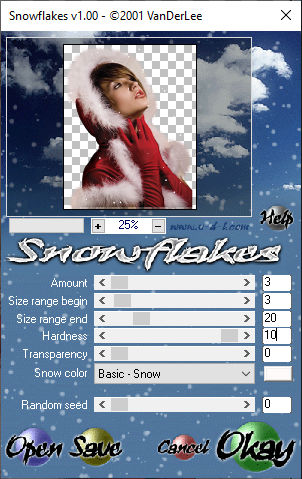
Stap 58
Bewerken – kopiëren
Stap 59
Open AnimationShop
Bewerken – plakken als nieuwe animatie.
Dupliceer je werkje tot je 20 frames hebt. (Ctrl-L)
Stap 60
Ga weer terug naar PSP
Activeer het werkje dat je even hebt weggezet.
Bewerken – kopiëren
Stap 61
Terug naar AnimationShop
Bewerken – plakken als nieuwe animatie.
Dupliceer je werkje tot je 20 frames hebt (Ctrl-L)
Stap 61
Blijf in AS
Activeer snow77-2
Bewerken – alles selecteren
Bewerken – kopiëren
Stap 62
Ga nu naar je werkje, niet naar de tube.
Bewerken – alles selecteren
Bewerken – plakken in geselecteerde frame
Plaats de sneeuw over het donkere gedeelte van je crea en blijf van de binnenste rand vandaan.
Stap 63
Ga nu terug naar de tube
Bewerken – alles selecteren
Bewerken – kopiëren
Stap 64
Weer terug naar je werkje
Bewerken – alles selecteren
Bewerken - plakken in geselecteerde frame
Plaats de tube aan de onderand, maar wel zo dat het gouden randje zichtbaar blijft.
Controleer met het filmstripje of de animatie mooi loopt.
Stap 65
Animatie – formaat van animatie wijzigen -650 pixels.
Geef je crea een naam en sla op als .gif
Deze les is geschreven door Elly Zeeman op 6 december 2021
Het is verboden deze te kopiëren of te verspreiden.
Elke gelijkenis met een lesje op internet is zuiver toeval.
Deze les is getest door Peggy en Mieke. Dank jullie wel!