
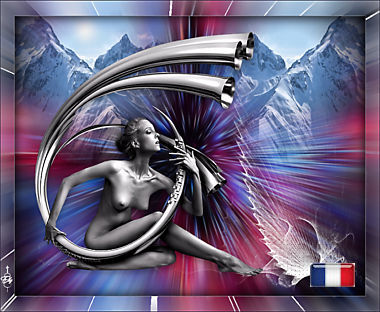
Les 97 - Music in Nature
Merci Manon pour la traduction Française
Materialen
Abstract-explosion-hd-wallpaper-preview
ez_misted_achtergrond
Masker (13)
Tube Ana Ridzi 623
ez_selectie-rond
De materialen kun je hier downloaden.
Gebruikte filters:
AP lines – Silverlining
Filters Unlimited – VM Natural – Splash!
Stap 1
Open een nieuwe transparante afbeelding van 900 x 650 pixels
Stap 2
Selecties – alles selecteren.
Stap 3
Activeer Abstract-explosion-hd-wallpaper-preview
Stap 4
Bewerken – kopiëren – bewerken – plakken in selectie.
Stap 5
Selecties – niets selecteren.
Stap 6
Effecten – afbeeldingseffecten – naadloze herhaling – standaard.
Stap 7
Aanpassen –Vervagen – Radiaal vervagen.
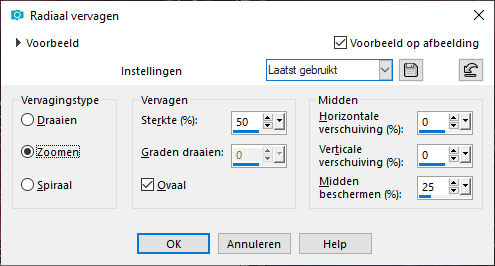
Stap 8
Lagen – nieuwe rasterlaag.
Stap 9
Selecties – laden/opslaan – zoek je selectie ez-sel-rond.
Stap 10
Activeer ez_misted_achtergrond en verwijder het watermerk.
Stap 11
Bewerken – kopiëren – bewerken – plakken in selectie.
Stap 12
Selecties – niets selecteren.
Stap 13
Effecten – afbeeldingseffecten – verschuiving.
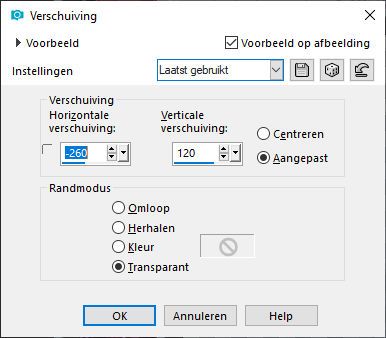
Stap 14
Lagen – dupliceren.
Stap 15
Afbeelding – spiegelen – horizontaal spiegelen.
Stap 16
Lagen – samenvoegen – omlaag samenvoegen.
Stap 17
Blijf even op deze laag
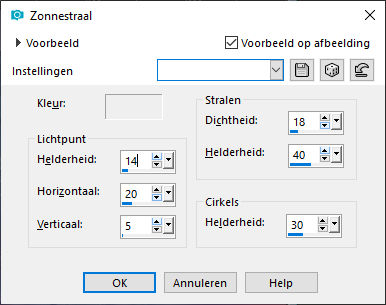
Effecten – Belichtingseffecten – zonnestraal: kleur: #efefef
Stap 18
Ga op de onderste laag staan (raster 1)
Stap 19
Lagen – nieuwe rasterlaag.
Stap 20
Vul de laag met wit.
Stap 21
Lagen – nieuwe maskerlaag – uit afbeelding.
Zoek in het bronvenster masker 13.
Maskergegevens omkeren niet aangevinkt.
Stap 22
Lagen – dupliceren.
Stap 23
Bewerken – herhalen dupliceren. Je hebt nu 3 maskerlagen.
Stap 24
Lagen – samenvoegen – groep samenvoegen.
Stap 25
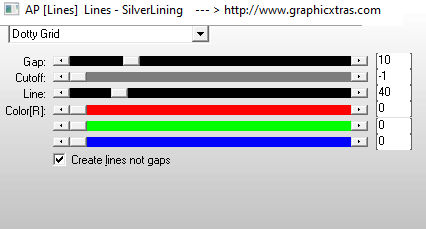
Effecten – insteekfilters – AP-Silverlines – Dotty Grid.
Stap26
Bewerken – herhalen - Lines – Silverlining.
Stap 27
Ga op het bovenste raster staan (raster 2)
Stap 28
Activeer tube Ana Ridzi 623
Bewerken – kopiëren – bewerken - plakken als nieuwe laag in je werkstuk.
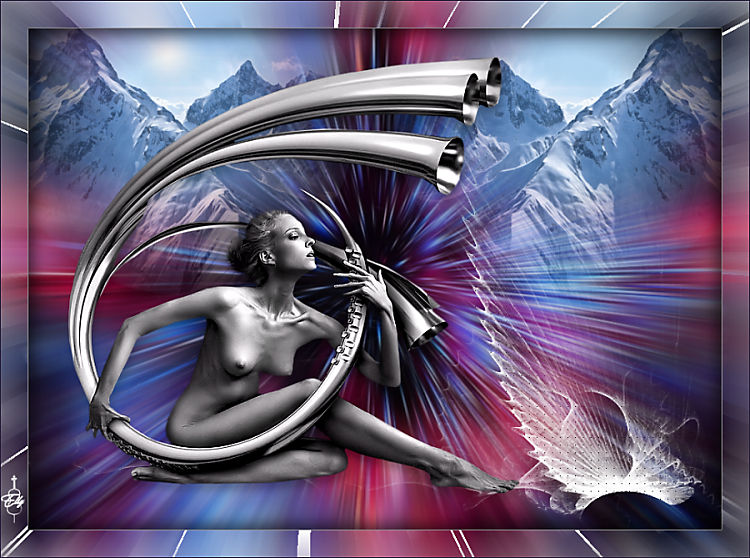
Plaats de tube links, zie voorbeeld.
Stap 29
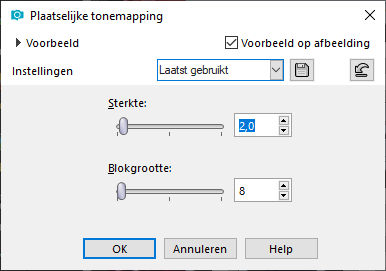
Aanpassen – helderheid en contrast – plaatselijke tonemapping.
Stap 30
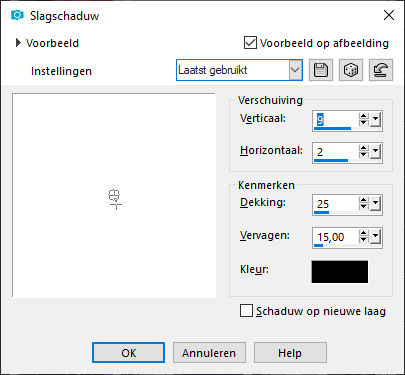
Effecten – 3D effecten – slagschaduw.
Stap 31
Aanpassen – helderheid en contrast – invullicht en duidelijkheid.
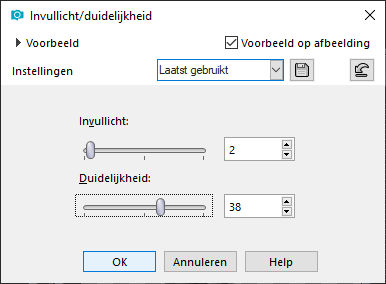
Stap 32
Afbeelding – randen toevoegen – 1 pixel wit.
Stap 33
Bewerken – kopiëren.
Stap 34
Selecties – alles selecteren.
Stap 35
Afbeelding – randen toevoegen – 35 pixels wit.
Stap 36
Selecties – omkeren.
Stap 37
Bewerken – plakken in selectie.
Stap 38
Aanpassen – vervagen – Gaussiaanse vervaging: bereik 15.
Stap 39
Effecten – Filters Unlimited – VM Natural – Splash!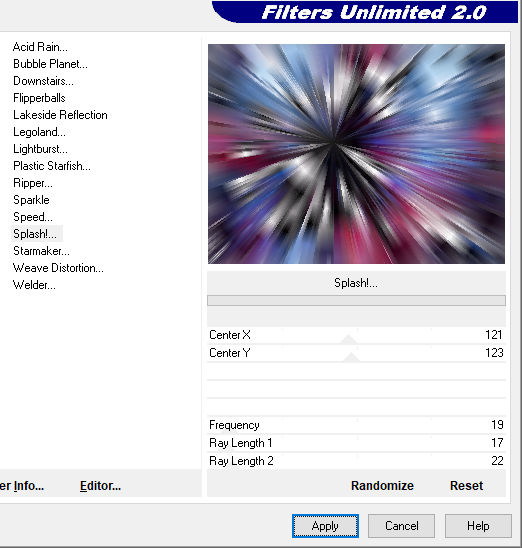
Stap 40
Effecten – 3D effecten – slagschaduw.
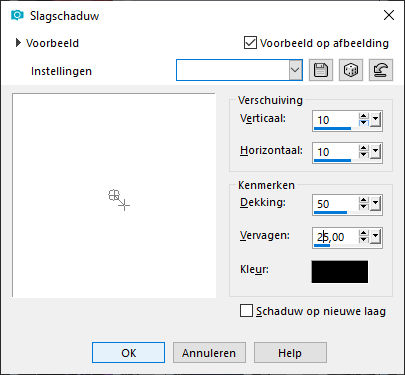
Herhaal de slagschaduw maar nu met v en h op -10
Stap 41
Selecties – niets selecteren.
Stap 42
Lagen – nieuwe rasterlaag.
Plaats je naam of watermerk.
Stap 43
Afbeelding – randen toevoegen – 1 pixel kleur #221a36
Stap 44
Afbeelding – formaat wijzigen – 750 pixels langste zijde. Vinkje bij formaat van alle lagen wijzigen.
Stap 45
Aanpassen – scherpte – onscherp masker.
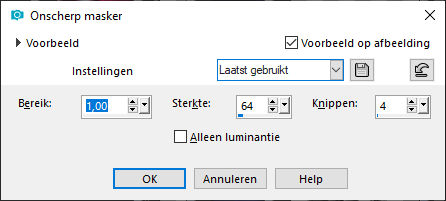
Geef je crea een naam en sla op als JPG.
Deze les is geschreven door Elly Zeeman op 29 januari 2022
Het is verboden deze les te kopiëren of te verspreiden.
Elke gelijkenis met een lesje op internet is zuiver toeval.
Deze les is getest door Karin. Dank je wel!
Hieronder nog wat mooie uitwerkingen.
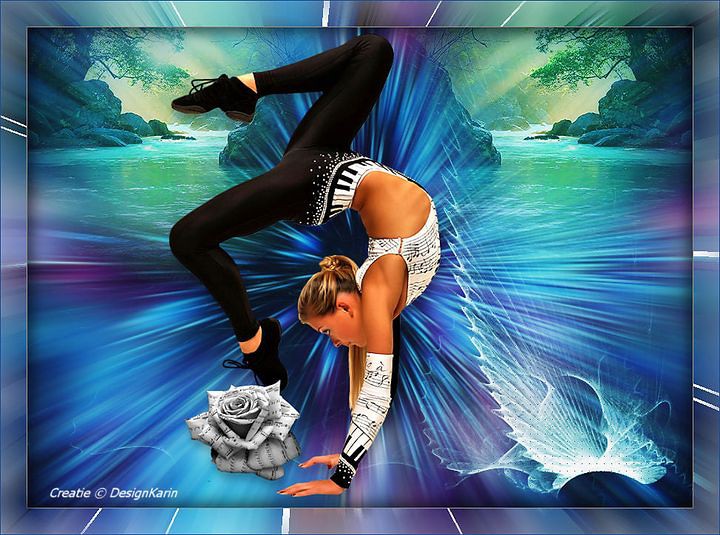
made by Karin
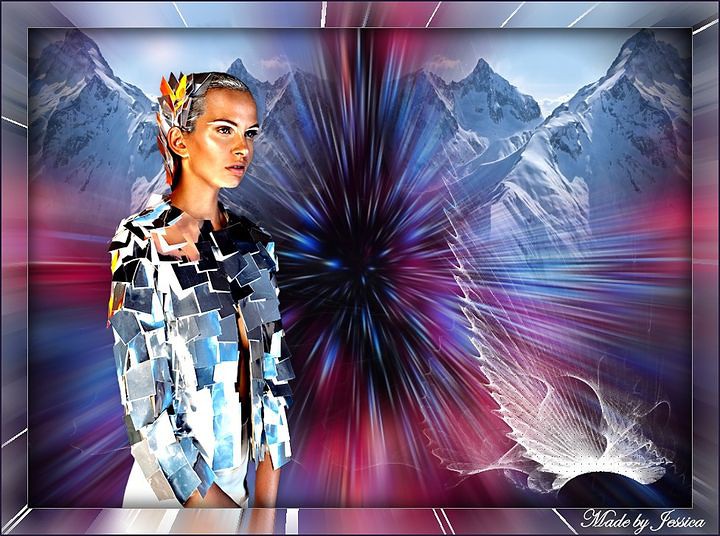
made by Jessica RP
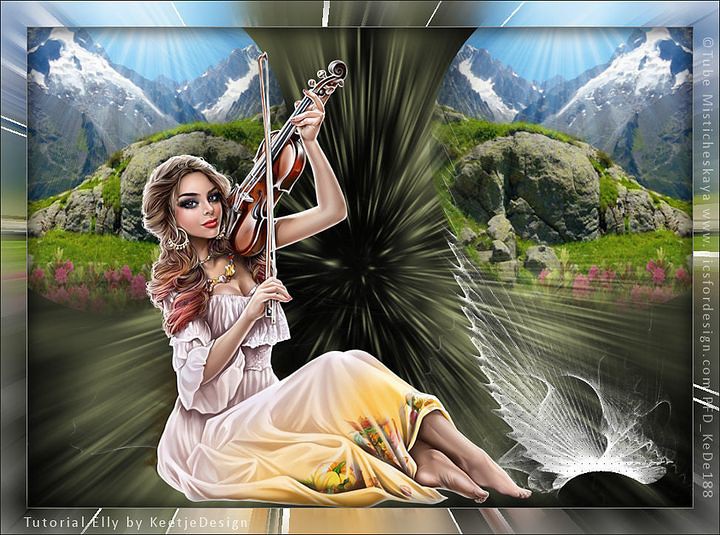
made by Kathy